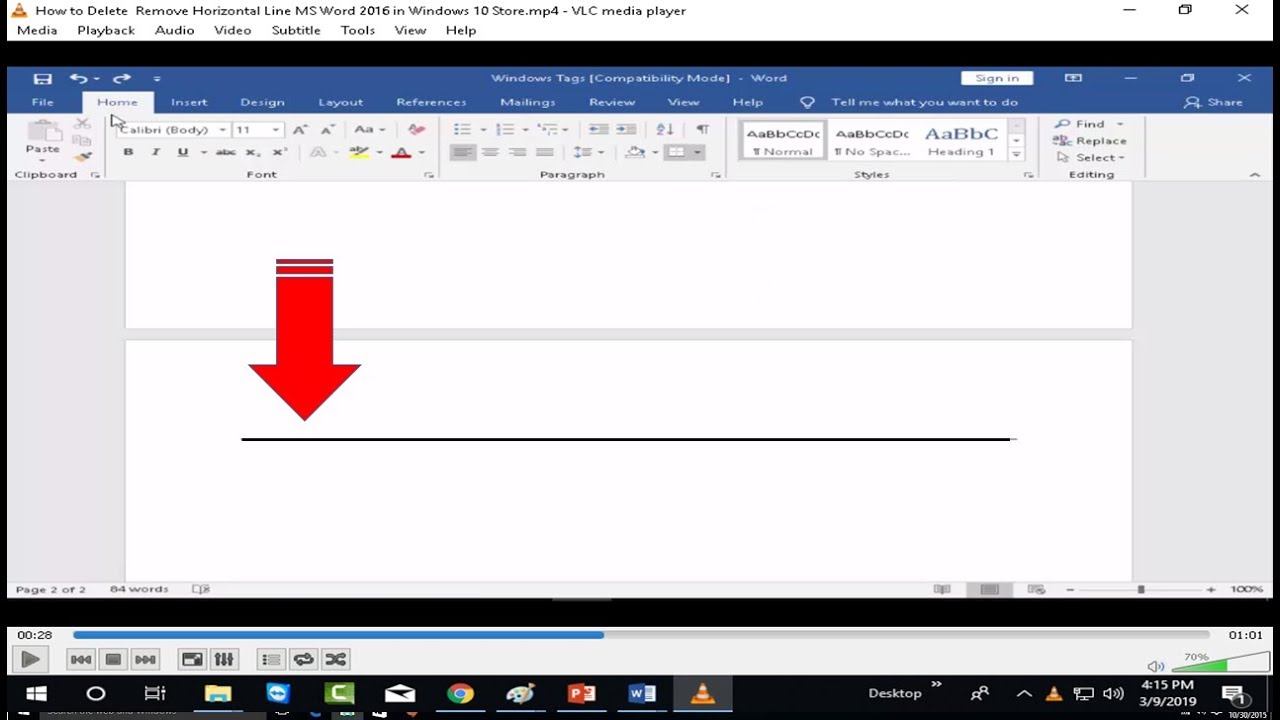
Rien n'est plus agaçant qu'une page blanche qui s'incruste à la fin d'un rapport de vingt pages sans vouloir disparaître. On clique partout, on martèle la touche retour, mais ce maudit curseur reste planté là, sur une page fantôme qui ruinera votre mise en page lors de l'impression ou de l'export en PDF. Comprendre précisément How To Erase A Page In Word demande parfois un peu de doigté technique, car le logiciel de Microsoft cache souvent des marques de formatage invisibles qui dictent la structure du document. J'ai passé des nuits entières à me battre contre des CV qui refusaient de tenir sur une seule page à cause d'un saut de section mal placé. C'est un problème classique. Souvent, la solution ne réside pas dans la suppression du texte lui-même, mais dans le nettoyage des éléments structurels que l'on ne voit pas au premier abord.
Les causes invisibles des pages persistantes
Avant de sortir l'artillerie lourde, il faut comprendre pourquoi Word s'obstine à garder cette page. La plupart du temps, c'est une question de caractères non imprimables. Ces petits symboles représentent les espaces, les tabulations, les fins de paragraphes et surtout les sauts de page. Pour une autre perspective, lisez : cet article connexe.
Activer les marques de paragraphe
C'est la première étape indispensable. Sans cela, vous naviguez à l'aveugle. Dans l'onglet Accueil, cliquez sur l'icône qui ressemble à un P inversé, le fameux symbole "Pilcrow". Soudain, votre document se remplit de petits points et de signes étranges. Regardez bien la fin de votre texte. Si vous voyez une suite de ces symboles sur la page que vous voulez supprimer, c'est qu'il reste du contenu "vide" mais bien présent aux yeux du logiciel. Il suffit de sélectionner tous ces symboles et de presser la touche Suppr. C'est radical.
Le problème du dernier paragraphe
Microsoft Word impose toujours un paragraphe final après un tableau ou un objet complexe. Si votre tableau finit tout en bas d'une page, ce paragraphe obligatoire est poussé sur la page suivante. Vous ne pouvez pas le supprimer. C'est une contrainte technique du moteur de rendu. Pour contourner cette limite, la ruse consiste à changer la taille de la police de ce paragraphe invisible. Sélectionnez le symbole de paragraphe sur la page blanche indésirable, allez dans la zone de taille de police et tapez "01" puis Entrée. Le paragraphe devient si minuscule qu'il remonte sur la page précédente, faisant disparaître la page blanche instantanément. Des analyses connexes sur cette question sont disponibles sur Journal du Net.
How To Erase A Page In Word en utilisant le volet de navigation
Si votre document fait cinquante pages et que vous voulez en supprimer une au milieu sans faire d'erreur, la méthode visuelle est la plus sûre. Elle évite de supprimer accidentellement du contenu important situé juste avant ou juste après.
Allez dans l'onglet Affichage et cochez la case Volet de navigation. Une colonne apparaît à gauche de votre écran. Cliquez sur l'onglet Pages dans ce volet pour voir des miniatures de l'ensemble de votre travail. C'est ici que l'on gagne un temps précieux. Cliquez sur la miniature de la page à éliminer. Word déplace instantanément le curseur au début de cette page précise.
Ensuite, une astuce de vieux briscard : utilisez la fonction "Rechercher et remplacer" pour sélectionner tout le contenu de la page d'un coup. Appuyez sur Ctrl + G (ou Cmd + G sur Mac). Dans la boîte qui s'ouvre, tapez \page et cliquez sur Atteindre. Word sélectionne alors l'intégralité du contenu de la page actuelle. Fermez la boîte et appuyez sur Retour arrière. La page s'envole. C'est la méthode la plus propre pour gérer How To Erase A Page In Word quand on travaille sur des manuscrits longs ou des thèses académiques complexes.
Gérer les sauts de section et de page
Les sauts de section sont les pires ennemis de la mise en page fluide. Ils servent à changer l'orientation d'une page seule ou à modifier les marges, mais ils créent souvent des ruptures impossibles à gérer manuellement.
Identifier les sauts de section
Si vous essayez de supprimer une page et que rien ne se passe, cherchez une ligne double pointillée avec la mention "Saut de section (page suivante)". Si vous placez votre curseur juste avant cette ligne et que vous appuyez sur Suppr, vous risquez de détruire la mise en forme de la section précédente. Le texte de la page 1 pourrait soudainement adopter les marges ou l'orientation de la page 2. Pour éviter ce désastre, transformez le saut de section en saut continu avant de le supprimer si vous voulez conserver la mise en page.
Supprimer les sauts de page manuels
Parfois, on appuie sur Ctrl + Entrée par réflexe pour passer à la page suivante. C'est une excellente habitude, sauf quand on décide de réorganiser le texte. Ces sauts de page manuels sont représentés par une ligne pointillée simple. Contrairement aux paragraphes vides, ils ne s'encombrent pas de texte. Placez simplement votre curseur au début de la page suivante et appuyez sur Retour arrière jusqu'à ce que la ligne disparaisse. Si vous utilisez le support officiel de Microsoft, vous verrez que c'est la méthode recommandée pour maintenir un document sain.
Les complications liées aux tableaux et aux images
Un document Word n'est pas qu'une suite de mots. C'est une base de données d'objets. Quand une image est ancrée à un paragraphe, elle peut forcer la création d'une nouvelle page même si elle semble tenir sur la précédente.
Si une image est réglée sur l'option "Haut et bas" pour l'habillage du texte, elle réserve un espace invisible autour d'elle. Vérifiez les options d'ancrage en faisant un clic droit sur l'image, puis "Taille et position". Dans l'onglet "Position", vérifiez si la case "Déplacer avec le texte" est cochée. Parfois, en désactivant cette option ou en changeant l'habillage en "Devant le texte", la page blanche qui suivait disparaît comme par enchantement car l'objet ne pousse plus le contenu vers le bas.
Les tableaux sont encore plus capricieux. Si vous avez un tableau qui occupe toute la hauteur d'une page, Word crée automatiquement une page suivante. C'est systématique. En plus de réduire la taille du paragraphe final comme expliqué plus haut, vous pouvez aussi réduire légèrement les marges du bas de la page. Allez dans Mise en page, puis Marges personnalisées. Réduisez la marge inférieure de 2,5 cm à 2 cm. Cela suffit souvent à faire tenir le paragraphe de contrôle sur la même page que le tableau.
Nettoyage automatique des documents corrompus
Dans certains cas rares, aucune méthode manuelle ne semble fonctionner. Le document agit comme s'il était hanté. Cela arrive souvent avec des fichiers qui ont été convertis depuis un PDF ou édités sur plusieurs versions différentes du logiciel, comme Word 2016 puis Office 365.
La technique de la "dernière chance" consiste à copier tout le texte sauf le dernier paragraphe. Utilisez Ctrl + A pour tout sélectionner, puis maintenez Maj et utilisez la flèche gauche pour désélectionner le tout dernier caractère du document (la marque de paragraphe finale). Copiez le tout (Ctrl + C) et collez-le dans un nouveau document vierge (Ctrl + V). Ce dernier caractère transporte souvent les métadonnées de section corrompues qui empêchent la suppression des pages. En le laissant derrière vous, vous repartez sur une structure saine.
Étapes concrètes pour un document impeccable
- Activez l'affichage des caractères non imprimables avec le bouton ¶ pour voir les sauts de page cachés.
- Identifiez s'il s'agit d'un saut de section ou de simples paragraphes vides en bas de page.
- Supprimez manuellement les marques de paragraphe superflues en les sélectionnant à la souris.
- Pour une page récalcitrante après un tableau, réglez la taille du paragraphe final sur 1 pt.
- Utilisez le Volet de navigation pour repérer visuellement les pages blanches au milieu d'un long document.
- Vérifiez les ancres d'images et les marges inférieures si la page refuse de disparaître malgré l'absence de texte.
- En cas de blocage total, transférez le contenu dans un nouveau fichier en excluant la toute dernière marque de paragraphe.
Maîtriser la gestion des pages est une compétence de base mais vitale. Un document avec des pages blanches à la fin donne une impression de manque de professionnalisme flagrante lors d'un envoi à un client ou un recruteur. En suivant ces méthodes, vous ne laisserez plus jamais Microsoft Word décider de la longueur de votre travail à votre place. C'est vous qui avez les commandes, pas le logiciel.



