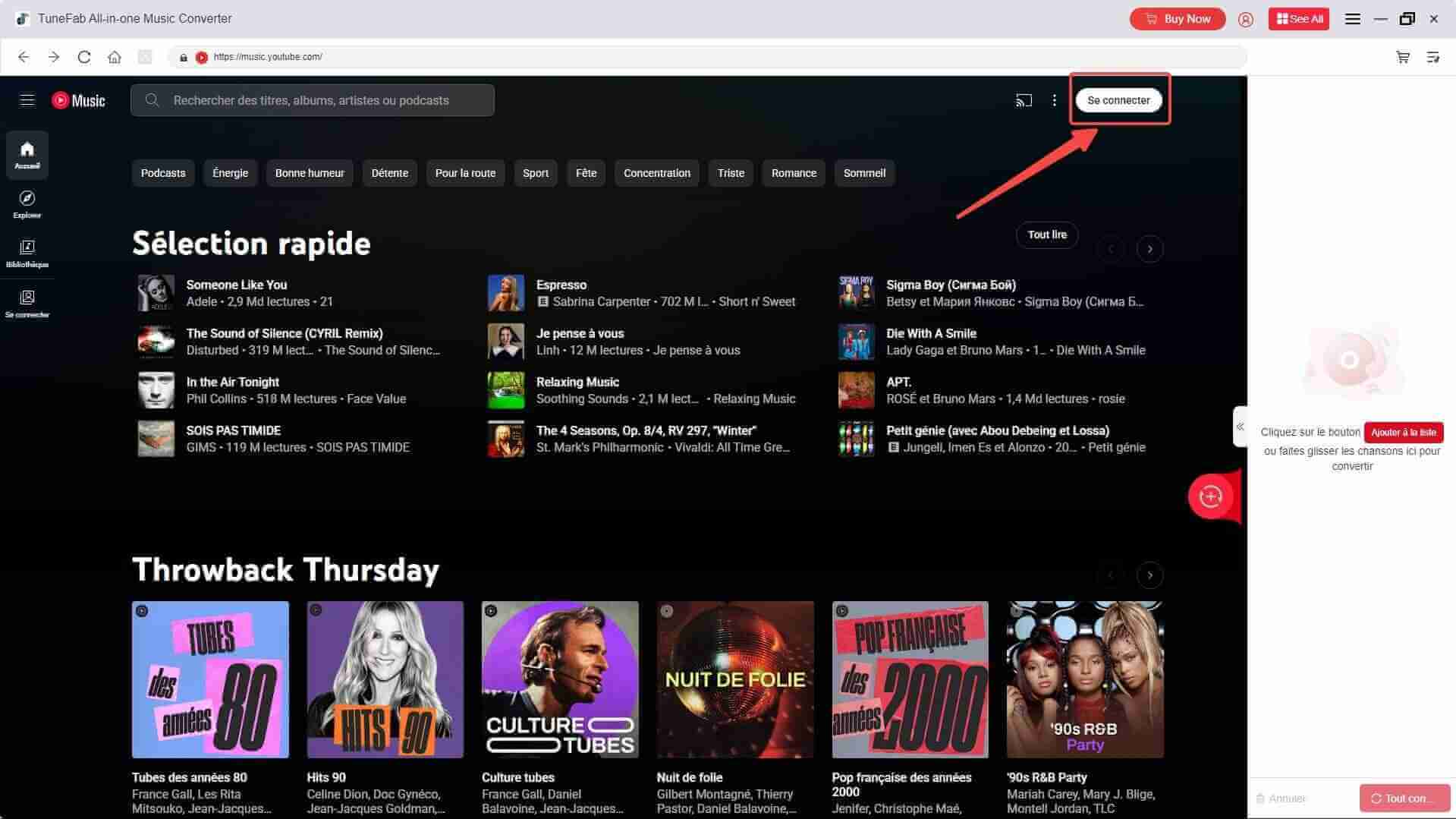
Imaginez la scène. Vous venez de passer trois heures à réaliser l'interview du siècle via un appel en direct, ou peut-être avez-vous capturé une démonstration logicielle unique qui ne se reproduira pas. Vous étiez certain que votre outil de capture d'écran faisait son travail. Mais au moment du montage, c'est le désastre : l'image saccade dès que l'action s'accélère, le son du micro couvre celui de l'invité, et un décalage de deux secondes s'est installé entre la lèvre et la parole. J'ai vu des créateurs perdre des contrats de sponsoring à plusieurs milliers d'euros parce qu'ils pensaient que Enregistrer Videos Youtube Sur PC se résumait à appuyer sur un bouton rouge. Ce n'est pas un problème de logiciel gratuit versus payant. C'est un problème de compréhension de la gestion des ressources système et des codecs. Si vous ne maîtrisez pas la chaîne de capture de bout en bout, vous produisez du déchet numérique, pas du contenu professionnel.
L'erreur du plein écran et la surcharge du processeur
La plupart des débutants lancent leur navigateur, passent la vidéo en plein écran sur leur moniteur 4K et lancent l'enregistrement. C'est la garantie d'obtenir un fichier lourd, instable et difficile à monter. Votre ordinateur doit simultanément décoder le flux de la plateforme, gérer l'affichage et encoder le nouveau fichier vidéo. Si vous n'avez pas une machine de guerre, le processeur sature, des images sautent, et vous vous retrouvez avec ce qu'on appelle des "dropped frames". À noter faisant parler : amd adrenaline ne se lance pas.
Au lieu de viser la résolution maximale de votre écran, callez votre navigateur sur une fenêtre de 1920x1080 pixels exactement. Pourquoi ? Parce que c'est la norme standard. Enregistrer une fenêtre à une taille bâtarde force votre logiciel de montage à ré-échantillonner l'image plus tard, ce qui crée du flou. J'ai constaté que réduire la zone de capture de seulement 20 % peut libérer jusqu'à 40 % de ressources processeur sur un ordinateur de milieu de gamme. Ne demandez pas à votre PC de faire des calculs inutiles pour des pixels que personne ne remarquera.
Le piège des navigateurs gourmands
Chrome et Edge sont des gouffres à mémoire vive. Si vous laissez vingt onglets ouverts pendant que vous tentez de capturer un flux, vous demandez le chaos. Avant de lancer le processus, fermez tout. Utilisez un profil de navigateur "propre" sans extensions. Certaines extensions de blocage de publicités ou de gestion de scripts interfèrent avec le rendu matériel de la vidéo, provoquant des micro-saccades invisibles à l'œil nu pendant l'enregistrement, mais flagrantes une fois le fichier sauvegardé sur le disque dur. Pour saisir le contexte général, voyez l'excellent dossier de Numerama.
Choisir le mauvais encodeur pour Enregistrer Videos Youtube Sur PC
C'est ici que 90 % des utilisateurs se trompent. Ils ouvrent les paramètres et laissent tout par défaut, souvent sur un encodage logiciel (x264). Le x264 utilise votre processeur (CPU) pour compresser la vidéo en temps réel. C'est excellent pour la qualité finale, mais c'est extrêmement exigeant. Si vous n'avez pas un processeur avec au moins 8 cœurs physiques, votre enregistrement va ramer.
La solution professionnelle consiste à utiliser l'encodeur matériel de votre carte graphique. Si vous avez une carte NVIDIA, cherchez NVENC. Si c'est du AMD, cherchez VCE. En déportant la charge de travail sur la puce graphique, vous libérez le processeur pour qu'il s'occupe de la fluidité de la vidéo source. Dans mon expérience, passer de l'encodage CPU à l'encodage GPU réduit l'utilisation globale du système de 60 % à environ 15 % sur des configurations standard. C'est la différence entre une vidéo fluide et un diaporama frustrant.
Le mythe du débit binaire illimité
On croit souvent qu'un débit (bitrate) plus élevé signifie une meilleure qualité. C'est faux passé un certain seuil. Pour du 1080p à 30 images par seconde, monter à 50 000 kbps ne sert à rien d'autre qu'à saturer votre disque dur et faire chauffer votre machine. Un débit constant de 8 000 à 12 000 kbps est largement suffisant pour capturer un flux web sans perte de détails visibles. Si vous dépassez ce stade, vous créez des fichiers gigantesques qui feront ramer votre logiciel de montage, sans gain visuel réel puisque la source originale est déjà compressée par la plateforme.
Le cauchemar du son et le mélange des pistes
Rien ne fait plus amateur qu'une vidéo où le son système est trop fort par rapport à la voix off, ou pire, où l'on entend les notifications Windows en plein milieu d'une séquence émotionnelle. La plupart des gens capturent tout sur une seule piste audio. S'il y a une erreur de niveau, c'est irrécupérable. Vous ne pouvez pas baisser la musique sans baisser votre voix.
La méthode pro consiste à utiliser un mélangeur virtuel comme VoiceMeeter ou les fonctions de pistes multiples d'un logiciel comme OBS Studio. Vous devez séparer le son du bureau, le son de votre micro et éventuellement le son d'une application de communication.
Comparaison concrète : l'approche amateur vs l'approche pro
Prenons le cas d'un tutoriel où vous commentez une vidéo existante.
L'approche amateur : L'utilisateur lance l'enregistrement global. Le micro capte le son des enceintes (écho), le ventilateur du PC tourne à fond parce que le processeur sature, et le fichier final contient une seule piste audio où tout est mélangé. Au montage, il réalise que la vidéo source est trop forte. Il essaie de baisser le volume, mais sa voix disparaît aussi. Résultat : le projet finit à la poubelle ou est publié avec une qualité médiocre qui fait fuir l'audience.
L'approche professionnelle : Le créateur utilise l'encodeur matériel NVENC. Il a configuré trois pistes audio distinctes. La piste 1 contient uniquement le son du navigateur, la piste 2 son micro, et la piste 3 est un mélange des deux pour la prévisualisation. En post-production, il importe son fichier dans son logiciel de montage et voit apparaître deux bandes audio séparées. Il peut appliquer un compresseur sur sa voix pour la rendre percutante et baisser le son de la vidéo source de 12 décibels pour qu'elle reste en fond sonore. Le rendu est net, sans écho, et le PC est resté silencieux car la carte graphique a fait tout le travail de compression.
Ignorer la fréquence d'images et le déchirement d'écran
Il existe un conflit technique majeur que peu de gens comprennent : la synchronisation. La plupart des vidéos sur le web tournent à 24, 25 ou 30 images par seconde (fps). Si votre écran est réglé sur 144 Hz (fréquence de rafraîchissement typique des joueurs) et que vous tentez de capturer à 60 fps, vous allez créer des micro-saccades appelées "judder". Le logiciel de capture doit "inventer" ou supprimer des images pour faire correspondre les deux fréquences.
Pour obtenir un résultat fluide, votre fréquence d'enregistrement doit être un sous-multiple de la fréquence de rafraîchissement de votre écran, ou vous devez forcer votre écran à 60 Hz le temps de l'opération. Si vous enregistrez à 60 fps une source qui n'en diffuse que 30, vous doublez inutilement la taille de votre fichier. Vérifiez toujours la source originale. Si le contenu est cinématographique, réglez tout sur 24 ou 25 fps. Si c'est du contenu web standard, 30 fps est votre meilleur allié.
Enregistrer Videos Youtube Sur PC sans vérifier l'espace disque et l'écriture
C'est l'erreur la plus bête, mais je l'ai vue ruiner des journées de travail entières. Les fichiers vidéo haute définition consomment de l'espace à une vitesse folle. Mais ce n'est pas seulement la capacité qui compte, c'est la vitesse d'écriture. Si vous enregistrez sur un vieux disque dur externe branché en USB 2.0, le disque ne pourra pas suivre le flux de données. Le tampon du logiciel va se remplir, puis l'enregistrement va planter ou corrompre le fichier.
Utilisez toujours un SSD interne pour vos captures. Évitez les formats de fichier comme le .MP4 pour l'enregistrement direct. Pourquoi ? Parce que le format .MP4 a besoin d'être "finalisé" à la fin de l'enregistrement. Si votre PC plante ou s'il y a une coupure de courant une seconde avant que vous n'appuyiez sur "Arrêter", l'intégralité du fichier sera illisible et irrécupérable. Enregistrez au format .MKV. C'est un format "conteneur" qui sauvegarde les données au fur et à mesure. Si le système crash, vous récupérez tout jusqu'à la dernière seconde enregistrée. Vous pourrez transformer le .MKV en .MP4 en une fraction de seconde plus tard via une fonction de "remuxage".
La gestion des droits et la résolution de sortie
Beaucoup pensent qu'augmenter la résolution artificiellement (faire de l'upscaling) améliorera le rendu. Si vous capturez une vidéo qui est diffusée en 720p et que vous réglez votre logiciel sur 1080p, vous ne gagnez aucune information. Vous créez juste du flou numérique. C'est une perte de temps et d'énergie.
Assurez-vous également que la mise à l'échelle de Windows est réglée sur 100 %. Si vous avez un écran d'ordinateur portable et que Windows applique un zoom de 125 % ou 150 % pour rendre le texte lisible, votre logiciel de capture risque de ne prendre qu'une portion de l'image ou de déformer les pixels. C'est un détail technique qui ruine la netteté des interfaces logicielles lors des captures d'écran.
Une vérification de la réalité
Soyons honnêtes : il n'existe pas d'outil magique qui transforme un mauvais processus en vidéo de haute qualité. Si vous cherchez un bouton unique pour Enregistrer Videos Youtube Sur PC sans jamais ouvrir un menu de paramètres, vous n'obtiendrez jamais un résultat professionnel. La réalité, c'est que la capture vidéo sur ordinateur est une lutte constante contre la gestion de la chaleur et de la bande passante de votre système.
Vous allez rater des enregistrements. Vous allez oublier d'activer votre micro une fois sur dix. Vous allez vous rendre compte après deux heures de travail que vous avez enregistré le mauvais écran. La seule façon de minimiser ces échecs est de standardiser votre flux de travail : utilisez le format .MKV, séparez vos pistes audio, et utilisez l'encodage matériel de votre carte graphique. Ne faites pas confiance aux préréglages "automatiques" des logiciels. Ils sont conçus pour fonctionner sur le plus grand nombre de machines possibles, pas pour tirer le meilleur de la vôtre. Si vous n'êtes pas prêt à passer trente minutes à tester votre configuration avant chaque session importante, vous feriez mieux d'accepter l'idée que votre contenu aura toujours l'air d'avoir été bricolé dans un garage. La qualité est une discipline, pas une fonctionnalité logicielle.



