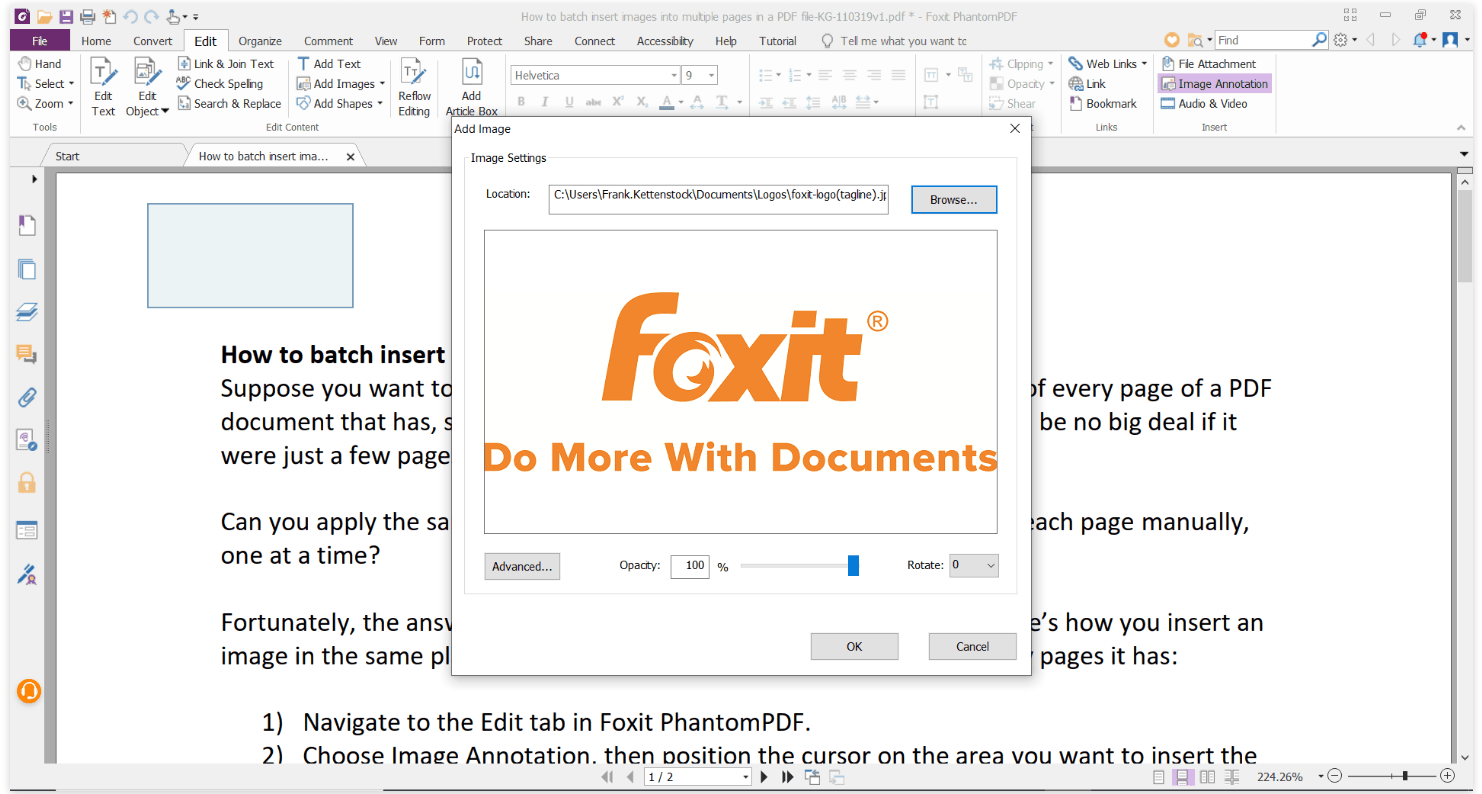
J'ai vu un chef de projet passer trois heures à s'arracher les cheveux sur un contrat de quarante pages parce qu'il pensait que Edit PDF in Foxit Reader se limitait à cliquer sur un bouton et à taper du texte comme dans Word. Résultat ? Les polices de caractères ont sauté, la mise en page s'est décalée de trois millimètres sur chaque page, et le document final avait l'air d'avoir été bricolé par un stagiaire sous pression. Le client a refusé de signer, non pas à cause des clauses, mais parce que le document ne dégageait aucun professionnalisme. Ce genre de situation coûte des milliers d'euros en temps facturable et en réputation, simplement parce qu'on ignore la structure réelle d'un fichier PDF. Un PDF n'est pas un document de traitement de texte ; c'est une image figée de données vectorielles et textuelles que vous essayez de forcer à redevenir malléable.
L'erreur fatale de confondre lecteur gratuit et éditeur professionnel
Beaucoup d'utilisateurs téléchargent la version gratuite en pensant qu'ils pourront tout modifier. C'est le premier piège. Foxit PDF Reader, la version gratuite, permet d'annoter, de commenter et de remplir des formulaires, mais il ne permet pas de modifier le texte existant de manière structurelle. Si vous essayez de "bidouiller" en ajoutant des blocs de texte blancs par-dessus l'ancien texte pour masquer des erreurs, vous créez un fichier lourd, instable et potentiellement lisible par n'importe quel logiciel d'extraction de données. J'ai vu des informations confidentielles fuiter parce qu'un employé avait simplement mis un rectangle noir sur un prix, sans utiliser l'outil de biffure réelle présent dans la version Phantom ou PDF Editor.
Pour réussir votre Edit PDF in Foxit Reader, vous devez comprendre que l'outil de modification d'objets est votre seul véritable allié. Si vous n'avez pas la licence appropriée, n'essayez même pas de modifier le contenu source. Vous allez corrompre le fichier. La solution consiste à utiliser les outils de commentaire pour suggérer des modifications si vous n'avez pas la main sur la version payante, ou à investir dans la suite complète si la modification directe est une nécessité quotidienne. Vouloir faire l'économie d'une licence quand on gère des documents contractuels, c'est comme essayer de réparer un moteur de Formule 1 avec une clé à molette de jardinage.
Pourquoi le texte se transforme en hiéroglyphes
Le problème des polices de caractères est la cause numéro un des échecs. Un PDF contient souvent des polices "incorporées" ou "sous-ensemble". Cela signifie que le fichier ne contient que les caractères utilisés dans le document original. Si vous voulez ajouter un "Z" dans un texte qui n'en contenait pas, le logiciel ne saura pas comment le dessiner. Il va substituer la police par une autre, souvent immonde, et tout votre alignement sera détruit. Dans mon expérience, la seule solution viable est de vérifier systématiquement les propriétés du document avant de commencer. Si la police n'est pas installée sur votre système, ne touchez à rien. Vous devez soit installer la police manquante, soit accepter de changer le paragraphe entier pour une police standard comme Arial ou Helvetica, afin de maintenir une cohérence visuelle minimale.
Comment rater votre Edit PDF in Foxit Reader en ignorant les calques
Le PDF est structuré comme un oignon. Il y a des couches. Les débutants font souvent l'erreur de cliquer n'importe où et de déplacer des éléments sans comprendre quel calque ils manipulent. Imaginez que vous vouliez changer une date sur un plan d'architecte. Vous cliquez, vous glissez, et soudain, c'est tout le fond de plan qui se déplace de deux centimètres. Vous ne le remarquez pas tout de suite. Vous enregistrez. Le lendemain, l'entrepreneur sur le chantier prend une mesure basée sur votre fichier modifié et se trompe d'un mètre sur l'emplacement d'un mur porteur. C'est une erreur réelle que j'ai constatée dans le secteur du bâtiment.
La solution est d'utiliser le panneau de navigation à gauche pour isoler les éléments. Avant de modifier quoi que ce soit, verrouillez les calques qui ne doivent pas bouger. Si vous travaillez sur du texte, assurez-vous que vous êtes en mode "Édition de texte" et non en mode "Édition d'objet". La distinction semble subtile, mais elle change radicalement la façon dont le logiciel traite vos clics. L'édition d'objet traite chaque lettre ou mot comme une image vectorielle indépendante, tandis que l'édition de texte essaie de reconstituer des blocs de phrases. Si vous mélangez les deux, votre document devient une mosaïque de blocs incohérents.
Le piège de la modification directe sans sauvegarde incrémentale
On ne travaille jamais sur l'original. Jamais. C'est une règle de base que tout professionnel finit par apprendre après avoir corrompu un fichier de 200 pages à cinq minutes d'une présentation. Le moteur de modification de Foxit est puissant, mais le format PDF est fragile. Chaque fois que vous sauvegardez une modification, le logiciel réécrit une partie de la table des matières interne du fichier (le tableau de références croisées). Si une erreur survient pendant l'écriture, le fichier devient illisible.
Ma méthode est simple : j'utilise un système de versionnage manuel. Document_V1_ORIG.pdf, Document_V1_EDITION_01.pdf, etc. Cela vous permet de revenir en arrière quand vous réalisez, après vingt minutes de travail, que l'outil de reconnaissance de caractères (OCR) a mal interprété un "l" pour un "1" dans tout le document. L'OCR est une fonction fantastique pour transformer un scan en texte éditable, mais c'est aussi une source majeure d'erreurs invisibles. Un "0" qui devient un "o" dans une adresse IP ou un numéro de compte bancaire peut paralyser une transaction financière. Ne faites jamais confiance aveuglément au résultat de l'OCR. Relisez chaque caractère modifié, surtout les chiffres.
Comparaison concrète : l'approche amateur vs l'approche experte
Prenons un scénario réel : vous devez changer le nom d'un signataire sur un contrat de 15 pages déjà converti en PDF.
L'approche amateur : L'utilisateur ouvre le fichier, sélectionne l'outil de modification de texte, clique sur le nom et commence à taper. Le texte déborde sur la ligne suivante car la zone de texte est trop petite. Pour compenser, il réduit la taille de la police de 12 à 10,5. Le nom semble maintenant plus petit que le reste du contrat. Il essaie alors d'étirer la zone de texte, ce qui déplace le logo de l'entreprise situé juste à côté. Pris de panique, il tente de remettre le logo à sa place à la main, mais il n'est plus parfaitement aligné avec la marge gauche. Il enregistre le fichier. Le destinataire reçoit un contrat où le nom du signataire "flotte" bizarrement et où l'image de marque est dégradée par un logo de travers. Cela transmet un message d'amateurisme total.
L'approche experte : Le professionnel ouvre d'abord le panneau des polices pour identifier celle utilisée. Il s'assure qu'il possède la version exacte sur son poste. Il active les guides de règle et le quadrillage pour verrouiller les alignements. Au lieu de simplement taper le nouveau nom, il vérifie l'espace disponible. Si le nouveau nom est plus long, il ajuste l'espacement des caractères (le lettrage) plutôt que la taille de la police, afin de conserver l'uniformité visuelle. Il utilise l'outil d'alignement pour s'assurer que le bloc de texte est parfaitement coordonné avec le logo, sans jamais déplacer ce dernier à la souris. Enfin, il utilise la fonction "Réduire la taille du fichier" après l'enregistrement pour nettoyer les métadonnées inutiles générées par l'édition. Le résultat est invisible : on dirait que le document a été généré nativement avec le bon nom.
Ignorer la gestion des formulaires et des champs interactifs
Une autre erreur classique consiste à essayer de modifier un formulaire interactif comme s'il s'agissait de texte simple. J'ai vu des gens essayer de changer le libellé d'une case à cocher en utilisant l'outil d'édition de texte général. Cela casse souvent le script JavaScript lié au formulaire. Si vous modifiez l'étiquette d'un champ sans mettre à jour le nom interne du champ dans les propriétés, les données exportées vers votre base de données ou votre CRM seront faussées.
Si vous devez intervenir sur un formulaire, passez par l'onglet dédié aux formulaires. C'est là que vous gérez l'ordre de tabulation (l'ordre dans lequel on passe d'un champ à l'autre avec la touche Tab). Un formulaire dont l'ordre de tabulation saute de la page 1 à la page 3 parce que vous avez ajouté un champ au milieu est un cauchemar pour l'utilisateur final. Prenez le temps de renuméroter vos champs. Ça prend dix minutes, mais ça évite de passer pour quelqu'un qui ne maîtrise pas ses outils devant un client qui doit remplir vingt pages de données.
Les risques cachés de la compression après édition
Une fois que vous avez terminé votre Edit PDF in Foxit Reader, la tentation est grande de compresser le fichier au maximum pour l'envoyer par email. C'est là qu'un nouveau désastre peut se produire. La compression agressive réduit souvent la résolution des images, mais elle peut aussi dégrader les tracés vectoriels si les réglages sont mal configurés. J'ai vu des diagrammes techniques devenir totalement illisibles — les lignes fines disparaissant purement et simplement — parce que l'utilisateur avait choisi le profil "Qualité d'écran" au lieu de "Qualité d'impression".
Si votre document contient des graphiques, des plans ou des signatures manuscrites numérisées, testez toujours votre compression. Envoyez-vous le fichier et ouvrez-le sur un autre appareil, idéalement une tablette ou un téléphone, pour voir si les éléments critiques sont toujours nets. La règle d'or est la suivante : un PDF édité est souvent plus lourd qu'un PDF original. C'est le prix à payer pour la flexibilité. N'essayez pas de descendre en dessous de 1 Mo pour un document de 10 pages contenant des images si vous voulez que la qualité reste acceptable.
Vérification de la réalité
Soyons honnêtes : modifier un PDF en profondeur est une solution de dernier recours. Si vous avez accès au fichier source (Word, InDesign, Excel), retournez-y. Modifier un PDF directement, c'est comme faire de la chirurgie esthétique sur une statue de marbre une fois qu'elle est taillée. C'est possible, mais c'est risqué, long et souvent imparfait.
Foxit est un outil remarquable, sans doute l'un des plus performants du marché, mais il ne peut pas compenser une mauvaise préparation. Si vous n'avez pas les bonnes polices, si vous ne comprenez pas la différence entre un vecteur et une image raster, ou si vous ignorez comment verrouiller vos calques, vous allez produire un document de mauvaise qualité. Le succès dans ce domaine ne vient pas de la connaissance de toutes les icônes du logiciel, mais de la compréhension de la structure sous-jacente du format PDF.
On ne devient pas un expert en quelques clics. Cela demande de la rigueur. Si vous pensez gagner du temps en éditant directement un fichier complexe sans passer par une phase de vérification des ressources, vous vous trompez. Vous finirez par passer deux fois plus de temps à réparer vos erreurs qu'il n'en aurait fallu pour refaire le document proprement. La réalité du terrain est brutale : un PDF mal édité se voit tout de suite, et dans le monde des affaires, cela entame votre crédibilité plus vite que n'importe quelle erreur de calcul. Travaillez méthodiquement, respectez les polices, gérez vos calques et, surtout, ne travaillez jamais sans une sauvegarde de sécurité. C'est la seule façon de ne pas transformer une simple modification en une catastrophe administrative.



