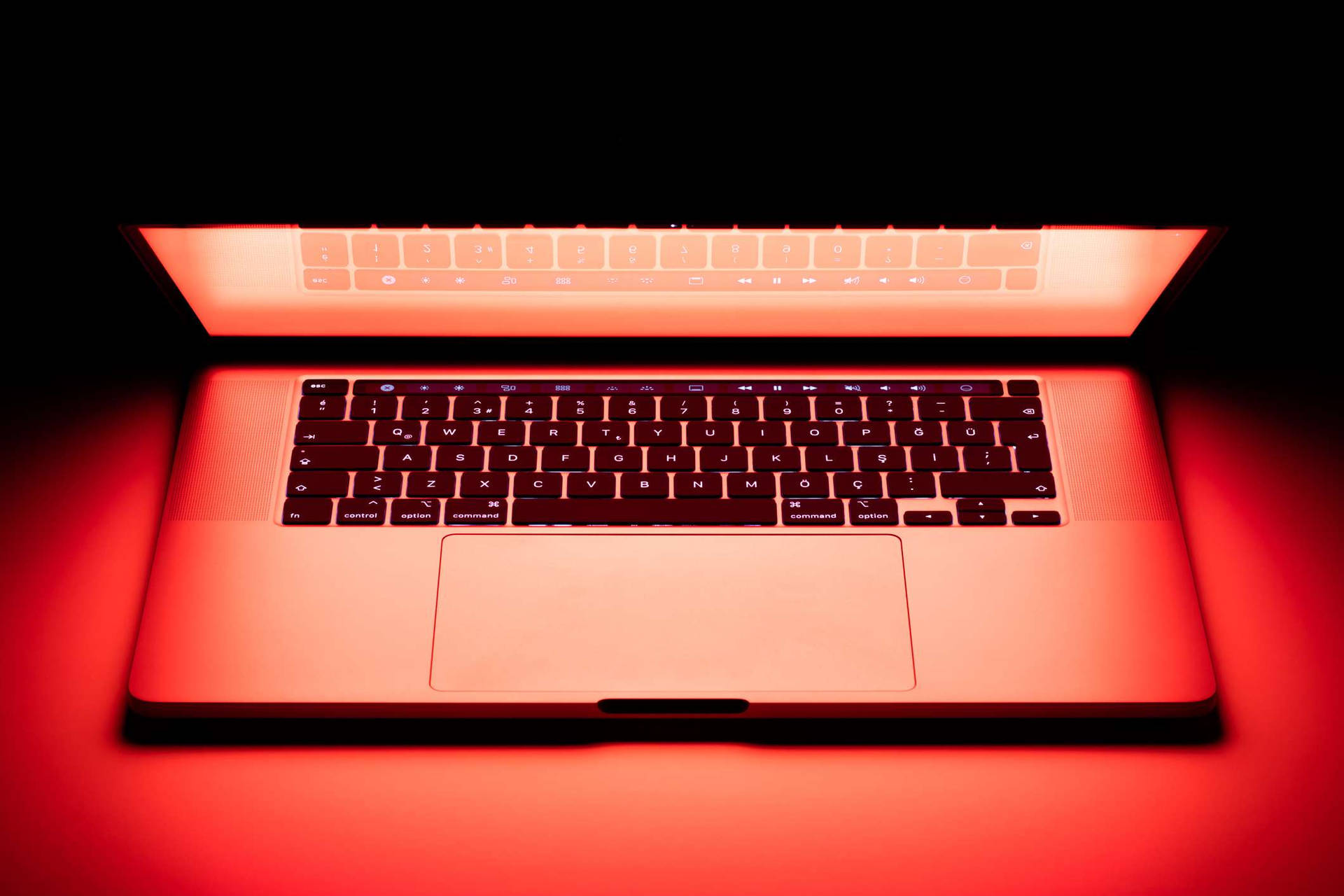
Arrêtez de plisser les yeux sur votre dalle de 14 pouces. Si vous passez plus de quatre heures par jour sur votre ordinateur, investir dans un bon Ecran Externe Pour Macbook Pro n'est pas un luxe, c'est une nécessité vitale pour votre productivité et vos cervicales. Le problème, c'est que l'univers des moniteurs est une jungle de câbles, de résolutions incohérentes et de promesses marketing souvent trompeuses qui finissent par vous faire acheter un produit qui rend votre interface macOS floue.
J'ai testé des dizaines de configurations. Du simple moniteur de bureau aux stations de travail professionnelles les plus coûteuses. On cherche souvent le prix le plus bas, mais avec Apple, l'économie se paie en fatigue oculaire. L'intention de cet article est claire : vous aider à trouver le moniteur qui respecte la densité de pixels exigée par macOS tout en simplifiant votre connectique. On va parler de Retina, de Thunderbolt et de gestion de l'énergie. Lisez plus sur un domaine similaire : cet article connexe.
Pourquoi votre Ecran Externe Pour Macbook Pro doit être choisi avec soin
Il existe un fossé technique entre un affichage standard et ce que votre Mac attend pour fonctionner de manière optimale. macOS est conçu pour une densité de pixels spécifique. Si vous branchez un moniteur 27 pouces en résolution 1440p (QHD), les éléments de l'interface seront soit trop petits, soit trop gros après une mise à l'échelle logicielle qui consomme des ressources système. C'est là que le concept de "Retina" entre en jeu. Pour obtenir une netteté parfaite, vous devez viser environ 218 pixels par pouce (PPI).
La gestion du scaling sur macOS
Le système d'exploitation d'Apple utilise un rendu interne doublé pour afficher les images. Quand vous connectez un périphérique de mauvaise résolution, le Mac doit recalculer chaque pixel. Cela peut sembler anodin, mais sur un modèle avec une puce d'entrée de gamme, vous pourriez ressentir des micro-lenteurs. Les écrans 4K de 27 pouces sont le choix le plus courant, mais techniquement, ils ne sont pas parfaits car ils forcent une mise à l'échelle à 150 %. Pour une clarté absolue, le 5K reste le roi incontesté. Frandroid a analysé ce fascinant thème de manière détaillée.
La question de la colorimétrie P3
Le monde du design et de la vidéo ne jure que par le spectre de couleurs P3. Votre machine affiche nativement des couleurs riches et vibrantes. Si vous passez sur un moniteur bon marché limité au sRGB, vos photos paraîtront ternes et délavées. C'est frustrant. Vous travaillez sur un projet, les couleurs semblent justes, puis vous débranchez le câble et tout change sur votre écran intégré. Pour éviter ces mauvaises surprises, vérifiez toujours la couverture de l'espace colorimétrique DCI-P3 dans les fiches techniques.
Les critères techniques indispensables pour une connexion réussie
Oublions les adaptateurs HDMI fragiles qui traînent sur le bureau. On veut du propre. La norme Thunderbolt 3 ou 4 est l'alliée naturelle de votre machine. Elle permet de faire passer la vidéo, les données et l'alimentation par un seul et unique câble. C'est le Graal du bureau minimaliste.
La puissance de charge délivrée
C'est un point que beaucoup oublient lors de l'achat. Si votre moniteur ne délivre que 15W ou 30W via son port USB-C, votre batterie va se vider lentement pendant que vous travaillez sur des tâches lourdes comme du montage sur Final Cut Pro. Un bon moniteur doit envoyer au moins 65W, idéalement 85W ou 96W pour un modèle 16 pouces. Cela évite d'avoir à sortir le bloc d'alimentation Apple de votre sac à chaque fois que vous rentrez chez vous.
Le taux de rafraîchissement et la fluidité
Depuis l'introduction de la technologie ProMotion (120 Hz) sur les modèles récents, revenir à un affichage externe bloqué à 60 Hz peut piquer les yeux. La souris semble saccader. Bien que le 60 Hz soit la norme pour le travail de bureau, les créatifs et ceux qui ont l'habitude de la fluidité extrême devraient lorgner vers des dalles supportant au moins 144 Hz, à condition que le câble utilisé supporte cette bande passante.
Les erreurs classiques lors de la configuration de votre bureau
J'ai vu tellement de gens acheter des écrans ultra-larges (Ultrawide) pour se rendre compte ensuite que la résolution verticale était insuffisante. Un 34 pouces en 1440p de haut, c'est physiquement grand, mais vous n'avez pas plus d'espace de travail réel qu'un 27 pouces standard. Vous avez juste des fenêtres plus larges. C'est une distinction fondamentale.
Le piège du HDMI sur les anciens modèles
Si vous utilisez un modèle un peu plus ancien ou un hub bas de gamme, le HDMI limite souvent le flux à 30 Hz en 4K. C'est inutilisable. On dirait que votre ordinateur rame alors que c'est juste le câble qui bride l'information. Privilégiez toujours le DisplayPort ou l'USB-C/Thunderbolt. C'est le seul moyen d'exploiter pleinement les capacités graphiques de la puce M2 ou M3.
La luminosité et le traitement antireflet
Un bureau baigné de lumière est agréable, sauf si votre dalle brille comme un miroir. Les dalles brillantes offrent des contrastes superbes, c'est vrai, mais elles sont l'ennemi de vos yeux en plein après-midi. Les finitions mates ou satinées sont préférables pour un usage prolongé. Regardez aussi la valeur "Nits". En dessous de 350 Nits, l'image sera trop sombre dès qu'un rayon de soleil entrera dans la pièce.
Vers quel format se tourner selon votre métier
Un développeur n'a pas les mêmes besoins qu'un étalonneur couleur ou qu'un comptable. Le choix du format de la dalle change radicalement la manière dont vous interagissez avec vos fenêtres.
Le format vertical pour le code et l'écriture
Si vous passez vos journées sur VS Code ou à rédiger des documents longs, avoir un deuxième moniteur pivoté à 90 degrés est une révélation. Vous voyez 150 lignes de code d'un coup. C'est un gain de temps phénoménal. Pour cela, assurez-vous que le pied fourni avec votre achat permet la rotation, sinon prévoyez l'achat d'un bras articulé à la norme VESA.
Le format 5K pour les puristes de l'image
Pour ceux qui veulent retrouver exactement la même expérience que sur l'écran interne, il n'y a pas trente-six solutions. Le Studio Display d'Apple ou le LG UltraFine 5K sont les options logiques. On est sur du 218 PPI. C'est net. C'est précis. On ne voit aucun pixel à l'œil nu. C'est cher, mais c'est le prix de la cohérence visuelle totale.
L'immersion de l'Ultra-Wide pour le multitâche
Pour remplacer deux écrans séparés par un seul, le 38 pouces ou le 49 pouces sont impressionnants. Cela permet d'avoir sa timeline de montage sur toute la largeur de la pièce ou d'aligner trois fenêtres de navigateur côte à côte. Attention toutefois à la courbure : trop prononcée, elle déforme les lignes droites, ce qui est catastrophique pour un architecte ou un graphiste.
Choisir le bon Ecran Externe Pour Macbook Pro en fonction de son budget
Il n'est pas nécessaire de dépenser 1500 euros pour avoir quelque chose de correct. Le marché a beaucoup évolué et les marques comme Dell, Asus ou BenQ proposent des alternatives solides.
L'entrée de gamme intelligente
Autour de 400 euros, on trouve d'excellentes dalles 4K de 27 pouces. Elles n'auront pas le badge Thunderbolt, mais un port USB-C avec Power Delivery. C'est le choix rationnel pour 80 % des utilisateurs. La précision des couleurs sera suffisante pour de la bureautique avancée et du divertissement.
Le milieu de gamme pour les créatifs
Entre 700 et 1000 euros, on commence à toucher au matériel professionnel. On parle ici de dalles avec une calibration d'usine certifiée (Calman Verified). Les ports à l'arrière se transforment en véritable hub : Ethernet, ports USB-A pour vos vieux disques durs, et même parfois une sortie Daisy Chain pour brancher un deuxième moniteur en série.
Le haut de gamme sans compromis
Au-delà de 1200 euros, on entre dans le domaine de la technologie Mini-LED ou OLED. Le contraste devient infini. Les noirs sont profonds. Pour faire du montage HDR, c'est indispensable. Apple domine ce segment avec ses solutions propriétaires, mais des marques spécialisées comme Eizo proposent des dalles qui durent dix ans avec une précision colorimétrique qui ne bouge pas d'un iota.
Accessoires et réglages pour optimiser l'expérience
Une fois le matériel reçu, le travail n'est pas fini. Il faut configurer macOS pour que tout fonctionne comme sur des roulettes.
- Vérifiez la disposition dans les réglages Système. La position virtuelle de vos moniteurs doit correspondre à leur position physique pour que la souris ne "saute" pas.
- Activez ou désactivez le HDR selon les besoins. Sur certains moniteurs de milieu de gamme, le HDR dénature les couleurs de l'interface. Mieux vaut rester en SDR pour le travail quotidien.
- Utilisez un logiciel comme MonitorControl pour piloter la luminosité et le volume de votre affichage tiers directement depuis les touches de votre clavier Apple. C'est un petit utilitaire gratuit qui change la vie.
- Investissez dans un câble de qualité. Un câble USB-C de charge (comme celui fourni avec le Mac) ne transporte pas de données vidéo haute vitesse. Il vous faut un câble certifié 40 Gbps.
Les étapes pour une installation sans douleur
N'attendez pas de recevoir votre carton pour réfléchir à l'organisation de votre bureau. Une installation propre demande un peu d'anticipation.
- Mesurez votre bureau. Un moniteur de 32 pouces est beaucoup plus imposant qu'on ne l'imagine. Assurez-vous d'avoir assez de recul (environ 60 à 80 cm) pour ne pas fatiguer vos yeux.
- Commandez le bon câble si celui fourni dans la boîte est trop court. Souvent, les fabricants incluent des câbles de 1 mètre, ce qui est trop juste si votre ordinateur est sur un support surélevé.
- Prévoyez la gestion des câbles. Utilisez des goulottes ou des serres-câbles en velcro. Un bureau encombré de fils tue la concentration que vous essayez de gagner avec une plus grande surface d'affichage.
- Nettoyez régulièrement la dalle. Les traces de doigts ou la poussière créent des reflets qui forcent l'œil à faire une mise au point inutile. Un chiffon microfibre sec suffit généralement.
Il faut être honnête, le passage à un affichage externe est souvent un aller simple. Une fois que vous aurez goûté au confort d'un grand espace de travail, il vous sera impossible de revenir à l'usage exclusif du petit moniteur de votre ordinateur portable. C'est un investissement dans votre confort quotidien et votre efficacité professionnelle. Prenez le temps de comparer les dalles, lisez les tests sur des sites spécialisés comme RTINGS et choisissez la résolution qui ne fera pas souffrir votre vue. Votre dos et votre productivité vous remercieront d'avoir franchi le pas.



