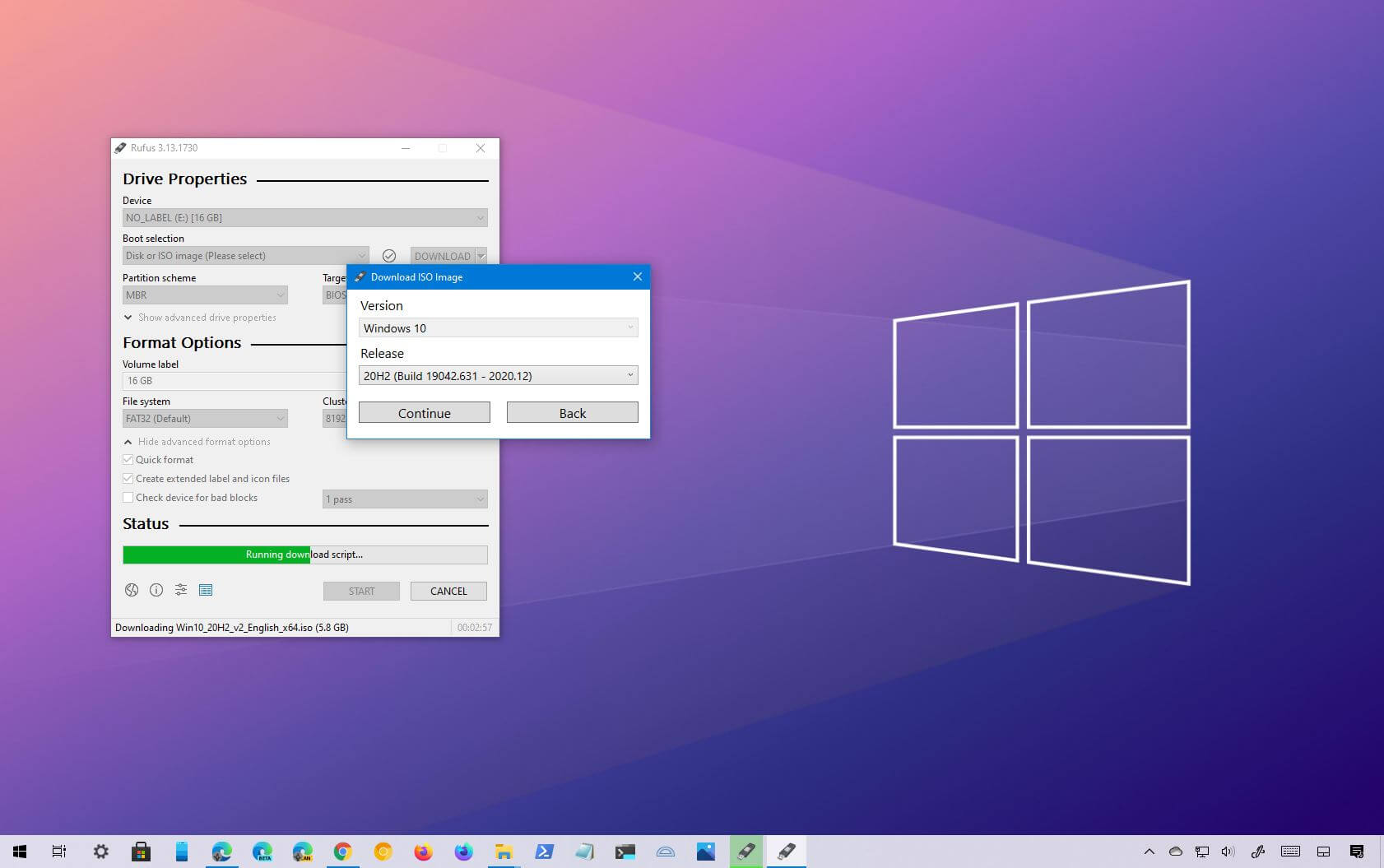
Votre ordinateur rame, l'écran bleu s'invite tous les quatre matins ou vous voulez simplement repartir sur une base saine ? On a tous connu ce moment de solitude face à un système qui refuse de coopérer. La solution passe souvent par une réinstallation complète, mais pour ça, il faut mettre la main sur le fichier source. Contrairement à ce que certains sites louches essaient de vous faire croire, le processus pour Download ISO Image For Windows 10 reste gratuit et sécurisé si on sait exactement où cliquer. Je vais vous montrer comment éviter les pièges des versions modifiées qui traînent sur les forums et pourquoi passer par les serveurs officiels de Microsoft est la seule option viable en 2026.
L'ISO, c'est l'image disque brute de votre système d'exploitation. C'est le clone numérique exact d'un DVD d'installation physique. Sans ce fichier, vous ne pouvez pas créer de clé USB de secours ou configurer une machine virtuelle. Le problème, c'est que Microsoft pousse de plus en plus les utilisateurs vers Windows 11. Pourtant, Windows 10 reste le chouchou de millions de Français pour sa stabilité et sa compatibilité avec le vieux matériel. On ne change pas une équipe qui gagne, surtout quand on possède un PC qui n'a pas la fameuse puce TPM 2.0 requise pour la version supérieure. En attendant, vous pouvez lire d'similaires actualités ici : Comment SpaceX a redéfini les règles de l'industrie spatiale et ce que cela change pour nous.
Pourquoi choisir une image disque plutôt que la mise à jour automatique
Utiliser l'outil de création de supports est la méthode classique, mais elle a ses limites. Parfois, l'outil plante sans raison avec un code d'erreur cryptique comme 0x80070005. En téléchargeant directement l'image disque, vous reprenez le contrôle. Vous stockez le fichier sur un disque dur externe et vous pouvez l'utiliser sur n'importe quel ordinateur, même sans connexion internet au moment de l'installation. C'est la méthode préférée des techniciens informatiques. Elle permet de gagner un temps fou. On évite les téléchargements répétitifs sur plusieurs postes.
Les méthodes officielles pour Download ISO Image For Windows 10 en toute sécurité
La voie royale reste le portail officiel de Microsoft. C'est là que la magie opère. Mais il y a un truc. Si vous visitez la page depuis un PC Windows, le site essaiera de vous forcer à utiliser son petit logiciel utilitaire. Si vous voulez le fichier direct, le "vrai" fichier de plusieurs gigaoctets, il faut ruser un peu. Pour en apprendre plus sur le contexte de ce sujet, 01net fournit un excellent décryptage.
La petite astuce du navigateur pour les experts
Pour obtenir le lien de téléchargement direct sans passer par l'assistant, vous devez faire croire au site que vous utilisez un Mac ou un iPad. C'est tout bête. Faites un clic droit n'importe où sur la page de téléchargement de Microsoft, choisissez "Inspecter", puis activez le mode de simulation d'appareil mobile. Rafraîchissez la page. Magie : un menu déroulant apparaît pour choisir l'édition et la langue. C'est propre, net et sans bavure.
L'utilisation de l'outil de création de supports de Microsoft
Si vous n'êtes pas à l'aise avec l'inspection de code, l'outil officiel fait le job. Il télécharge les fichiers nécessaires et les assemble pour vous. Attention toutefois à avoir une clé USB de 8 Go minimum sous la main. L'outil va tout effacer sur cette clé. Pensez à sauvegarder vos photos de vacances avant de lancer la procédure. J'ai vu trop de gens perdre leurs données parce qu'ils n'avaient pas lu l'avertissement en petits caractères.
Vérifier l'intégrité de votre fichier pour éviter les virus
Une fois que vous avez réussi à Download ISO Image For Windows 10, ne vous précipitez pas. Un fichier corrompu pendant le transfert peut rendre votre PC inutilisable ou, pire, installer une version instable qui plantera au milieu d'une mise à jour de bios. La sécurité informatique n'est pas une option, surtout quand on manipule le cœur de sa machine.
Comprendre la valeur de hachage SHA-256
Chaque fichier officiel possède une signature numérique unique appelée empreinte de hachage. Si un seul bit change, la signature change du tout au tout. Microsoft publie les valeurs SHA-256 de ses images officielles. Vous pouvez utiliser PowerShell pour vérifier que votre fichier correspond exactement à celui du serveur. Tapez simplement Get-FileHash suivi du chemin de votre fichier. Si les codes correspondent, vous dormirez sur vos deux oreilles. Votre système est sain.
Les dangers des versions "Light" ou pré-activées
On en voit partout sur les sites de téléchargement illégaux. Des versions de Windows 10 soi-disant optimisées pour le gaming, débarrassées de la télémétrie. C'est un nid à problèmes. La plupart du temps, ces fichiers contiennent des portes dérobées (backdoors) qui permettent à des inconnus de surveiller votre activité bancaire. Microsoft ne supporte pas ces versions. Vous n'aurez pas de mises à jour de sécurité. Votre PC deviendra un membre de botnet en moins de temps qu'il ne faut pour dire "formatage". Restez sur l'officiel, c'est gratuit.
Préparer le support d'installation après le téléchargement
Avoir le fichier sur son disque dur, c'est bien. Pouvoir démarrer dessus, c'est mieux. Un simple copier-coller sur une clé USB ne fonctionnera pas. Votre PC ne reconnaîtra pas la clé comme un support de démarrage au lancement.
Choisir entre Rufus et l'outil interne
Rufus est la référence absolue. C'est un petit logiciel libre, léger, ultra rapide. Il permet de configurer le schéma de partition (GPT pour les PC modernes avec UEFI, ou MBR pour les vieux clous). Si votre ordinateur a moins de dix ans, choisissez GPT. C'est plus sécurisé et ça gère mieux les gros disques. Rufus permet aussi de contourner certaines restrictions pénibles, comme l'obligation de créer un compte Microsoft lors de l'installation initiale. C'est un gain de liberté appréciable.
Le paramétrage du BIOS ou de l'UEFI
C'est souvent l'étape qui fait peur. Il faut appuyer frénétiquement sur F2, F12 ou Suppr au démarrage pour accéder aux entrailles de la machine. Vous devez dire à votre PC : "Hé, regarde d'abord sur la clé USB avant de lancer le disque dur." Si le Secure Boot vous bloque, désactivez-le temporairement, mais n'oubliez pas de le remettre après. C'est une protection essentielle contre les rootkits qui s'attaquent au démarrage.
Les erreurs classiques lors de la récupération de l'image
J'ai dépanné des dizaines d'amis qui s'arrachaient les cheveux. Souvent, le problème vient d'un détail insignifiant. La patience est votre meilleure alliée.
Le problème de la langue et de l'édition
Si vous téléchargez la version "Famille" alors que vous avez une licence "Professionnelle", Windows refusera de s'activer. Vérifiez bien votre version actuelle dans les paramètres système avant de lancer le téléchargement. De même, ne vous trompez pas de langue. Changer la langue système après coup est possible, mais c'est souvent imparfait. Des menus restent en anglais, c'est agaçant au quotidien. Prenez le temps de sélectionner "Français" dès le départ.
Espace disque insuffisant et téléchargements interrompus
Le fichier pèse environ 5,5 Go. Si votre connexion internet saute, le téléchargement peut reprendre mais le fichier final sera peut-être corrompu. C'est rageant. Utilisez un gestionnaire de téléchargement si votre ligne ADSL est instable. Et vérifiez que votre partition système a assez de place pour accueillir ce gros bébé temporairement.
Pourquoi Windows 10 reste pertinent en 2026
On pourrait se dire que s'acharner sur une ancienne version est inutile. C'est faux. Windows 10 est arrivé à une maturité incroyable. Presque tous les bugs de jeunesse ont été gommés. Pour un usage professionnel stable, c'est souvent un meilleur choix que les premières versions de son successeur.
Compatibilité logicielle et matérielle
Certains logiciels industriels ou des vieux scanners ne fonctionnent tout simplement pas sous Windows 11. Les pilotes n'existent pas. En restant sous Windows 10, vous prolongez la vie de votre matériel. C'est un geste pour votre portefeuille et pour la planète. On ne jette pas un bon ordinateur juste parce qu'une interface change. L'important, c'est que les outils dont vous avez besoin tournent sans accroc.
Performance sur les configurations modestes
Windows 11 demande beaucoup de ressources pour ses effets visuels et sa gestion de la mémoire. Sur un PC portable avec 8 Go de RAM, Windows 10 sera souvent plus réactif. Le menu démarrer est plus simple, moins encombré de recommandations publicitaires. C'est un système qui va droit au but.
Maintenance après l'installation
Une fois le système réinstallé grâce à votre image fraîchement récupérée, le travail n'est pas fini. Il faut blinder la machine. Un Windows nu est une cible facile.
Mises à jour et pilotes
La première chose à faire est de lancer Windows Update. Laissez-le mouliner. Il va télécharger les derniers correctifs de sécurité. C'est vital. Ensuite, allez sur le site du fabricant de votre carte mère ou de votre PC portable pour récupérer les pilotes spécifiques. Windows installe des pilotes génériques qui dépannent, mais pour avoir le vrai son ou la pleine puissance de votre carte graphique, les pilotes constructeur sont indispensables.
Création d'un point de restauration
Tout est propre ? Tout fonctionne ? C'est le moment idéal pour créer un point de restauration système. Si vous installez un logiciel douteux demain et que tout plante, vous pourrez revenir à cet état de grâce en quelques clics. C'est votre assurance vie numérique.
Récapitulatif des étapes pour réussir votre projet
Pour être sûr de ne rien louper, suivez cet ordre précis. Ne sautez pas d'étape par excès de confiance.
- Sauvegardez vos données critiques sur un support externe ou sur un cloud sécurisé comme Proton Drive pour garantir leur confidentialité.
- Identifiez précisément votre version de Windows (Home ou Pro) et l'architecture (presque toujours 64 bits aujourd'hui).
- Utilisez la technique de l'inspection de page sur le site de Microsoft pour obtenir le lien direct.
- Téléchargez le fichier ISO en veillant à ne pas subir de coupure réseau.
- Vérifiez la signature SHA-256 avec PowerShell pour confirmer que le fichier est authentique.
- Branchez une clé USB de 8 Go minimum.
- Téléchargez Rufus pour préparer votre clé bootable proprement.
- Sélectionnez votre ISO dans Rufus, choisissez le schéma de partition GPT et lancez l'opération.
- Redémarrez votre ordinateur et tapotez la touche de menu de démarrage (souvent F12) pour choisir la clé USB.
- Suivez les instructions à l'écran, supprimez les anciennes partitions pour une installation vraiment propre, et profitez d'un PC comme neuf.
Franchement, réinstaller son système n'est plus la corvée que c'était il y a dix ans. C'est devenu une procédure standard que n'importe quel utilisateur un peu curieux peut mener à bien. Le secret réside uniquement dans la qualité de la source. Une fois que vous avez le bon fichier en main, le reste n'est qu'une question de clics et de patience. N'oubliez pas que votre clé d'activation est généralement liée à votre carte mère ou à votre compte Microsoft. Vous n'aurez même pas besoin de la taper, le système se reconnaîtra tout seul une fois connecté au web. C'est reparti pour quelques années de tranquillité.



