Imaginez la scène, je l'ai vue cent fois. Un photographe indépendant vient de terminer un shooting de dix heures. Il branche son nouveau boîtier rutilant sur son MacBook pour décharger les fichiers, puis il veut les passer sur le poste fixe Windows de son monteur. Il force l'éjection parce que "ça prend trop de temps", branche le tout sur le PC, et là, c'est le drame : le système lui demande de formater le support pour pouvoir l'utiliser. Dans la panique, il clique sur "Oui" ou, pire, le support devient illisible sur les deux machines. Il vient de perdre une journée de travail et, potentiellement, un client fidèle. Choisir un Disque Dur Externe Mac et PC ne se résume pas à acheter le modèle le plus cher en rayon ou celui qui affiche la plus belle couleur. C'est une question de système de fichiers, de gestion de l'alimentation et de cycles d'écriture que la plupart des gens ignorent jusqu'à ce que leurs données s'évaporent.
L'erreur fatale du formatage d'usine et le piège du NTFS
Quand vous sortez un support de stockage de sa boîte, il est presque toujours pré-formaté pour Windows en NTFS ou, dans certains cas, pour Mac en HFS+. Si vous comptez utiliser ce matériel sur les deux systèmes, vous allez droit au mur. Le Mac peut lire le NTFS, mais il ne peut pas écrire dessus nativement. J'ai vu des utilisateurs installer des pilotes tiers instables pour forcer l'écriture. Résultat ? Au bout de trois mois, lors d'une mise à jour de macOS, le pilote plante et corrompt la table de partition.
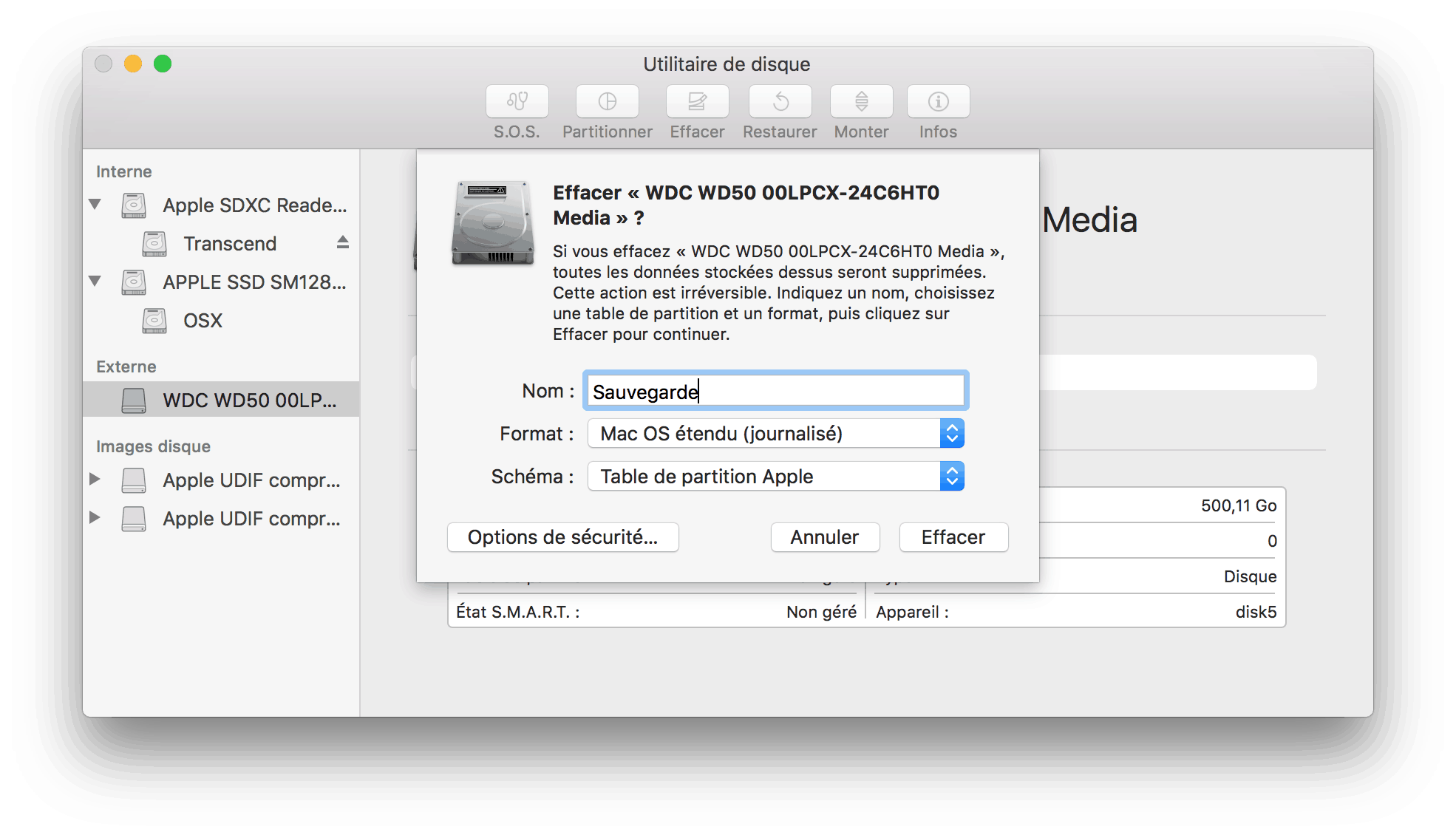
La solution semble simple : le format ExFAT. C'est le standard qui permet la communication entre les deux mondes. Mais attention, l'erreur ici est de formater depuis l'utilitaire Windows. Windows utilise souvent une "taille d'unité d'allocation" qui déplaît souverainement au Mac. Si vous voulez que ça tienne la route, formatez toujours votre support depuis l'Utilitaire de Disque de macOS en choisissant le schéma de partition GUID (GPT) et le format ExFAT. C'est la seule façon de garantir que la structure soit reconnue sans erreur par les deux systèmes d'exploitation.
Le mythe de l'alimentation par port USB unique
C'est un problème physique, pas logiciel. Beaucoup d'utilisateurs achètent des disques mécaniques (HDD) de 2,5 pouces et les branchent via un simple câble USB sur un vieux PC portable ou un hub non alimenté. J'ai dépanné un architecte qui ne comprenait pas pourquoi ses sauvegardes échouaient systématiquement à 40 %. Le disque émettait un petit clic régulier. Ce n'était pas une panne mécanique, c'était une sous-alimentation.
Un port USB 2.0 ou même certains ports USB 3.0 de PC bas de gamme ne délivrent pas assez d'ampérage pour maintenir la rotation du plateau et le mouvement des têtes de lecture lors d'un transfert intensif. Sur Mac, la gestion de l'énergie est plus stricte : si le périphérique demande trop, le port se coupe.
Pourquoi vous devriez privilégier le SSD ou l'alimentation externe
Si votre usage implique de gros volumes de données, oubliez les disques qui tirent leur jus uniquement du port USB de l'ordinateur, surtout si vous passez d'une machine à l'autre. Un SSD externe consomme beaucoup moins au démarrage et supporte mieux les variations de tension. Si vous restez sur du mécanique pour des raisons de coût, utilisez un hub USB avec sa propre prise secteur. C'est moins sexy sur un bureau, mais ça sauve vos fichiers.
L'arnaque des logiciels de sauvegarde fournis par les constructeurs
Regardez dans votre Disque Dur Externe Mac et PC tout neuf : il y a souvent un dossier "Setup" ou "Software". Mon conseil est radical : effacez tout. Ces logiciels de sauvegarde propriétaires sont des nids à problèmes. Ils créent des couches logicielles inutiles qui ralentissent les transferts et, surtout, rendent vos données dépendantes d'un programme spécifique.
J'ai vu une entreprise perdre l'accès à cinq ans d'archives parce que le logiciel fourni par le fabricant du disque n'était plus mis à jour pour la nouvelle architecture des processeurs Apple Silicon. Les fichiers étaient là, mais encapsulés dans un format propriétaire illisible sans l'application. Utilisez les outils natifs. Time Machine sur Mac et l'Historique des fichiers sur Windows font le travail de manière beaucoup plus fiable et transparente. Ils utilisent des protocoles standards que vous pourrez toujours récupérer, même dans dix ans.
La gestion désastreuse des cycles d'éjection entre les systèmes
C'est ici que se joue la durée de vie réelle de votre matériel. Sur Windows, le "retrait rapide" est souvent activé par défaut, ce qui fait croire aux gens qu'on peut débrancher le câble comme une prise de lampe. C'est faux. Sur Mac, le système garde des fichiers en cache et attend le dernier moment pour les écrire physiquement sur le disque.
Avant contre Après : la gestion des métadonnées
Prenons le cas d'une rédactrice qui travaille sur un projet partagé. Avant : Elle finit son texte sur son PC, attend que la barre de progression disparaisse et débranche le disque. Elle arrive chez son client, branche le support sur un iMac. Le Mac affiche un message d'erreur disant que le disque n'a pas été éjecté correctement. En ouvrant le fichier, elle constate que les trois dernières pages ont disparu ou que le fichier est corrompu. Elle a perdu deux heures de rédaction.
Après : Elle termine son travail sur PC, clique systématiquement sur "Éjecter le média" dans la barre des tâches et attend le message de confirmation. Sur le Mac, elle fait de même avec l'icône de la corbeille ou le bouton d'éjection dans le Finder. En respectant ce cycle, elle s'assure que les "dirty bits" (les données en attente d'écriture) sont bien vidés du cache système vers le support physique. Le disque dure deux ans de plus car la table de fichiers n'est jamais forcée.
Ne confondez pas stockage de travail et sauvegarde à long terme
C'est l'erreur la plus coûteuse que j'ai croisée. Un client achète un gros support de 8 To, y déplace toutes ses photos de famille depuis dix ans pour "libérer de la place" sur son ordinateur, puis il utilise ce même disque pour ses montages vidéo quotidiens entre son PC et son Mac. Un jour, le disque tombe du bureau ou subit une surtension. Tout est perdu.
Un support de transfert ou de travail ne doit jamais être votre unique copie. Dans mon métier, on applique la règle du 3-2-1 : trois copies de vos données, sur deux supports différents, dont une hors site. Votre support mobile qui navigue entre Windows et macOS est le maillon le plus faible de la chaîne. Il subit des chocs physiques, des déconnexions sauvages et des conflits de systèmes de fichiers. Considérez-le comme un véhicule de transport, pas comme un coffre-fort.
L'impact thermique ignoré des boîtiers compacts
On veut tous des objets fins et légers. Mais la physique a ses limites. Un petit boîtier en plastique sans aération qui contient un disque tournant à 7200 tours/minute ou un SSD NVMe ultra-rapide finit par chauffer. J'ai mesuré des températures dépassant les 60°C sur certains modèles populaires lors de transferts de 50 Go. À cette température, le contrôleur du disque réduit la vitesse pour ne pas fondre. C'est ce qu'on appelle le "thermal throttling".
Si vous remarquez que votre vitesse de transfert chute après quelques minutes, ne cherchez pas plus loin. Le plastique est un isolant thermique. Si vous travaillez dans un environnement chaud ou que vous faites des transferts massifs, choisissez un boîtier en aluminium qui dissipe la chaleur. J'ai vu des disques rendre l'âme prématurément simplement parce qu'ils étaient "étouffés" dans une housse de protection pendant leur fonctionnement. Enlevez cette housse quand le disque travaille.
Vérification de la réalité
On ne va pas se mentir : faire cohabiter un environnement Apple et un environnement Microsoft sur un même support physique est une solution de compromis, pas une solution parfaite. Vous rencontrerez toujours des petits dossiers cachés comme ".DS_Store" créés par le Mac qui polluent votre affichage sur Windows, ou des fichiers système Windows qui agacent votre Finder.
La réalité, c'est que l'ExFAT est un format fragile. Il n'a pas de "journalisation", ce qui signifie qu'en cas de coupure de courant pendant une écriture, la probabilité de corruption totale est immense par rapport à un format dédié comme l'APFS ou le NTFS. Si vos données sont vitales, la meilleure solution n'est pas un disque physique que vous débranchez sans cesse, mais un serveur NAS (Network Attached Storage) domestique. Le NAS gère son propre système de fichiers et communique avec votre Mac et votre PC via le réseau, éliminant tous les problèmes de compatibilité matérielle.
Si vous devez rester sur un support amovible, soyez maniaque. Éjectez proprement à chaque fois. Formatez en ExFAT via Mac. N'utilisez pas de logiciels constructeurs. Et surtout, ne croyez jamais que ce petit boîtier est immortel. Il est là pour vous dépanner, pas pour être le pilier central de votre vie numérique. Un disque dur n'est pas une question de "si" il va tomber en panne, mais de "quand" il va le faire. Soyez prêt le jour où ça arrivera.



