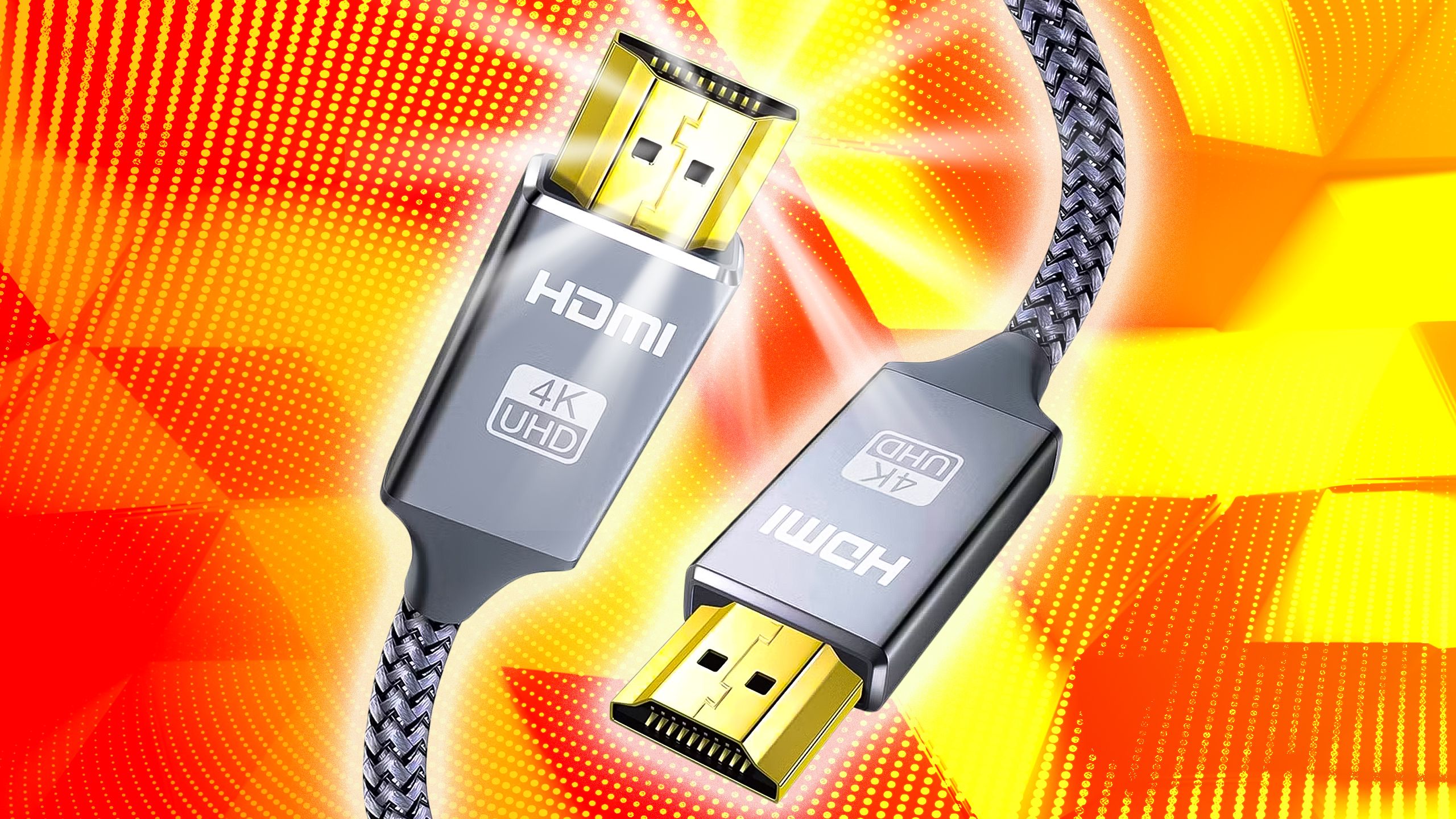
J'ai vu ce scénario se répéter des centaines de fois dans des bureaux de montage vidéo ou chez des gamers impatients. Vous venez d'acheter un superbe écran 4K, vous déballez votre matériel, et vous réalisez que votre carte graphique ne possède que des sorties DisplayPort alors que votre moniteur ne jure que par l'HDMI. Vous courez au magasin le plus proche ou vous commandez en urgence le premier DisplayPort Cable To HDMI Cable que vous trouvez. Vous branchez le tout, vous appuyez sur "Power", et là, c'est le noir complet. Rien. Pas de signal. Vous vérifiez les branchements, vous redémarrez, vous changez de port, mais l'écran reste désespérément éteint. Ce n'est pas une panne matérielle au sens classique, c'est une erreur de compréhension physique des composants qui vient de vous coûter 25 euros et trois heures de frustration inutile. Ce câble est directionnel, et vous venez d'apprendre à vos dépens que l'électronique ne se plie pas à la forme des prises si la puce interne n'est pas configurée pour le bon trajet.
L'erreur fatale de croire que le DisplayPort Cable To HDMI Cable est bidirectionnel
La plupart des gens achètent ce type de connectique en pensant qu'elle fonctionne comme un simple tuyau d'arrosage. Si l'eau passe dans un sens, elle doit passer dans l'autre, n'est-ce pas ? C'est faux. Dans le monde de la vidéo numérique, le passage du signal DisplayPort vers l'HDMI nécessite une conversion active ou passive que seule la source peut initier. J'ai vu des clients essayer de brancher un ordinateur portable HDMI sur un écran DisplayPort avec un tel câble. Ça ne marchera jamais. Le signal ne peut pas remonter le courant.
La raison technique est simple : le DisplayPort utilise des niveaux de tension et une structure de paquets de données totalement différents de l'HDMI. Pour que la magie opère, il faut que la source (votre PC) "parle" au câble pour lui dire de transformer les données. Si vous essayez de faire l'inverse, vous demandez à un traducteur français-anglais de traduire du japonais sans qu'il ait appris la langue. Vous avez perdu votre argent car vous n'avez pas vérifié le sens de la flèche sur l'emballage. Si votre source est HDMI, il vous faut un convertisseur spécifique, souvent alimenté par USB, et non un simple cordon passif.
L'oubli du mode Dual-Mode ou DP++ sur vos ports de sortie
Beaucoup d'utilisateurs pensent que tous les ports DisplayPort se valent. C'est une erreur qui mène à l'achat de câbles passifs bon marché qui finissent à la poubelle. Pour qu'un adaptateur simple fonctionne, votre source doit être compatible DP++. C'est un logo souvent gravé à côté du port représentant un "D" et un "P" avec deux petits signes "plus". Si vous ne voyez pas ce logo, surtout sur des stations d'accueil professionnelles ou des cartes graphiques un peu anciennes, votre câble passif restera inerte.
Le piège des stations d'accueil d'entreprise
Dans mon expérience, c'est là que le désastre frappe le plus fort. Un parc informatique de 50 postes est équipé de nouvelles stations d'accueil. On achète 50 câbles pour connecter les anciens écrans HDMI. Résultat : la moitié des écrans scintillent ou affichent une résolution dégradée. Pourquoi ? Parce que la station d'accueil n'envoie pas assez de courant pour alimenter la conversion. Dans ce cas, il faut impérativement un câble "actif". La différence de prix est réelle, environ 10 à 15 euros de plus par unité, mais c'est le prix de la stabilité. Un câble actif possède une puce intégrée qui reconstruit le signal HDMI indépendamment de ce que la source est capable de fournir. Si vous travaillez sur une configuration multi-écrans, ne jouez pas avec le feu : prenez de l'actif systématiquement.
La confusion entre la version 1.2 et 1.4 au moment du choix
On ne compte plus les gens qui achètent un écran 4K à 144Hz pour ensuite le brider avec un connecteur médiocre. Un DisplayPort Cable To HDMI Cable standard est souvent limité à la norme HDMI 1.4 ou 2.0. Si vous espérez faire passer de la 4K à 120Hz ou de la 8K, vous allez vous heurter à un mur. La plupart des câbles disponibles sur le marché saturent à 4K 60Hz.
J'ai accompagné un studio de création qui se plaignait de saccades sur leurs moniteurs de référence. Ils avaient acheté des câbles haut de gamme, du moins selon le marketing de la boîte. En réalité, les câbles étaient certifiés pour le DisplayPort 1.2. Pour obtenir du HDR fluide et une profondeur de couleur en 10 bits, il fallait passer sur du matériel certifié 1.4 vers HDMI 2.1. C'est une erreur qui ne se voit pas à l'œil nu sur le bureau Windows, mais qui ruine la précision colorimétrique dès que vous lancez un logiciel professionnel. Vérifiez toujours la bande passante exprimée en Gbps. Si le vendeur ne l'indique pas, fuyez.
Ignorer la gestion du HDCP et les problèmes de droits d'auteur numériques
Voici un problème que les amateurs de streaming rencontrent tous les jours sans comprendre la source du bug. Vous lancez Netflix ou Disney+ sur votre second écran relié par un adaptateur, et vous obtenez un écran noir ou une erreur "HDCP Error". C'est le protocole de protection des contenus qui bloque la diffusion car il ne "fait pas confiance" à la conversion entre le DisplayPort et l'HDMI.
Les câbles bas de gamme ne transmettent pas correctement les clés de licence HDCP. Le système pense que vous essayez de pirater le film en interceptant le flux vidéo. Pour éviter ça, il faut s'assurer que le matériel supporte au moins le HDCP 2.2. Dans mon métier, j'ai vu des installations de home-cinéma entières être démontées parce que l'installateur avait utilisé des adaptateurs non certifiés qui bloquaient les contenus protégés. C'est une erreur invisible lors des tests avec des vidéos YouTube, mais fatale lors de l'utilisation réelle.
Négliger la qualité physique des connecteurs et la torsion du câble
On sous-estime souvent l'aspect mécanique de la connectique. Le DisplayPort possède un mécanisme de verrouillage à loquet que l'HDMI n'a pas. J'ai vu des dizaines de ports de cartes graphiques arrachés ou endommagés parce que l'utilisateur a tiré sur son fil sans appuyer sur le bouton de déverrouillage. Mais le vrai problème réside dans le poids de l'adaptateur.
Si vous utilisez un adaptateur court au lieu d'un câble complet, le poids de la prise HDMI et du câble qui pend derrière exerce une pression constante sur le port DisplayPort de votre ordinateur. À terme, les soudures internes lâchent. C'est pour cette raison que je recommande toujours d'utiliser un véritable câble d'un seul tenant plutôt qu'un petit adaptateur sur lequel on vient brancher un autre fil. La continuité du blindage est aussi bien meilleure, ce qui évite les interférences avec le Wi-Fi ou le Bluetooth, un problème très fréquent sur les ordinateurs portables mal isolés.
Comparaison concrète : l'approche amateur contre l'approche pro
Pour bien comprendre l'impact de ces choix, regardons un scénario de mise en place d'un poste de travail pour un trader ou un monteur vidéo qui a besoin de trois écrans.
L'approche ratée : L'utilisateur achète trois adaptateurs passifs premier prix pour économiser 40 euros. Il les branche sur sa station d'accueil. Le premier écran s'allume en 4K, le deuxième reste bloqué en 1080p, et le troisième n'est même pas détecté par Windows. Il passe deux heures à mettre à jour ses pilotes graphiques, pensant que le logiciel est en cause. Il finit par échanger les câbles, ce qui déplace le problème d'un écran à l'autre sans jamais le résoudre. Frustré, il rend le matériel et perd deux jours de travail à cause de l'indisponibilité de son setup. Au final, il a dépensé du temps, de l'énergie et des frais de retour pour rien.
L'approche professionnelle : L'expert identifie immédiatement que sa source est en DisplayPort 1.4 sans garantie de support DP++ sur tous les ports. Il investit directement dans un DisplayPort Cable To HDMI Cable de type actif, certifié pour une bande passante de 18 Gbps (HDMI 2.0 minimum). Il vérifie que chaque cordon dispose d'un blindage triple épaisseur pour éviter les interférences électromagnétiques. En dix minutes, les trois écrans sont reconnus, calibrés à 60Hz avec une gestion complète du HDR. Le surcoût initial de 50 euros est rentabilisé dès la première heure de travail fluide. Aucune déconnexion intempestive, aucune chauffe excessive des connecteurs, et une tranquillité d'esprit totale pour les trois prochaines années.
La vérification de la réalité
Soyons honnêtes : le marché de la connectique est une jungle où les étiquettes mentent souvent pour grappiller quelques centimes de marge. Si vous cherchez la solution la moins chère pour votre conversion vidéo, vous allez probablement échouer ou obtenir un résultat médiocre qui sautera à la moindre perturbation électrique. Réussir votre branchement n'est pas une question de chance, c'est une question de lecture rigoureuse des fiches techniques.
Vous devez accepter que pour convertir un signal DisplayPort vers de l'HDMI de manière fiable, il faut mettre le prix dans de l'actif. Ne vous laissez pas séduire par les promesses de "4K Ultra HD" sur des câbles à cinq euros vendus sur des places de marché obscures. Dans le monde réel, la qualité de la puce de conversion et la robustesse du blindage font toute la différence entre un écran qui fonctionne et un écran qui clignote dès que vous allumez la lumière dans la pièce d'à côté. Prenez le temps de vérifier la version de vos ports, le sens du signal et la technologie active du câble avant de sortir votre carte bleue. C'est l'unique moyen de ne pas rejoindre la longue liste des gens qui ont un tiroir rempli d'adaptateurs inutiles.



