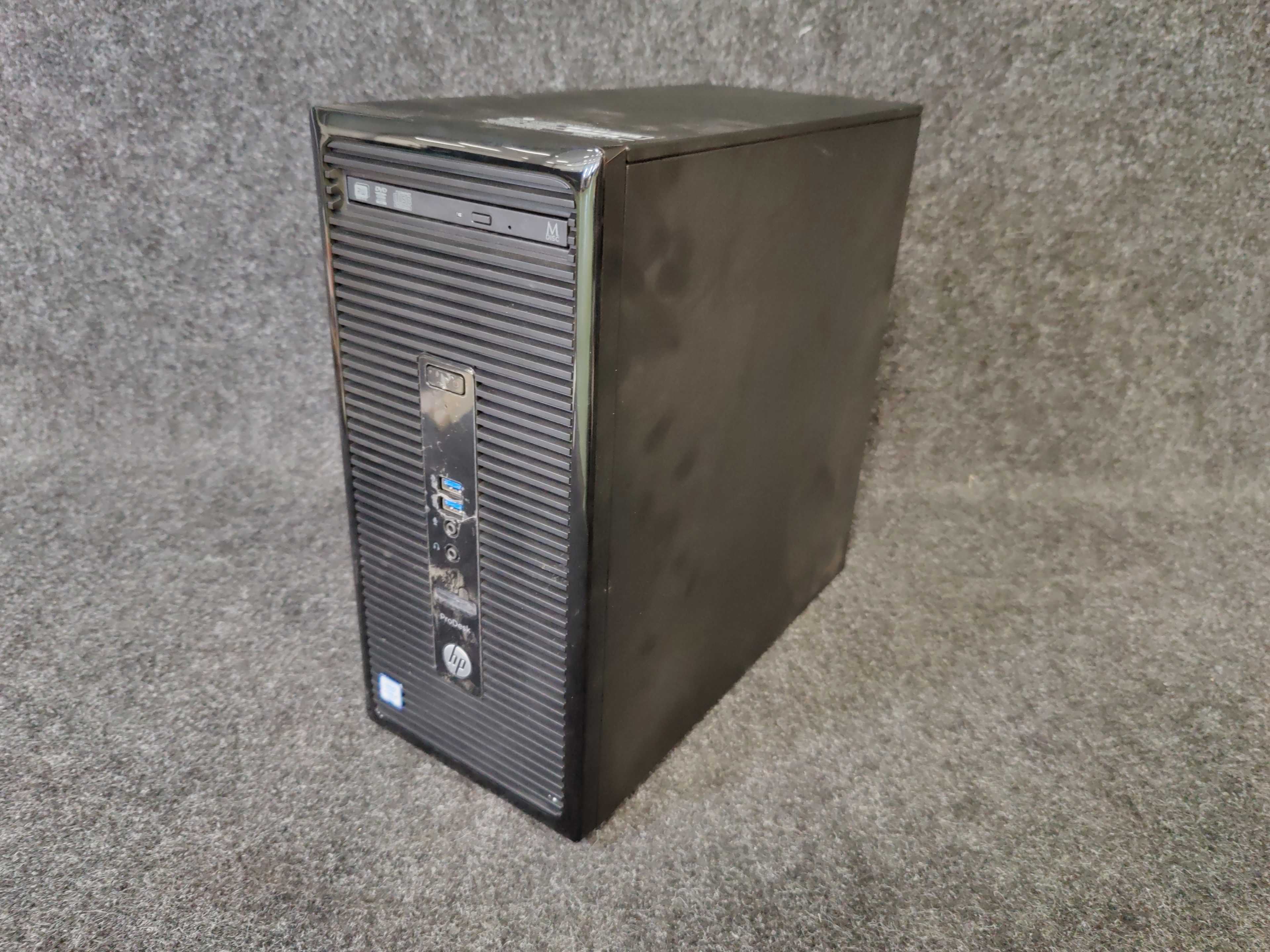
J’ai vu un responsable informatique de PME perdre trois jours de production et près de deux mille euros parce qu’il pensait faire une affaire en achetant un lot de machines d'occasion sans vérifier un détail technique tout bête. Il a reçu ses cartons, il a branché le premier Desktop HP ProDesk 400 G4, et là, c'est le drame : un écran noir, un bip d'erreur et une incompatibilité totale avec le parc d'écrans DP existant car il n'avait pas les bons adaptateurs actifs. Ce n'est pas une panne, c'est une erreur de préparation. Dans ce milieu, on ne paie pas pour la machine, on paie pour le temps qu'on ne perd pas à la configurer. Si vous traitez ce matériel comme un simple achat de supermarché, vous allez droit dans le mur.
Croire que le boîtier SFF permet toutes les extensions
L'erreur classique consiste à acheter la version Small Form Factor (SFF) en pensant qu'on pourra y glisser n'importe quelle carte graphique ou carte réseau supplémentaire. J'ai vu des techniciens forcer sur le châssis pour essayer de faire rentrer une carte standard. Ça ne passe pas. Le châssis est optimisé au millimètre près. Si vous avez besoin de puissance de calcul graphique pour de la DAO légère, vous devez impérativement chercher des cartes "low profile". Mais attention, même là, l'alimentation de 180W ou 210W selon les versions ne suivra pas. Si vous avez trouvé utile cet contenu, vous devriez jeter un œil à : cet article connexe.
La solution est d'arrêter de vouloir transformer une machine de bureau en station de travail. Si votre usage dépasse le tableur Excel et la navigation web intensive, changez de gamme. Vouloir booster l'alimentation d'origine est un enfer car HP utilise des connecteurs propriétaires. Vous ne trouverez pas de bloc standard dans le commerce pour remplacer celui d'origine. Soit vous acceptez les limites du format, soit vous passez sur la version Microtower, bien plus permissive pour les ajouts matériels.
L'impasse du stockage sur ce Desktop HP ProDesk 400 G4
Beaucoup d'utilisateurs récupèrent ce modèle avec un disque dur mécanique de 500 Go ou 1 To. Ils se disent que "ça ira pour du texte". C'est faux. Windows 10 et Windows 11 saturent les accès disques (I/O) de ces vieux lecteurs à 7200 tours par minute en permanence à cause des mises à jour en arrière-plan. Résultat : une machine qui met cinq minutes à démarrer et qui freeze à chaque ouverture de PDF. Les analystes de Frandroid ont également donné leur avis sur ce sujet.
Le piège du port M.2 NVMe
Le vrai savoir-faire ici, c'est de savoir que cette carte mère dispose d'un emplacement M.2. Mais j'ai vu des gens acheter des SSD NVMe dernier cri (Gen 4 ou Gen 5) pour les installer dedans. C'est jeter de l'argent par les fenêtres. Le bus est bridé. Achetez un SSD milieu de gamme, fiable, mais ne visez pas les performances de pointe que le processeur Intel de 6ème ou 7ème génération ne pourra de toute façon pas traiter. L'installation d'un SSD change littéralement la vie de l'utilisateur, mais il faut aussi penser à désactiver l'indexation Windows sur les anciens disques secondaires si vous les gardez pour du stockage, sinon le processeur va chauffer inutilement.
Ignorer la gestion thermique et la poussière accumulée
Dans mon expérience, 40% des retours SAV sur ces modèles sont dus à un simple encrassement du ventilateur CPU de type "blower". Contrairement à une tour classique où l'air circule largement, ici le flux est dirigé. Si la poussière obstrue la grille de sortie, le processeur passe en protection thermique (thermal throttling). La fréquence chute, et vous avez l'impression que votre PC est devenu une calculatrice de poche.
Ouvrez le capot. Ce n'est pas une option, c'est une obligation de maintenance tous les six mois. Il faut vérifier la pâte thermique. Sur les machines qui ont déjà quelques années de vol, la pâte d'origine est devenue sèche comme de la craie. Elle ne conduit plus rien. Si vous ne la remplacez pas par une noisette de pâte de qualité, votre ventilateur tournera à 4000 tours par minute dans un bruit d'avion de chasse, pour un résultat médiocre. C'est une opération qui prend dix minutes et qui sauve la carte mère d'une mort prématurée par surchauffe des condensateurs environnants.
Se tromper sur les capacités de la RAM DDR4
On entend souvent dire qu'il suffit d'ajouter de la mémoire pour que tout aille mieux. C'est une vision simpliste. Ce Desktop HP ProDesk 400 G4 ne possède que deux emplacements de mémoire vive. Si vous avez deux barrettes de 4 Go et que vous voulez passer à 12 Go, vous devez en jeter une. C'est un calcul de coût à prévoir dès le départ.
La confusion vient souvent de la fréquence. Mettre de la RAM à 3200 MHz alors que le chipset bride à 2133 ou 2400 MHz ne sert à rien techniquement, mais ça peut même créer des instabilités si les latences CAS ne sont pas compatibles. J'ai vu des parcs entiers devenir instables parce que l'acheteur avait pris la mémoire la moins chère du marché sans vérifier la liste de compatibilité (QVL). Pour être tranquille, restez sur des marques qui fournissent les constructeurs d'origine comme Micron ou Samsung. Évitez les barrettes "gaming" avec des dissipateurs énormes qui, de toute façon, ne passeront pas sous le conduit d'air du processeur.
La mauvaise gestion des sorties vidéo et des adaptateurs
C’est le point qui rend fou les techniciens de terrain. Cette machine possède souvent un port DisplayPort et un port VGA. Le VGA sur un écran moderne en 2026, c'est une hérésie visuelle. L'image est floue, les couleurs bavent. Mais le piège est ailleurs : si vous voulez brancher deux écrans numériques (HDMI), vous allez acheter un adaptateur DisplayPort vers HDMI passif à cinq euros. Ça ne marchera pas une fois sur deux.
Pourquoi l'adaptateur actif est indispensable
Le port DisplayPort de ces modèles n'est pas toujours un "DP++" (Dual-Mode) capable de convertir le signal nativement. Il vous faut un adaptateur actif. C'est la différence entre un poste de travail fonctionnel et un employé qui vous appelle toutes les heures parce que son deuxième écran saute. J'ai vu des entreprises racheter des cartes graphiques inutiles simplement parce qu'elles n'avaient pas investi dix euros de plus dans le bon câble. Vérifiez toujours le logo au-dessus du port sur le châssis avant de commander vos accessoires.
Comparaison concrète : Le déploiement d'un bureau standard
Voyons ce qui se passe concrètement selon l'approche choisie.
L'approche ratée (Le scénario catastrophe) : L'acheteur commande la machine d'occasion à 150 euros. Il voit qu'elle a 8 Go de RAM et un disque dur de 500 Go. Il l'installe telle quelle. L'utilisateur lance Windows, les mises à jour se déclenchent, le disque monte à 100% d'utilisation pendant deux heures. L'utilisateur essaie d'ouvrir Outlook et Chrome simultanément, la RAM sature, le PC commence à swapper sur le disque dur déjà agonisant. Le ventilateur hurle parce que la poussière accumulée depuis trois ans bloque l'extraction. En fin de journée, l'utilisateur est frustré, il n'a pas pu travailler, et le support technique doit intervenir en urgence pour commander un SSD en livraison express. Coût final : le prix de la machine + 60 euros de pièces en urgence + 4 heures de main-d'œuvre perdue.
L'approche professionnelle (La méthode efficace) : On reçoit la machine. Avant même de l'allumer, on l'ouvre. Un coup d'air comprimé, changement de la pile BIOS (CR2032) parce qu'après cinq ans elle est souvent vide, et remplacement systématique du disque dur par un SSD de 250 Go à trente euros. On réinstalle un Windows propre sans les logiciels publicitaires souvent présents dans les images d'usine. On configure le BIOS en mode UEFI pur pour un démarrage en moins de quinze secondes. Résultat : une machine fluide, silencieuse, qui repart pour cinq ans de services sans un seul appel au support. Le coût est maîtrisé, le stress est nul.
Sous-estimer l'importance de la mise à jour du BIOS
On ne met pas à jour un BIOS "pour le plaisir", mais sur cette série, c'est vital pour la sécurité et la stabilité. Les failles de type Spectre et Meltdown ont été corrigées via ces mises à jour. Ne pas le faire, c'est laisser une porte ouverte béante sur votre réseau local.
J'ai rencontré des cas où la machine refusait de démarrer sur certains SSD récents simplement parce que le micrologiciel de la carte mère datait de la sortie d'usine. HP propose un outil de mise à jour intégré, utilisez-le. Mais attention : ne le faites jamais sous Windows si le système est instable. Utilisez une clé USB formatée en FAT32 et passez par le menu de démarrage (touche F10 ou F12 au boot). Un plantage pendant une mise à jour de BIOS sur ce modèle, et votre carte mère est bonne pour la benne car il n'y a pas de double BIOS de secours sur cette gamme professionnelle d'entrée de gamme.
Vérification de la réalité
On ne va pas se mentir : ce matériel n'est pas une machine de guerre. C'est un outil de bureautique solide, mais qui commence à dater sérieusement. Si vous espérez faire du montage vidéo 4K ou jouer aux derniers titres AAA, vous perdez votre temps et votre argent, peu importe le nombre de composants que vous ajouterez. Le processeur est soudé ou limité par le chipset, et l'alimentation est le goulot d'étranglement final que vous ne pourrez pas contourner.
La réussite avec ce modèle repose sur une seule chose : l'équilibre. Ne surinvestissez pas dans de la RAM coûteuse ou des disques ultra-rapides. Le secret, c'est une maintenance physique rigoureuse (pâte thermique, poussière) et un passage obligatoire au SSD. Si vous n'êtes pas prêt à ouvrir le boîtier et à mettre les mains dans le cambouis pour une remise à neuf de base, achetez du neuf. Ce modèle ne pardonne pas la paresse technique. Soit vous le préparez correctement et il se fera oublier, soit vous le branchez "tel quel" et il deviendra le cauchemar de votre quotidien professionnel.



