L'autre jour, un client m'a appelé en panique totale après avoir tenté de Desactiver Windows Defender Windows 11 sur une flotte de vingt postes de montage vidéo. Il avait suivi un tutoriel trouvé sur un forum obscur, exécuté un script .bat téléchargé à la hâte, et le résultat a été immédiat : des écrans bleus à répétition, des services système corrompus et une perte de production estimée à 4 000 euros pour la seule matinée. J'ai vu ce scénario se répéter des dizaines de fois. Les gens pensent qu'il suffit de cliquer sur un bouton "Off", mais Microsoft a verrouillé son système de sécurité avec une telle agressivité que toute intervention maladroite se termine par une instabilité chronique du système d'exploitation. Si vous êtes ici, c'est que vous avez probablement déjà essayé de basculer l'interrupteur dans les paramètres, pour constater qu'il se réactive tout seul après un redémarrage ou que l'option est grisée.
L'illusion du bouton d'arrêt dans les paramètres de sécurité
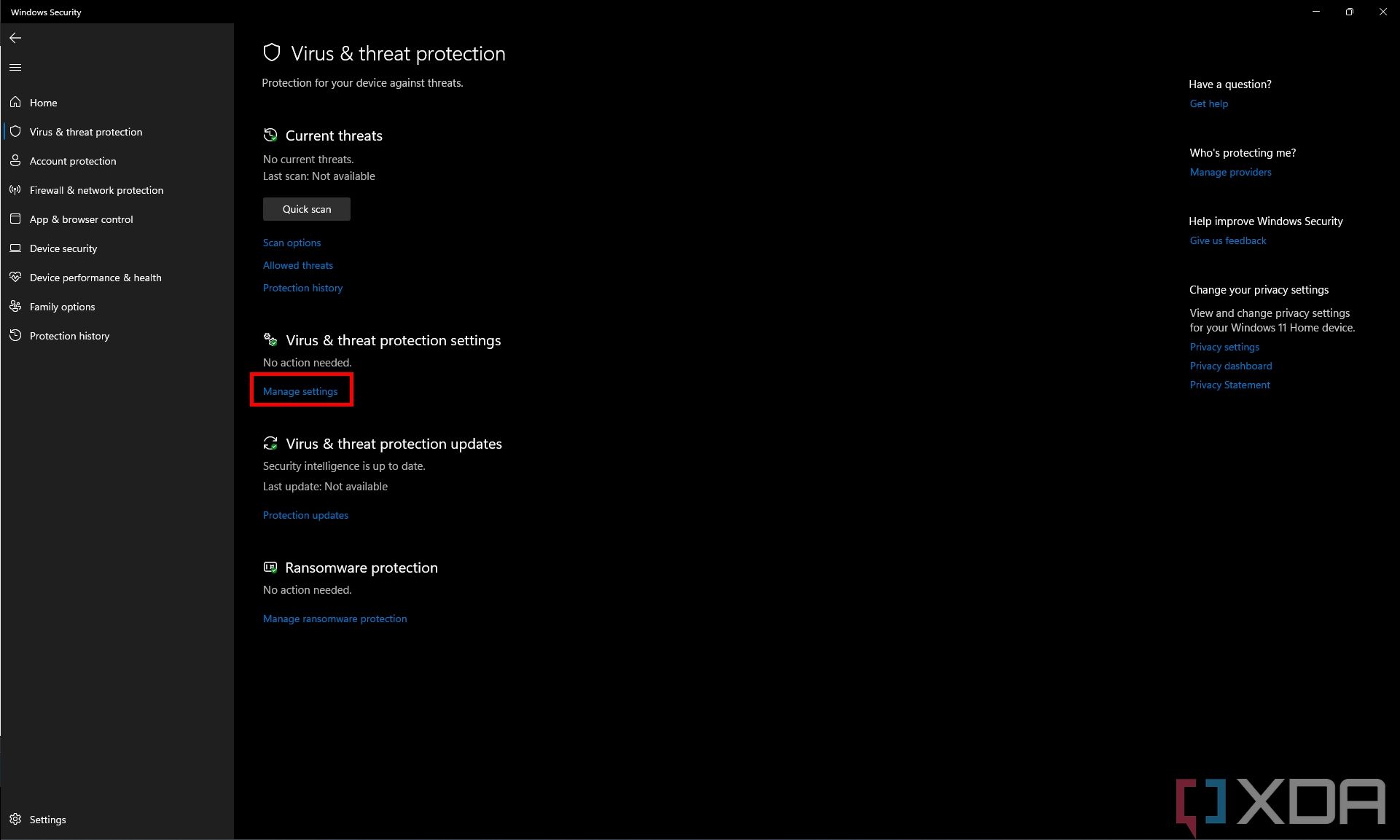
L'erreur la plus fréquente, celle qui fait perdre un temps fou aux techniciens débutants, c'est de croire l'interface graphique de Windows. Vous allez dans "Protection contre les virus et menaces", vous décochez "Protection en temps réel", et vous pensez que c'est réglé. C'est faux. Cette action est temporaire par conception. Microsoft a intégré une fonction de protection automatique qui réinitialise ce paramètre dès que le système détecte qu'il est vulnérable trop longtemps.
Dans mon expérience, j'ai constaté que cette méthode ne tient jamais plus de quelques heures, ou jusqu'au prochain cycle de maintenance en arrière-plan. Si votre objectif est de libérer des ressources CPU pour un calcul lourd ou d'éviter des faux positifs sur un logiciel métier spécifique, cette manipulation est inutile. Vous allez lancer votre rendu, partir dormir, et Windows réactivera la protection au milieu de la nuit, analysant vos fichiers temporaires et ralentissant tout votre flux de travail. C'est une perte d'efficacité pure et simple. La solution n'est pas dans l'interface utilisateur, car celle-ci n'est qu'une façade pour rassurer le grand public.
Pourquoi Desactiver Windows Defender Windows 11 par le registre ne suffit plus
Il y a quelques années, on changeait une clé de registre nommée DisableAntiSpyware, on redémarrait, et c'était fini. Aujourd'hui, tenter de Desactiver Windows Defender Windows 11 via cette méthode est un combat perdu d'avance. Microsoft a tout simplement ignoré cette clé depuis les dernières versions de Windows 10 et l'a rendue totalement inopérante sur Windows 11.
J'ai vu des administrateurs système s'acharner à créer des fichiers .reg complexes, pensant qu'ils avaient fait une faute de frappe, alors que le système ignore délibérément ces instructions. Pire encore, si vous essayez de forcer la main au système sans avoir préalablement désactivé la "Protection contre les altérations" (Tamper Protection), vos modifications de registre seront instantanément annulées par le noyau Windows. C'est un mécanisme de défense robuste qui protège le système contre les malwares, mais qui devient un cauchemar pour l'utilisateur averti qui veut reprendre le contrôle de sa machine.
La barrière de la Tamper Protection
C'est ici que le bât blesse. Si vous ne commencez pas par désactiver manuellement la protection contre les altérations dans l'interface de sécurité, aucune modification de registre ou de stratégie de groupe ne sera prise en compte. Le système considère que toute tentative de modification externe est une attaque. C'est une étape que 90 % des tutoriels oublient de mentionner, et c'est la raison pour laquelle vos scripts ne fonctionnent pas. Une fois cette barrière levée, vous pouvez envisager des modifications plus profondes, mais sachez que vous jouez avec les fondations mêmes de la stabilité du système.
Le piège mortel des scripts de désactivation trouvés sur GitHub
On ne compte plus les outils miracles comme "Destroy Windows Spying" ou des scripts PowerShell anonymes qui promettent de supprimer la télémétrie et la sécurité en un clic. Utiliser ces outils, c'est comme faire de la chirurgie cardiaque avec une hache. J'ai récupéré des machines où ces scripts avaient supprimé des dépendances critiques de Windows Update ou du Microsoft Store.
Le coût caché est énorme. Quand vous cassez les composants de sécurité de manière irréversible, vous vous privez des futures mises à jour de qualité. Six mois plus tard, une faille critique apparaît, vous voulez mettre à jour votre système, mais le service de mise à jour est incapable de s'exécuter car les services de sécurité dont il dépend ont été "nettoyés" par un script mal conçu. À ce stade, la seule solution est souvent une réinstallation complète, ce qui signifie des heures de configuration logicielle perdues. Si vous utilisez un script, vous devez comprendre chaque ligne de code qu'il contient. Si vous ne savez pas lire le PowerShell, ne l'exécutez pas.
L'utilisation ratée des stratégies de groupe (GPO) sur les versions Home
C'est une erreur classique : tenter d'utiliser gpedit.msc sur une version familiale de Windows. Ce composant n'existe pas nativement. Les gens essaient alors de "hacker" l'installation de l'éditeur de stratégie de groupe, mais même quand ils y parviennent, les politiques liées à la sécurité sont souvent ignorées par la version Home.
Si vous êtes sur Windows 11 Famille, la stratégie de groupe est une impasse. J'ai vu des utilisateurs passer un week-end entier à essayer de configurer des objets GPO qui n'ont absolument aucun impact sur leur version du système. C'est frustrant et c'est un gaspillage de ressources mentales. Sur une version Home, vos options sont limitées soit à l'installation d'un antivirus tiers — qui prendra la main et mettra Defender en veille — soit à l'utilisation du mode sans échec pour modifier des services spécifiques, ce qui reste risqué.
La réalité du remplacement par un antivirus tiers
Voici une comparaison concrète pour illustrer l'efficacité des méthodes.
Avant l'approche correcte : Un utilisateur installe un logiciel spécialisé de diagnostic automobile qui est systématiquement détecté comme un virus. Il essaie de mettre des exclusions dans Defender, mais le moteur d'analyse continue de bloquer les fichiers DLL lors de l'exécution, car l'analyse heuristique est trop sensible. L'utilisateur tente de désactiver le service manuellement, mais l'accès est refusé, même en tant qu'administrateur. Frustré, il finit par désactiver la protection en temps réel toutes les heures, perdant une concentration précieuse et commettant parfois l'oubli de la réactiver, exposant sa machine lors de ses sessions de navigation web.
Après l'approche correcte : L'utilisateur comprend que pour neutraliser proprement le moteur de scan sans casser le système, l'installation d'un antivirus tiers léger (même une version gratuite reconnue) est la voie royale. Dès que Windows détecte un autre produit de sécurité certifié, il place automatiquement Defender en mode passif. Le conflit logiciel disparaît instantanément. L'utilisateur configure ensuite une exclusion unique dans son nouvel antivirus, qui, contrairement à Defender, respecte scrupuleusement ses choix. Le système reste stable, les mises à jour Windows continuent de fonctionner, et aucun script douteux n'a corrompu le registre.
Installer un autre logiciel pour en supprimer un peut sembler contre-intuitif, mais c'est la seule méthode qui respecte l'architecture de Microsoft sans déclencher les alertes de corruption du système. C'est une stratégie de contournement intelligente plutôt qu'une confrontation frontale avec le noyau Windows.
L'impact réel sur les performances que vous ne verrez jamais
On entend souvent que désactiver la sécurité va transformer un vieux PC en bête de course. C'est un mythe persistant. Dans mes tests de performance sur des processeurs modernes, le gain de cycle CPU après avoir réussi à Desactiver Windows Defender Windows 11 est souvent inférieur à 2 % en usage normal.
Le véritable gain se situe au niveau des accès disque (I/O). Si vous travaillez avec des milliers de petits fichiers (compilation de code, rendu 3D, bases de données), Defender peut effectivement ralentir les opérations de 15 à 20 % car il analyse chaque fichier créé. Mais pour un utilisateur lambda ou un gamer, le gain est imperceptible. J'ai vu des gens sacrifier la sécurité totale de leurs données bancaires et personnelles pour gagner trois images par seconde dans un jeu, ce qui est un calcul financier désastreux en cas d'attaque par ransomware. Le coût d'une infection est toujours plus élevé que le coût d'un processeur légèrement plus puissant.
Le problème des exclusions mal gérées
Au lieu de chercher la désactivation totale, la plupart des gens devraient apprendre à gérer les exclusions. Le problème, c'est qu'ils ajoutent un fichier, mais pas le dossier ou le processus associé. Si vous travaillez dans la production vidéo, exclure votre dossier de cache et le processus de votre logiciel de montage suffit généralement à récupérer toute la puissance de calcul nécessaire sans pour autant laisser la porte ouverte aux menaces provenant d'Internet. C'est une approche chirurgicale au lieu d'une approche à la terre brûlée.
La vérification de la réalité
Soyons honnêtes : Microsoft ne veut pas que vous désactiviez son outil de sécurité, et ils ont rendu la tâche presque impossible pour une raison. Dans le monde réel, 95 % des utilisateurs qui tentent une désactivation forcée finissent par regretter leur décision dans les six mois, soit parce que leur système devient instable, soit parce qu'ils se font infecter par un malware qu'un simple scan aurait bloqué.
Si vous avez absolument besoin de supprimer cette protection pour des raisons professionnelles spécifiques, la seule méthode viable sur le long terme est l'utilisation d'outils de déploiement d'entreprise ou le passage par une version LTSC de Windows, conçue pour ne pas inclure ces composants encombrants. Pour tout le reste, les "astuces" de registre et les scripts miracles ne sont que des pansements sur une jambe de bois qui finiront par casser votre installation. Ne vous laissez pas séduire par la promesse d'une machine "propre" au prix d'un système d'exploitation boiteux. La réussite dans ce domaine ne consiste pas à gagner une bataille contre un service système, mais à configurer votre environnement de travail de manière à ce que la sécurité ne soit plus un obstacle. Si vous n'êtes pas prêt à passer des heures en ligne de commande pour réparer une erreur de DLL après une mise à jour mineure, laissez Defender tranquille et apprenez à configurer ses exclusions correctement. C'est la seule façon de garder votre temps et votre argent là où ils doivent être.



