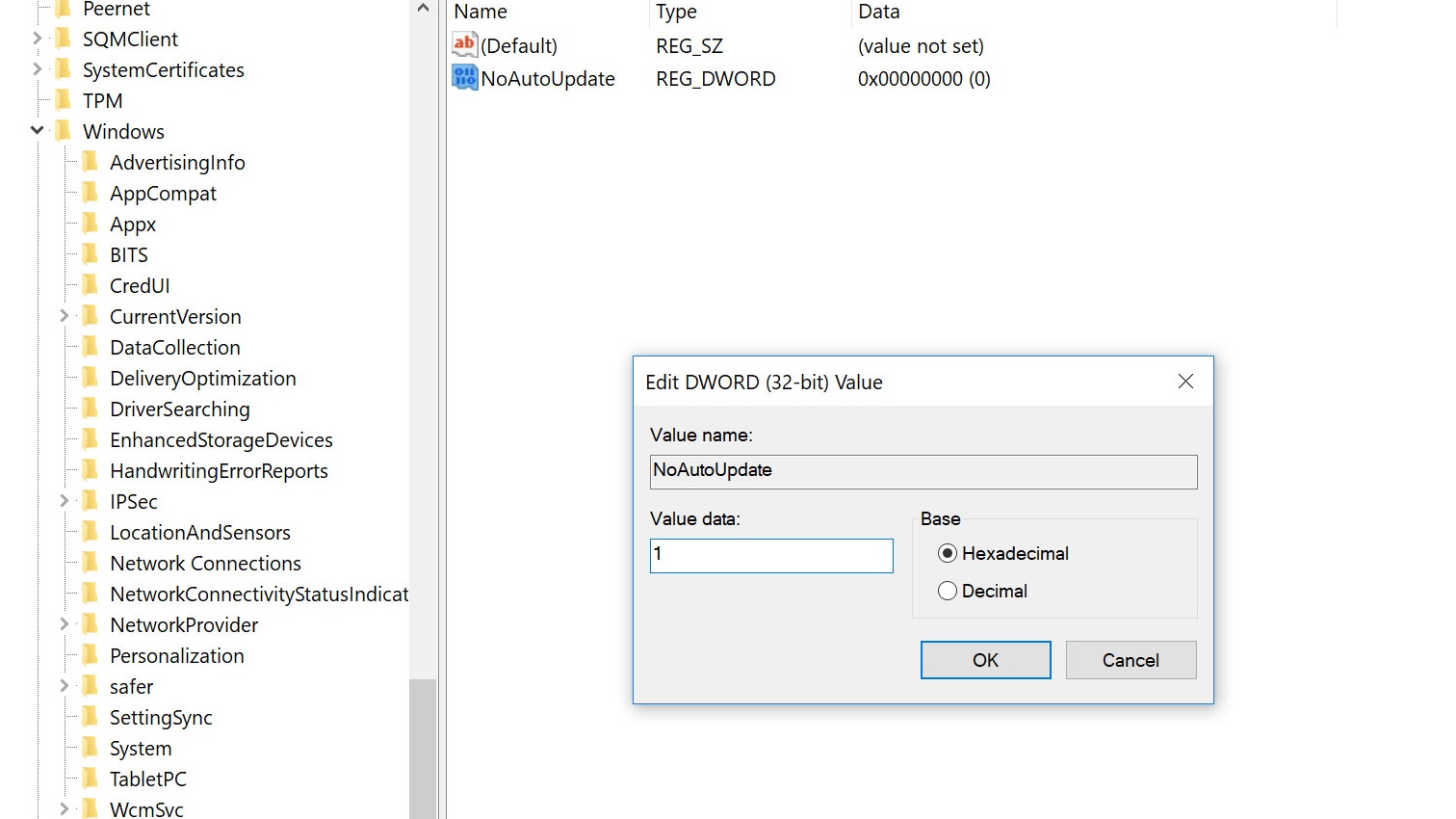
C’est le cauchemar classique du lundi matin en entreprise. Un graphiste indépendant ou un responsable de parc informatique arrive au bureau et découvre que ses machines de rendu ont redémarré en pleine nuit pour installer un correctif mineur. Le projet de 48 heures de calcul est mort, les fichiers temporaires sont corrompus, et la date de livraison est dépassée. Ce scénario, je l’ai vu se produire des dizaines de fois chez des clients qui pensaient avoir réglé le problème en cliquant sur un simple bouton "suspendre". Ils croyaient avoir réussi à Désactiver Mise à Jour Windows 10 Définitivement, mais Windows a fini par reprendre le dessus au pire moment possible. Microsoft a conçu son système pour être résilient face à l'utilisateur ; si vous n'utilisez pas les leviers structurels profonds, le système finira toujours par se "réparer" et relancer le processus de mise à jour automatique.
L'erreur fatale de compter sur le service Windows Update seul
La première erreur que commettent les utilisateurs consiste à aller dans les services système (services.msc), à chercher "Windows Update", à l'arrêter et à le mettre sur "Désactivé". Dans leur esprit, c'est réglé. Dans la réalité, c'est une mesure qui dure environ six heures. Windows possède des tâches planifiées cachées et des systèmes de surveillance, comme le "Windows Update Medic Service", dont le seul rôle est de vérifier si le service principal est actif. S'il ne l'est pas, il le réactive sans vous demander votre avis.
J'ai audité un studio d'architecture qui perdait des milliers d'euros en productivité parce que leurs serveurs de stockage se mettaient à jour de force. Ils désactivaient le service chaque matin. Chaque nuit, le système se soignait lui-même. Pour obtenir un résultat réel, il faut comprendre que le service n'est que le bras armé. Le cerveau, ce sont les déclencheurs. Pour bloquer le processus, il faut cibler les entrées du planificateur de tâches, notamment dans le dossier Microsoft\Windows\UpdateOrchestrator. Si vous ne supprimez pas les droits d'accès au fichier USOClient.exe, vos efforts sur les services ne servent strictement à rien. C'est une lutte contre une machine qui a été programmée pour ne jamais rester éteinte.
La fausse sécurité de la connexion limitée
Beaucoup de guides en ligne suggèrent de passer votre connexion Wi-Fi ou Ethernet en mode "limité". L'idée est que Windows ne téléchargera pas de fichiers lourds s'il pense que vous payez au mégaoctet. C'est une astuce de court terme qui finit par échouer pour deux raisons. D'abord, Microsoft a classé certaines mises à jour comme "critiques pour la sécurité", ce qui leur donne le droit d'ignorer le paramètre de connexion limitée. Ensuite, dès que vous branchez un nouveau câble réseau ou que vous changez de borne Wi-Fi, le paramètre saute.
Dans mon expérience, cette méthode est la plus dangereuse car elle donne une illusion de contrôle. Vous travaillez sereinement pendant trois semaines, puis, sans prévenir, un patch de sécurité de 400 Mo se télécharge en arrière-plan parce que Microsoft a jugé que l'urgence primait sur votre réglage. Pour ceux qui cherchent à Désactiver Mise à Jour Windows 10 Définitivement, cette approche est l'équivalent de mettre un pansement sur une fracture ouverte. Ça ne tient pas sous la pression.
Utiliser l'Éditeur de stratégie de groupe locale sans comprendre les limites
Si vous avez une version professionnelle ou entreprise, vous avez accès à gpedit.msc. C'est l'outil le plus puissant, mais aussi le plus mal compris. La plupart des gens activent l'option "Configuration du service Mises à jour automatiques" et la règlent sur "2 - Avertir pour le téléchargement". C'est une stratégie solide, mais elle échoue souvent parce qu'elle n'empêche pas Windows de chercher les mises à jour. Il les trouve, vous harcèle avec des notifications, et finit par verrouiller le bouton "Éteindre" pour le remplacer par "Mettre à jour et redémarrer".
Le verrouillage par la base de registre
Pour que la stratégie de groupe soit réellement efficace, elle doit être couplée à des clés de registre spécifiques qui bloquent l'accès aux serveurs de Microsoft. Sans cela, le système continue de communiquer avec l'extérieur. J'ai vu des administrateurs configurer parfaitement leurs GPO (Group Policy Objects) pour découvrir que les machines ignoraient les règles à cause d'une mise à jour de l'assistant de mise à jour Windows qui s'était installée en douce via le Windows Store. Il faut désactiver l'accès au Windows Store en parallèle pour fermer cette porte dérobée.
Pourquoi les logiciels tiers de blocage sont un risque financier
Il existe des dizaines de petits utilitaires gratuits qui promettent de Désactiver Mise à Jour Windows 10 Définitivement en un clic. Utiliser ces outils dans un environnement professionnel est une erreur coûteuse. Ces logiciels agissent souvent en supprimant brutalement des fichiers système ou en modifiant des autorisations NTFS sur des dossiers critiques. Le résultat ? Vous bloquez effectivement les mises à jour, mais vous cassez aussi le Microsoft Store, la calculatrice Windows, ou pire, le système de fichiers Defender.
Lorsqu'une vulnérabilité majeure comme PrintNightmare ou BlueKeep apparaît, vous devez pouvoir réactiver les mises à jour instantanément. Avec ces logiciels "bouton magique", la réactivation échoue souvent parce que les modifications faites en profondeur sont irréversibles sans une réinstallation complète du système. J'ai vu une entreprise devoir formater 15 postes de travail car l'outil de blocage avait corrompu le composant WinSxS, rendant toute maintenance impossible. Le temps perdu à réinstaller les logiciels métiers a coûté bien plus cher que les quelques redémarrages intempestifs qu'ils essayaient d'éviter.
Comparaison concrète : l'approche naïve contre l'approche experte
Imaginons deux scénarios pour une station de montage vidéo haute performance.
Dans l'approche naïve, l'utilisateur a désactivé le service Windows Update et mis sa connexion en mode limité. Pendant dix jours, tout va bien. Le onzième jour, une faille de sécurité est détectée. Microsoft déploie un correctif classé "Urgent". Windows Update Medic Service détecte que le service principal est arrêté, le redémarre de force à 3h du matin. La station de montage, qui était en train d'exporter un long-métrage, redémarre. L'exportation est perdue, le cache disque est corrompu, et l'utilisateur perd une journée de travail pour tout nettoyer.
Dans l'approche experte, l'administrateur n'a pas seulement arrêté le service. Il a utilisé le fichier hosts pour rediriger les domaines de mise à jour de Microsoft vers une adresse IP morte (0.0.0.0). Il a ensuite configuré une tâche planifiée qui, toutes les heures, vérifie l'état de certaines clés de registre pour s'assurer qu'elles n'ont pas été modifiées. Lorsque le correctif "Urgent" est publié, le système essaie de contacter les serveurs de Microsoft, mais il échoue lamentablement car il ne trouve pas la route réseau. La machine continue son rendu sans interruption. L'administrateur garde le contrôle total : il choisit le moment, un dimanche après le projet, pour commenter les lignes du fichier hosts et lancer les mises à jour manuellement.
L'illusion de la version familiale et ses contraintes
Si vous travaillez sur Windows 10 Famille (Home), la tâche est presque impossible sans outils tiers, car Microsoft a retiré l'Éditeur de stratégie de groupe de cette version. Essayer de bloquer les mises à jour sur une version Home revient à essayer de vider l'océan avec une petite cuillère. La structure même de l'édition familiale est bâtie sur le principe que l'utilisateur n'a pas son mot à dire sur la maintenance.
Dans ce cas précis, la seule solution viable qui ne détruit pas le système consiste à utiliser les politiques logicielles via le registre (Registry Editor) pour simuler une gestion par un serveur WSUS qui n'existe pas. En pointant Windows vers un serveur de mise à jour fictif, le système cherche dans le vide et ne trouve jamais rien à installer. C'est propre, c'est réversible, et ça ne nécessite pas de casser les permissions système. C'est la différence entre un bricolage et une configuration d'ingénierie.
La gestion des pilotes : le point de rupture oublié
Une erreur majeure consiste à oublier que les mises à jour Windows ne concernent pas seulement l'OS, mais aussi vos pilotes (drivers). Vous avez peut-être réussi à bloquer les correctifs de sécurité, mais Windows peut décider de mettre à jour le pilote de votre carte graphique en plein milieu d'une session de jeu ou d'un travail de CAO. Cela provoque souvent des plantages système (BSOD) car le nouveau pilote n'est pas toujours compatible avec vos logiciels spécifiques.
Il faut impérativement aller dans les Paramètres système avancés, onglet Matériel, et cliquer sur "Paramètres d'installation des périphériques" pour sélectionner "Non". Sans cette étape, votre travail de blocage est incomplet. J'ai vu des photographes devenir fous parce que Windows écrasait systématiquement leur profil de calibration de moniteur avec un pilote "générique" plus récent mais moins précis.
Vérification de la réalité
On ne va pas se mentir : Désactiver Mise à Jour Windows 10 Définitivement est un combat permanent contre l'architecture même du système d'exploitation le plus utilisé au monde. Microsoft ne veut pas que vous réussissiez. Chaque mise à jour majeure (comme le passage de la version 21H2 à 22H2) peut réinitialiser tous vos réglages, supprimer vos entrées dans le fichier hosts ou restaurer les tâches planifiées que vous aviez mis des heures à neutraliser.
Il n'existe pas de solution "configurer et oublier" qui soit fiable à 100 % sur le long terme sans une surveillance régulière. Si vous gérez des machines critiques, votre succès dépend de votre capacité à automatiser la vérification de vos blocages. Vous devez accepter que posséder un PC sous Windows 10 aujourd'hui, c'est être dans une relation de force avec un logiciel qui se croit propriétaire de votre matériel. La seule façon de gagner est d'être plus méthodique et plus persistant que les scripts de maintenance de Redmond. Si vous n'êtes pas prêt à vérifier vos réglages après chaque gros correctif mensuel, vous feriez mieux d'accepter les mises à jour et de planifier vos heures d'activité avec soin. La liberté totale sur cet OS a un coût en maintenance technique que peu de gens sont réellement prêts à payer.



