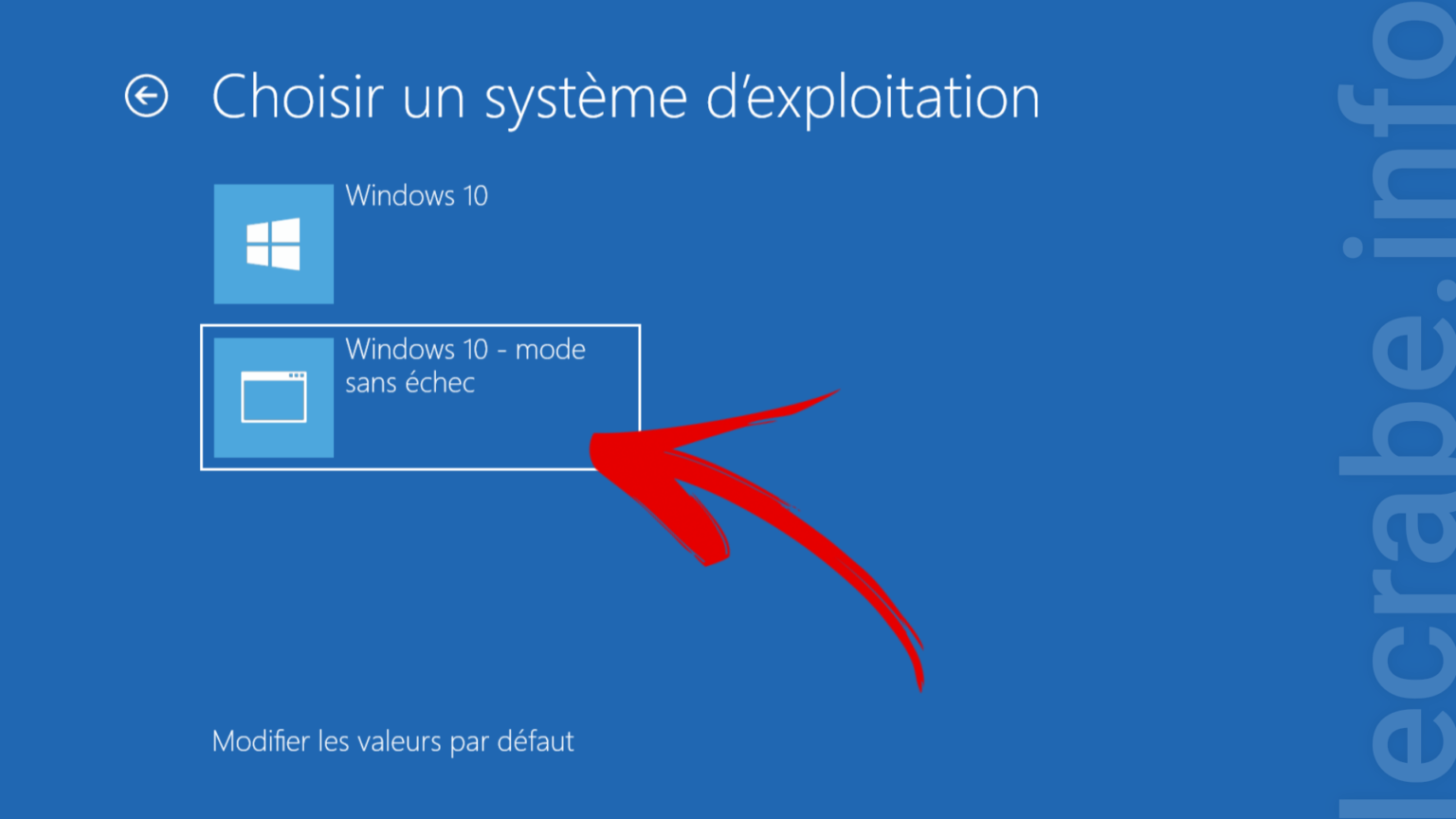
Votre écran reste noir au démarrage ou scintille bizarrement depuis la dernière mise à jour. C’est le genre de moment où l’on a envie de jeter son ordinateur par la fenêtre. Pourtant, la solution réside souvent dans une manipulation simple : le Demarrage En Mode Sans Echec Windows 10. Cette technique permet de lancer le système avec le strict minimum de pilotes et de services. C'est votre filet de sécurité pour désinstaller un logiciel récalcitrant ou corriger un pilote graphique qui fait des siennes. Si vous lisez ceci, c'est probablement que votre PC fait des caprices. On va régler ça ensemble.
Pourquoi votre ordinateur a besoin de respirer
Le mode sans échec n'est pas une simple option de secours cachée. C'est un environnement de diagnostic. Quand vous lancez votre PC normalement, Windows charge des dizaines de processus en arrière-plan. Il charge vos pilotes de carte graphique, vos logiciels de démarrage, votre antivirus et vos connexions réseau. Si l'un de ces éléments est corrompu, le système plante. En utilisant cette méthode de lancement restreinte, vous isolez la cause du problème.
Le diagnostic par élimination
Imaginez que votre voiture refuse de démarrer. Le mode sans échec, c'est comme si vous arriviez à faire tourner le moteur sans l'autoradio, la climatisation ou les phares. Si le moteur tourne enfin, vous savez que le souci vient d'un accessoire électrique et non du bloc moteur lui-même. Sur un PC, c'est identique. Si Windows tourne correctement en version minimale, vos composants matériels sont probablement sains. Le coupable est logiciel.
Les symptômes qui ne trompent pas
Certains signes indiquent clairement qu'il faut agir. Un "Blue Screen of Death" (BSOD) à répétition est le signal d'alarme numéro un. Souvent, cela arrive après avoir installé un nouveau périphérique. Les ralentissements extrêmes où la souris saccade sont aussi de bons candidats. Parfois, c'est juste une application qui refuse de se désinstaller car elle est "en cours d'utilisation" par le système. Dans ces cas-là, on bascule en mode restreint et on fait le ménage.
La procédure pour un Demarrage En Mode Sans Echec Windows 10 efficace
Il existe plusieurs chemins pour y arriver. Tout dépend si vous avez encore accès au bureau ou si votre PC est totalement bloqué sur un écran de chargement. La méthode la plus connue reste celle passant par les paramètres système, mais elle suppose que vous puissiez au moins ouvrir le menu Démarrer.
- Cliquez sur le bouton Démarrer et ouvrez les Paramètres.
- Allez dans Mise à jour et sécurité, puis cliquez sur Récupération.
- Sous Démarrage avancé, choisissez Redémarrer maintenant.
- Votre PC affiche alors un écran bleu avec plusieurs options. Sélectionnez Dépannage.
- Allez dans Options avancées, puis Paramètres de démarrage.
- Cliquez sur Redémarrer.
- Une liste de choix apparaît. Appuyez sur la touche 4 ou F4 pour le mode classique, ou 5 pour avoir internet.
Quand Windows ne se lance plus du tout
C’est la situation la plus stressante. Votre PC redémarre en boucle. Ici, Microsoft a prévu une sécurité automatique. Si le système échoue à démarrer trois fois de suite, il lance de lui-même l'environnement de récupération. Si ce n'est pas le cas, vous pouvez forcer cette détection. Allumez votre PC et, dès que le logo apparaît, maintenez le bouton d'alimentation enfoncé pour l'éteindre brutalement. Répétez l'opération trois fois. C'est barbare, mais ça marche. L'écran de réparation automatique s'affichera enfin.
Utiliser l'outil de configuration système
Pour les plus pressés qui ont encore accès à leur session, il y a le raccourci msconfig. Tapez ce mot dans la barre de recherche. Allez dans l'onglet Démarrer. Cochez la case "Démarrage sécurisé". Validez et redémarrez. Attention toutefois avec cette méthode. Votre PC redémarrera systématiquement dans ce mode tant que vous n'aurez pas décoché la case. C'est une erreur classique : rester coincé dans une boucle parce qu'on a oublié de remettre les paramètres à zéro.
Les différents types de modes disponibles
Tous les modes de secours ne se valent pas. Windows vous en propose généralement trois principaux. Le choix dépend de ce que vous comptez faire une fois à l'intérieur.
- Le mode standard : Pas d'internet, pas de réseau. Juste le noyau Windows. C'est le plus stable pour supprimer des virus.
- Avec prise en charge réseau : Indispensable si vous devez télécharger un nouveau pilote ou un outil de désinfection.
- Avec invite de commandes : Réservé aux utilisateurs qui savent manipuler les lignes de code. Très utile pour réparer des fichiers système via
sfc /scannow.
Pourquoi le réseau peut être un piège
Activer internet en mode de secours expose votre PC. Si vous suspectez une infection par un rançongiciel, restez hors ligne. Le réseau pourrait permettre au malware de communiquer avec son serveur ou de se propager sur vos autres appareils domestiques. Je conseille toujours de commencer sans réseau. Si vous avez vraiment besoin d'un fichier, téléchargez-le depuis un autre ordinateur sur une clé USB. C'est plus sûr.
Résoudre les problèmes de pilotes graphiques
C'est la cause de panne la plus fréquente. Vous installez la dernière mise à jour de chez Nvidia ou AMD et, paf, écran noir. En mode restreint, Windows utilise un pilote d'affichage générique très basique. Cela vous redonne la vue. Une fois sur le bureau, allez dans le Gestionnaire de périphériques. Faites un clic droit sur votre carte graphique et choisissez "Désinstaller l'appareil". Cochez bien la case pour supprimer le logiciel du pilote. Au prochain démarrage normal, Windows réinstallera une version propre et fonctionnelle.
Le rôle de Windows Update dans les plantages
Parfois, c'est Windows lui-même qui installe un pilote défectueux sans vous demander votre avis. Le site Microsoft Support détaille d'ailleurs souvent ces conflits après des déploiements massifs de correctifs. Si le problème survient juste après une mise à jour, utilisez l'option de désinstallation des dernières mises à jour de qualité dans le menu de dépannage. C’est souvent plus efficace que de chercher l'aiguille dans la botte de foin.
Éliminer les logiciels malveillants tenaces
Certains virus sont malins. Ils se lancent en même temps que Windows et bloquent votre antivirus. En effectuant un Demarrage En Mode Sans Echec Windows 10, vous empêchez ces scripts de s'exécuter. C'est le moment idéal pour lancer un scan complet. Utilisez des outils réputés comme ceux de l'agence nationale de la sécurité des systèmes d'information en France, qui recommande souvent des pratiques d'hygiène numérique strictes. Vous pouvez consulter leurs guides sur ANSSI. Un nettoyage effectué dans ces conditions a 90% de chances de plus de réussir qu'en mode normal.
Les erreurs de registre et leur correction
Je vois souvent des gens essayer de "nettoyer" le registre avec des logiciels miracles. C'est souvent là que les ennuis commencent. Si vous avez utilisé un de ces outils et que votre PC bégaye, le mode de secours vous permet de tenter une restauration système. Choisissez un point de restauration datant d'avant votre manipulation. C'est un voyage dans le temps salvateur. Windows remettra les clés de registre à leur place sans toucher à vos documents personnels.
Gérer les problèmes matériels suspectés
Si même en mode minimal votre ordinateur plante ou affiche des artefacts visuels, le diagnostic change. Ce n'est plus un problème de logiciel. Votre barrette de RAM est peut-être en train de rendre l'âme. Votre disque dur peut avoir des secteurs défectueux. Le mode de secours permet de confirmer cela. Si le système est instable alors qu'il ne charge presque rien, préparez-vous à ouvrir le boîtier ou à appeler le SAV.
Tester la mémoire vive
Windows intègre un outil de diagnostic de la mémoire. En mode de secours, vous pouvez le planifier pour le prochain démarrage. C'est souvent plus fiable que de laisser le PC décider. Les erreurs de mémoire causent des plantages aléatoires. C'est frustrant car difficile à reproduire. Un test rigoureux vous fixera une fois pour toutes.
Sortir de l'impasse quand on est coincé
Il arrive que le PC refuse de revenir en mode normal. C'est souvent dû à l'utilisation de msconfig dont je parlais plus haut. Si vous redémarrez et que vous tombez encore sur cet écran minimaliste, pas de panique.
- Appuyez sur la touche Windows + R.
- Tapez
msconfiget validez. - Allez dans l'onglet Démarrer.
- Décochez "Démarrage sécurisé".
- Cliquez sur Appliquer puis OK.
- Redémarrez manuellement.
Le problème du mot de passe oublié
Attention, le mode de secours demande parfois votre mot de passe de compte Microsoft et non votre code PIN habituel. Si vous n'avez pas internet et que vous avez changé votre mot de passe récemment en ligne, le PC pourrait ne pas le reconnaître. Assurez-vous d'avoir vos identifiants de compte complets sous la main avant de lancer la procédure. C’est une erreur de débutant qui peut vous bloquer dehors pendant des heures.
Optimiser son système pour éviter les pannes
Une fois votre PC réparé, ne vous arrêtez pas là. Le but est de ne plus jamais avoir besoin de ces menus bleus. Gardez votre disque système léger. Un SSD rempli à plus de 90% commence à faire des erreurs d'écriture qui corrompent les fichiers système. Faites le ménage régulièrement. Désactivez les applications inutiles au démarrage via le Gestionnaire des tâches. Moins vous avez de programmes qui se lancent au boot, moins vous avez de chances de créer un conflit.
Créer une clé de récupération USB
C’est votre ultime assurance. Si votre disque dur meurt, même le mode de secours ne pourra rien pour vous. Prenez une clé USB de 16 Go vide. Tapez "Lecteur de récupération" dans votre barre de recherche Windows. Suivez les étapes pour copier les fichiers système sur la clé. Si demain votre Windows refuse de s'allumer, branchez la clé, démarrez dessus, et vous aurez accès à tous les outils de réparation, même sans système d'exploitation fonctionnel sur le disque interne. Vous trouverez des instructions détaillées sur le site de Dell France ou d'autres constructeurs majeurs pour configurer l'ordre de démarrage de votre BIOS.
Maintenir ses pilotes à jour sans excès
Il ne faut pas être obsédé par les mises à jour. Si votre PC tourne parfaitement, forcer l'installation d'un pilote "beta" est une prise de risque inutile. Privilégiez les pilotes certifiés WHQL (Windows Hardware Quality Labs). Ils ont été testés pour leur stabilité. Le mode de secours est là quand on joue trop avec le feu, mais la prudence reste la meilleure des protections.
- Identifiez le problème précis (écran bleu, lenteur, virus).
- Choisissez la méthode d'accès (Paramètres ou force brute au démarrage).
- Entrez en mode sans échec sans réseau pour un premier nettoyage.
- Désinstallez les derniers éléments installés (pilotes, logiciels).
- Utilisez les outils de réparation système (
sfcoudism). - Vérifiez la configuration de démarrage avant de quitter pour ne pas rester bloqué.
- Testez le retour au mode normal.
En suivant ces étapes, vous reprenez le contrôle sur votre machine. Ce n'est pas de la magie noire, juste de la méthodologie. Votre PC est un outil complexe, mais il dispose de toutes les fonctions nécessaires pour se soigner, à condition de savoir où cliquer. Prenez le temps de bien lire chaque option à l'écran. La précipitation est souvent ce qui transforme un petit bug en une réinstallation complète du système. Gardez la tête froide, manipulez avec soin, et votre Windows 10 retrouvera sa vigueur d'origine.



