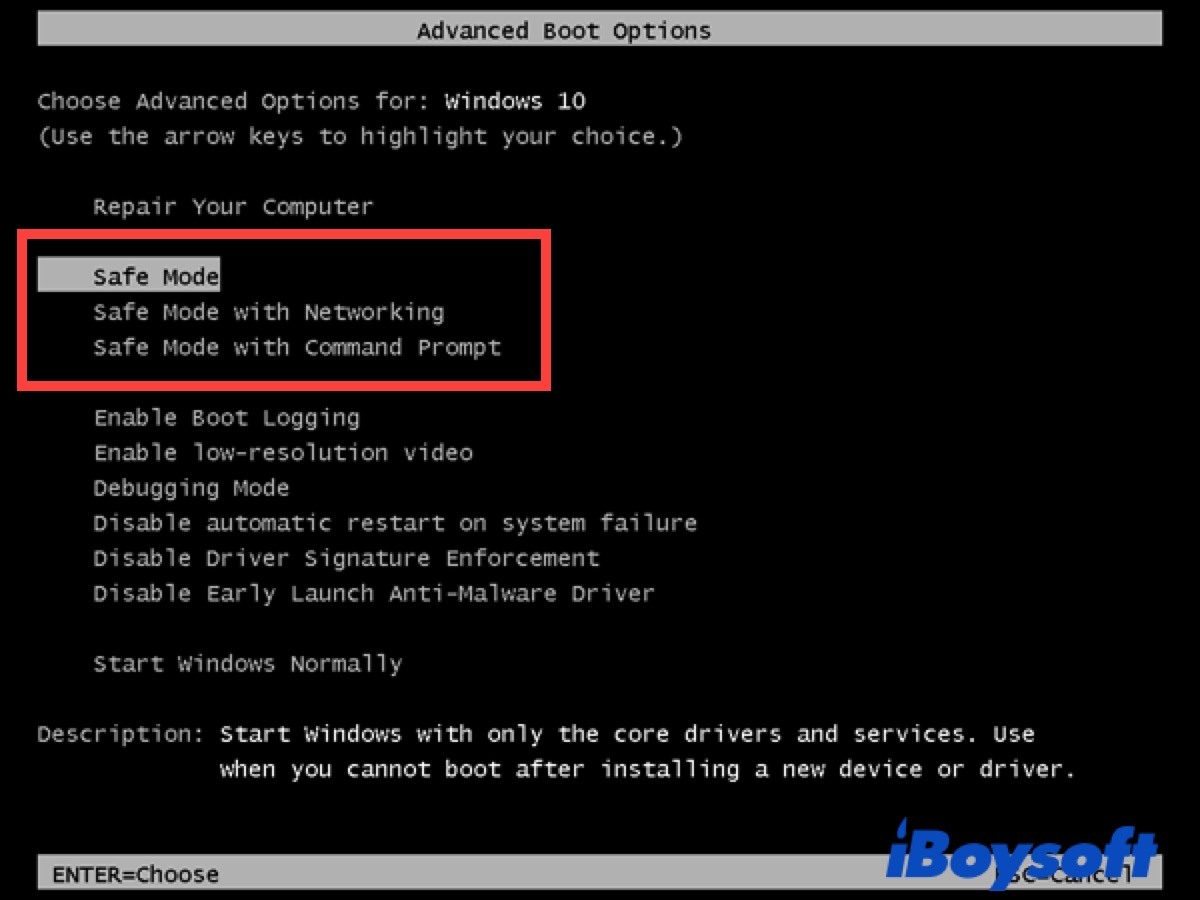
Il est 3 heures du matin, et un administrateur système que j'ai bien connu fixe son écran avec une expression de pur désespoir. Il vient de passer six heures à essayer de restaurer un serveur de base de données critique après une mise à jour de pilote foireuse. Son erreur ? Il a cru qu'un Démarrage En Mode Sans Échec allait magiquement isoler le problème sans qu'il ait besoin de comprendre l'ordre de chargement des services. Il a forcé le redémarrage, s'est retrouvé bloqué dans une boucle de réparation automatique, et a fini par corrompre le registre en tentant des commandes trouvées sur un forum obscur. Résultat : une perte de données de production sur les douze dernières heures et une facture de consultant externe s'élevant à 4 500 euros pour une intervention d'urgence un dimanche. J'ai vu ce scénario se répéter dans des dizaines d'entreprises, de la PME au grand groupe, parce qu'on traite cette procédure comme un bouton "annuler" alors que c'est un scalpel de précision.
L'illusion de la sécurité absolue par le Démarrage En Mode Sans Échec
La première erreur monumentale que font les techniciens débutants, c'est de penser que cette méthode est un environnement stérile où rien ne peut mal tourner. C'est faux. J'ai vu des techniciens lancer cette procédure sur des disques dont la structure de fichiers était déjà chancelante, provoquant un effondrement total du système de fichiers lors de l'énumération des pilotes minimaux.
On vous dit souvent que c'est l'étape numéro un pour supprimer un malware. Dans la réalité, les logiciels malveillants modernes sont conçus pour détecter quand vous essayez de charger cet environnement restreint. Certains vont même jusqu'à modifier les clés de registre SafeBoot pour empêcher le chargement du système ou, pire, pour s'injecter spécifiquement dans les services de base qui restent actifs. Si vous lancez le processus sans avoir vérifié l'intégrité de vos ruches de registre, vous ne faites que donner au problème une occasion de se verrouiller plus profondément.
La solution consiste à ne jamais utiliser cette fonction comme première étape de diagnostic, mais comme troisième ou quatrième. Avant d'y toucher, vous devez impérativement sécuriser une image disque sectorielle. Si vous ne le faites pas, vous jouez à la roulette russe avec les données de votre client ou de votre employeur. Un technicien qui fonce tête baissée dans ce mode sans avoir de filet de sécurité n'est pas un expert, c'est un parieur.
Croire que le réseau sera votre sauveur dans cet environnement
Une autre erreur fréquente réside dans l'utilisation de la variante avec prise en charge réseau. Les gens pensent qu'ils pourront tranquillement télécharger leurs outils de réparation une fois dans l'interface simplifiée. C'est une hypothèse dangereuse. Dans mon expérience, les piles réseau chargées dans ce contexte sont souvent instables ou incompatibles avec les protocoles de sécurité modernes des entreprises, comme le 802.1X.
Le piège de l'authentification
Si vous êtes sur un domaine Active Directory, tenter de vous connecter dans ce mode peut devenir un cauchemar. Sans accès aux contrôleurs de domaine, vous dépendez des informations d'identification mises en cache. Si celles-ci ont expiré ou si la stratégie de groupe impose une vérification en ligne, vous resterez coincé devant l'écran de verrouillage, incapable de faire quoi que ce soit. C'est une perte de temps sèche de 45 minutes le temps de redémarrer et de trouver un compte local dont tout le monde a oublié le mot de passe.
La solution est simple : préparez vos outils sur une clé USB de secours (une "live-USB" sous Linux ou un environnement WinPE) avant même d'envisager de modifier la configuration de démarrage. Ne comptez jamais sur une connexion internet pour vous sauver quand le système est en mode dégradé. Si vous n'avez pas les exécutables nécessaires sous la main, vous n'êtes pas prêt à intervenir.
Modifier le MSConfig sans issue de secours
C'est probablement l'erreur la plus coûteuse en termes de temps de main-d'œuvre. Utiliser l'utilitaire de configuration système pour forcer le prochain redémarrage dans cette configuration est une méthode de paresseux qui se retourne souvent contre son auteur. Si le problème qui empêche le démarrage normal affecte aussi les fonctions de base, vous vous retrouvez avec une machine qui boucle indéfiniment vers un mode qui ne fonctionne pas.
J'ai assisté à une situation où un parc de 20 postes de travail a été bloqué ainsi suite à une consigne mal comprise par un technicien de niveau 1. Il a fallu intervenir physiquement sur chaque poste pour modifier manuellement le magasin BCD (Boot Configuration Data) via l'invite de commande, une tâche qui a pris deux jours entiers au lieu de deux heures.
Au lieu de forcer le mode via le système d'exploitation, utilisez toujours les méthodes matérielles ou d'interruption (comme la touche F8 sur les anciens systèmes ou l'interruption forcée du démarrage trois fois de suite sur les plus récents). Cela laisse au système une chance de revenir à son état initial au prochain cycle de mise sous tension.
Ignorer la différence entre matériel et logiciel
Trop souvent, on utilise cette approche pour diagnostiquer des plantages qui sont en réalité d'origine matérielle. Si votre machine s'éteint brusquement à cause d'une surchauffe du processeur ou d'une barrette de RAM défectueuse, le fait de charger moins de pilotes ne changera strictement rien.
Dans un cas réel que j'ai supervisé, une équipe a passé trois jours à réinstaller des pilotes et à manipuler le registre dans cet environnement restreint, persuadée que le conflit venait d'une mise à jour Windows. En réalité, c'était un condensateur sur la carte mère qui fuyait. Ils auraient pu identifier le problème en 15 minutes avec un test de diagnostic matériel approprié.
Avant de vous lancer dans les méandres du logiciel, vérifiez les tensions, les températures et faites un MemTest. Si le matériel lâche, aucun mode de démarrage ne vous sera d'une quelconque utilité. C'est une règle de base : le fer commande au code.
La gestion désastreuse des pilotes graphiques
C'est ici que l'on voit la différence entre un amateur et un pro. Beaucoup pensent que supprimer un pilote graphique dans ce mode résoudra tous les problèmes d'affichage. Cependant, ils oublient que Windows va immédiatement tenter de réinstaller le pilote générique le plus proche ou, pire, que les résidus de l'ancien pilote vont entrer en conflit avec le nouveau.
Utilisation correcte du nettoyage
Le bon processus n'est pas simplement de désinstaller via le gestionnaire de périphériques. Il faut utiliser des utilitaires tiers spécialisés, comme Display Driver Uninstaller (DDU), et le faire de manière chirurgicale. J'ai vu des gens corrompre leur pile de pilotes de bus système en étant trop agressifs dans le nettoyage, ce qui rendait les ports USB inopérants.
Avant : Imaginez un technicien qui va dans le gestionnaire de périphériques, clique sur "désinstaller", coche la case "supprimer le logiciel" et redémarre. Le système redémarre, Windows Update détecte un manque, télécharge à nouveau la même version corrompue et le PC replante dans les 5 minutes. Perte de temps totale.
Après : Le pro entre dans l'environnement sécurisé, déconnecte physiquement le réseau, lance un nettoyeur spécialisé qui nettoie les clés de registre orphelines, nettoie le magasin de pilotes (Driver Store), redémarre en mode normal, installe le pilote certifié qu'il a déjà sur sa clé USB, puis rebranche le réseau. Le problème est réglé en une seule itération, sans pollution du registre.
L'absence totale de documentation des modifications
Quand vous travaillez dans cet état de crise, vous avez tendance à essayer dix choses à la minute. C'est le chemin le plus court vers le désastre. J'ai vu des administrateurs désactiver des services essentiels, oublier lesquels, et se retrouver avec un système qui semble fonctionner mais qui ne peut plus imprimer ou accéder au partage de fichiers deux semaines plus tard.
Chaque service que vous désactivez doit être noté. Chaque clé de registre modifiée doit être exportée avant changement. Si vous ne documentez pas vos essais, vous ne faites pas du dépannage, vous faites de la magie noire. Et la magie noire finit toujours par se retourner contre l'utilisateur final.
Une fois, j'ai dû passer une nuit entière à comparer deux ruches de registre de serveurs identiques parce qu'un collègue avait "bidouillé" en mode de secours sans rien noter. Ce manque de rigueur a coûté à l'entreprise plus de 1 200 euros en temps de récupération de système.
Une vérification de la réalité sur le Démarrage En Mode Sans Échec
Soyons honnêtes : si vous passez plus de 30 minutes dans cet environnement à essayer de réparer un système sans voir de progrès clair, vous avez déjà perdu. À ce stade, la solution la plus rentable n'est plus la réparation, c'est la réinstallation complète après sauvegarde des données.
Le temps humain est la ressource la plus chère en informatique. S'acharner à vouloir sauver une installation Windows agonisante à travers cette stratégie est souvent une question d'ego pour le technicien, pas une décision d'affaires judicieuse. Dans le monde professionnel, on calcule le coût d'opportunité. Si une réinstallation prend deux heures et que votre tentative de réparation chirurgicale en prend huit sans garantie de succès, vous avez échoué dans votre mission de conseiller.
La réussite dans ce domaine ne vient pas de la connaissance d'un raccourci clavier ou d'une commande secrète. Elle vient de votre capacité à rester froid, à protéger les données avant tout, et à savoir quand arrêter de s'acharner. Cette approche n'est qu'un outil parmi d'autres, et comme tout outil puissant, elle peut aussi bien vous aider à sortir d'une impasse qu'à creuser votre propre tombe informatique. Ne soyez pas celui qui creuse.



