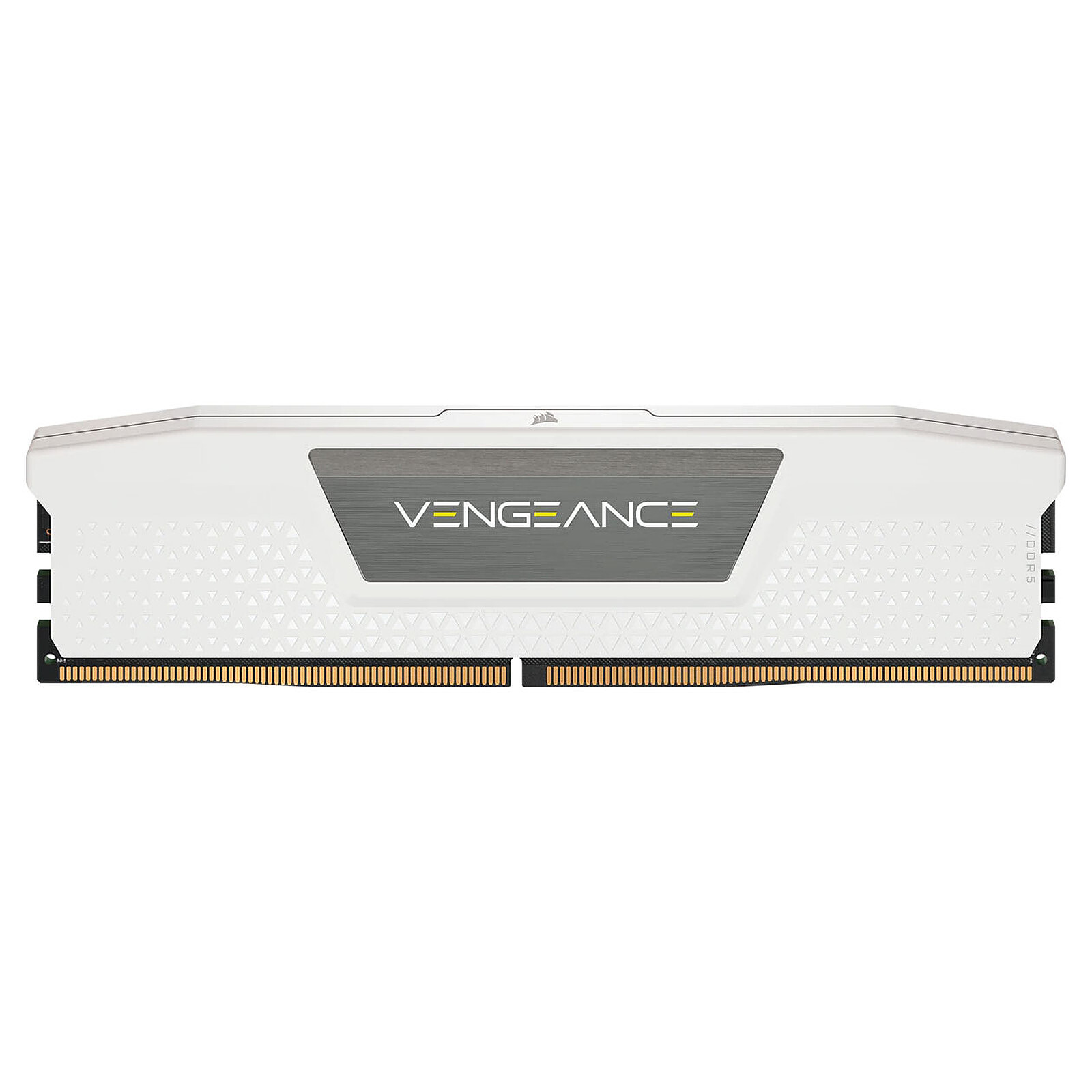
Arrêtez de vous perdre dans les benchmarks théoriques qui ne reflètent pas votre usage quotidien. Si vous montez une machine actuelle, vous avez sûrement remarqué que le standard a radicalement changé en deux ans. On ne parle plus de savoir si la nouvelle génération de mémoire vive est utile, mais comment l'optimiser pour éviter les saccades en plein jeu ou les plantages lors d'un montage vidéo lourd. Opter pour un kit de DDR5 32 Go 6000 MHz constitue actuellement le point d'équilibre parfait, le "sweet spot" comme disent les technophiles, entre un prix devenu raisonnable et des performances qui ne brident pas les processeurs modernes. C'est le choix de la raison pour quiconque veut une machine qui respire.
Les raisons techniques derrière le succès de la DDR5 32 Go 6000 MHz
La technologie a fait un bond immense. On a quitté l'ère où la fréquence de base suffisait à contenter tout le monde. Avec l'arrivée des architectures hybrides chez Intel et la gestion complexe du cache chez AMD, la vitesse de transfert des données est devenue un goulot d'étranglement potentiel. En passant à cette norme, vous doublez quasiment la bande passante par rapport à l'ancienne génération. C'est concret.
Pourquoi 6000 millions de transferts par seconde
Cette vitesse n'est pas sortie du chapeau par hasard. Elle correspond à la limite de stabilité optimale pour de nombreux contrôleurs de mémoire intégrés aux processeurs actuels. Chez AMD, par exemple, avec la plateforme AM5, dépasser cette valeur demande souvent de jongler avec des réglages de tension complexes qui peuvent rendre le système instable. À cette fréquence précise, le ratio entre la vitesse de la mémoire et celle du contrôleur interne reste souvent à un pour un. Ça veut dire moins de latence. Le système répond instantanément.
La capacité de 32 gigaoctets devient la norme
Oubliez les 16 gigaoctets. Vraiment. Si vous ouvrez trente onglets Chrome, un logiciel de communication comme Discord, et un jeu gourmand comme Cyberpunk 2077, vous saturez déjà presque totalement une petite configuration. Windows consomme de plus en plus de ressources pour ses processus d'arrière-plan. En choisissant cette capacité, vous vous offrez une marge de manœuvre confortable. Vous ne subirez pas de ralentissements parce que le système doit swapper des données sur votre disque SSD, même si celui-ci est rapide.
Comment bien installer et configurer votre kit DDR5 32 Go 6000 MHz
Acheter le matériel est une chose, le faire fonctionner à sa pleine puissance en est une autre. Beaucoup d'utilisateurs installent leurs barrettes et se demandent pourquoi Windows affiche une fréquence bien inférieure à celle promise sur la boîte. C'est normal. Par défaut, la mémoire tourne à une vitesse de sécurité définie par le JEDEC. Pour atteindre les performances promises, il faut entrer dans le BIOS de votre carte mère.
Activer les profils XMP ou EXPO
C'est l'étape que trop de gens oublient. Ces profils sont des réglages d'overclocking automatique certifiés par le constructeur. Chez Intel, on cherche l'option XMP. Chez AMD, on parle souvent d'EXPO. Une simple pression sur un bouton dans l'interface de votre carte mère permet d'appliquer les tensions et les timings corrects. Sans cela, votre investissement est gâché. Vous payez pour de la vitesse que vous n'utilisez pas. C'est dommage.
Le positionnement sur la carte mère
On ne place pas les barrettes au hasard si on en a seulement deux. La plupart des cartes mères grand public disposent de quatre emplacements. Pour profiter du "Dual Channel", qui multiplie par deux la largeur du bus de données, il faut généralement utiliser les deuxième et quatrième slots en partant du processeur. Si vous les mettez côte à côte, vous perdez la moitié des performances théoriques. Vérifiez toujours le manuel de votre carte mère, comme celles produites par ASUS ou MSI, pour confirmer l'ordre de priorité.
Impact réel dans les jeux et les applications créatives
On entend souvent dire que la mémoire ne change rien aux images par seconde dans un jeu. C'est faux. Dans des titres modernes qui gèrent des mondes ouverts vastes, la vitesse de la mémoire impacte directement le "1% low". Ce chiffre représente les chutes de framerate les plus basses. Une mémoire rapide lisse ces chutes. L'expérience devient plus constante.
Montage vidéo et rendu 3D
Si vous touchez à la suite Adobe ou à DaVinci Resolve, la différence est flagrante. Ces logiciels adorent la bande passante. Lors de l'exportation d'un projet en 4K, chaque seconde gagnée sur le traitement des données s'accumule. On parle de gains de temps de production réels. Pour le rendu 3D, c'est encore plus vrai. Plus la mémoire peut envoyer de textures et de données géométriques au processeur rapidement, plus le calcul se termine vite.
Le futur du multitâche
On voit apparaître des technologies comme l'intelligence artificielle locale. Faire tourner un modèle de langage directement sur son PC demande énormément de mémoire vive. Disposer de cette réserve de puissance permet de tester ces nouveaux outils sans que votre ordinateur ne se transforme en brique lente et poussive.
Les erreurs classiques à éviter lors de l'achat
Le marché est inondé de références. Il est facile de se tromper en pensant faire une bonne affaire. Le prix ne fait pas tout.
Attention à la latence CAS
La fréquence est une chose, mais la latence CAS (notée CL) est tout aussi importante. Pour un kit de cette catégorie, cherchez un CL30 ou au maximum CL32. Si vous voyez un kit très peu cher mais avec un CL40, fuyez. La haute latence vient annuler une partie des bénéfices de la haute fréquence. C'est comme avoir une voiture rapide mais qui met trois secondes à réagir quand on appuie sur l'accélérateur.
La compatibilité avec le ventirad
Les barrettes de mémoire moderne ont souvent des dissipateurs thermiques imposants. Parfois, ils sont équipés de LED RGB. C'est joli, mais c'est haut. Si vous utilisez un gros refroidisseur d'air pour votre processeur, comme un modèle de chez Noctua, vérifiez la hauteur disponible. Il n'y a rien de plus frustrant que de recevoir son matériel et de réaliser que le ventilateur du processeur ne peut pas être fixé parce que la mémoire bloque le passage.
Comparaison avec les fréquences supérieures
Vous pourriez être tenté par des kits grimpant à 7200 MHz ou plus. Est-ce utile ? Pour 95 % des gens, non. Le gain de performance est marginal, souvent inférieur à 3 %, alors que le prix s'envole. De plus, la stabilité devient précaire. Il n'est pas rare de devoir augmenter manuellement les tensions au point de faire chauffer inutilement les composants. Rester sur du DDR5 32 Go 6000 MHz garantit que votre PC ne plantera pas de manière aléatoire en pleine partie ou pendant un travail important.
Stabilité et longévité
Un système qui tourne à ses limites s'use plus vite. En restant sur une norme bien maîtrisée par les fabricants de cartes mères, vous vous assurez une longévité accrue. Les mises à jour de BIOS (firmware) améliorent constamment la compatibilité. Aujourd'hui, cette configuration est celle qui reçoit le plus d'attention de la part des ingénieurs pour corriger les bugs de jeunesse de la technologie.
Le coût par gigaoctet
Si on regarde l'évolution des prix sur des sites spécialisés comme LDLC, on constate que l'écart entre l'entrée de gamme et cette fréquence s'est réduit. Il y a un an, c'était un luxe. Maintenant, c'est le standard logique. Acheter moins vite aujourd'hui, c'est s'obliger à racheter du matériel dans deux ans. C'est un mauvais calcul financier sur le long terme.
Questions fréquentes sur cette technologie
Beaucoup s'interrogent sur la nécessité de changer de carte mère. La réponse est simple : oui. La DDR5 possède un détrompeur différent de la DDR4. Vous ne pouvez pas insérer ces barrettes dans un ancien slot. C'est physiquement impossible. Le changement de mémoire implique souvent un changement de plateforme complet (processeur et carte mère).
Faut-il quatre barrettes ou deux
Il est préférable d'utiliser deux barrettes de 16 Go plutôt que quatre barrettes de 8 Go. Pourquoi ? Parce que le contrôleur de mémoire du processeur fatigue plus vite quand il doit gérer quatre modules. Il est beaucoup plus difficile de maintenir une fréquence élevée et stable avec quatre barrettes. Si vous voulez 32 Go, prenez un kit de deux barrettes. Cela laisse aussi de la place pour une future extension si jamais vous décidez de passer à 64 Go plus tard.
La chauffe est-elle un problème
La DDR5 intègre son propre circuit de gestion de l'alimentation (PMIC) directement sur la barrette. Cela signifie qu'elle chauffe un peu plus que l'ancienne génération. Cependant, avec un boîtier correctement ventilé, ce n'est absolument pas un souci. Les dissipateurs en aluminium fournis par les marques sérieuses font très bien leur travail. Inutile d'investir dans des ventilateurs de mémoire dédiés, c'est souvent du gadget.
Étapes pratiques pour réussir votre mise à niveau
Si vous êtes prêt à franchir le pas, suivez ces étapes dans l'ordre pour éviter les mauvaises surprises.
- Vérifiez la compatibilité : Allez sur le site du fabricant de votre carte mère. Cherchez la liste "QVL" (Qualified Vendor List). Elle répertorie tous les kits de mémoire testés et approuvés. Si votre kit y figure, vous êtes tranquille.
- Préparez votre BIOS : Avant d'installer la nouvelle mémoire, mettez à jour le BIOS de votre carte mère avec votre ancien matériel si possible. Les versions récentes améliorent grandement la reconnaissance des puces de mémoire haute vitesse.
- Installation physique : Éteignez l'alimentation, touchez une partie métallique du boîtier pour décharger l'électricité statique. Insérez les barrettes dans les slots 2 et 4. Appuyez fermement jusqu'au clic.
- Configuration logicielle : Démarrez, entrez dans le BIOS (touche Suppr ou F2). Activez le profil XMP ou EXPO. Enregistrez et quittez.
- Test de stabilité : Une fois sous Windows, téléchargez un petit logiciel comme TestMem5 ou OCCT. Lancez un test de mémoire pendant 30 minutes. Si aucune erreur n'apparaît, votre système est parfaitement stable.
- Vérification de la fréquence : Ouvrez le Gestionnaire des tâches, onglet Performance, puis Mémoire. Vérifiez que la vitesse affichée correspond bien à ce que vous avez acheté.
Le passage à une telle configuration transforme radicalement la fluidité d'un système. On ne s'en rend pas compte tant qu'on n'a pas essayé. Les temps de chargement diminuent, les micro-saccades disparaissent et le système semble enfin capable de suivre le rythme de vos idées. C'est un investissement invisible mais fondamental pour la santé de votre ordinateur. Ne négligez pas ce composant au profit d'une carte graphique plus rutilante si c'est pour finir avec un processeur qui attend ses données pendant des millisecondes cruciales. L'équilibre est la clé d'un bon PC.



