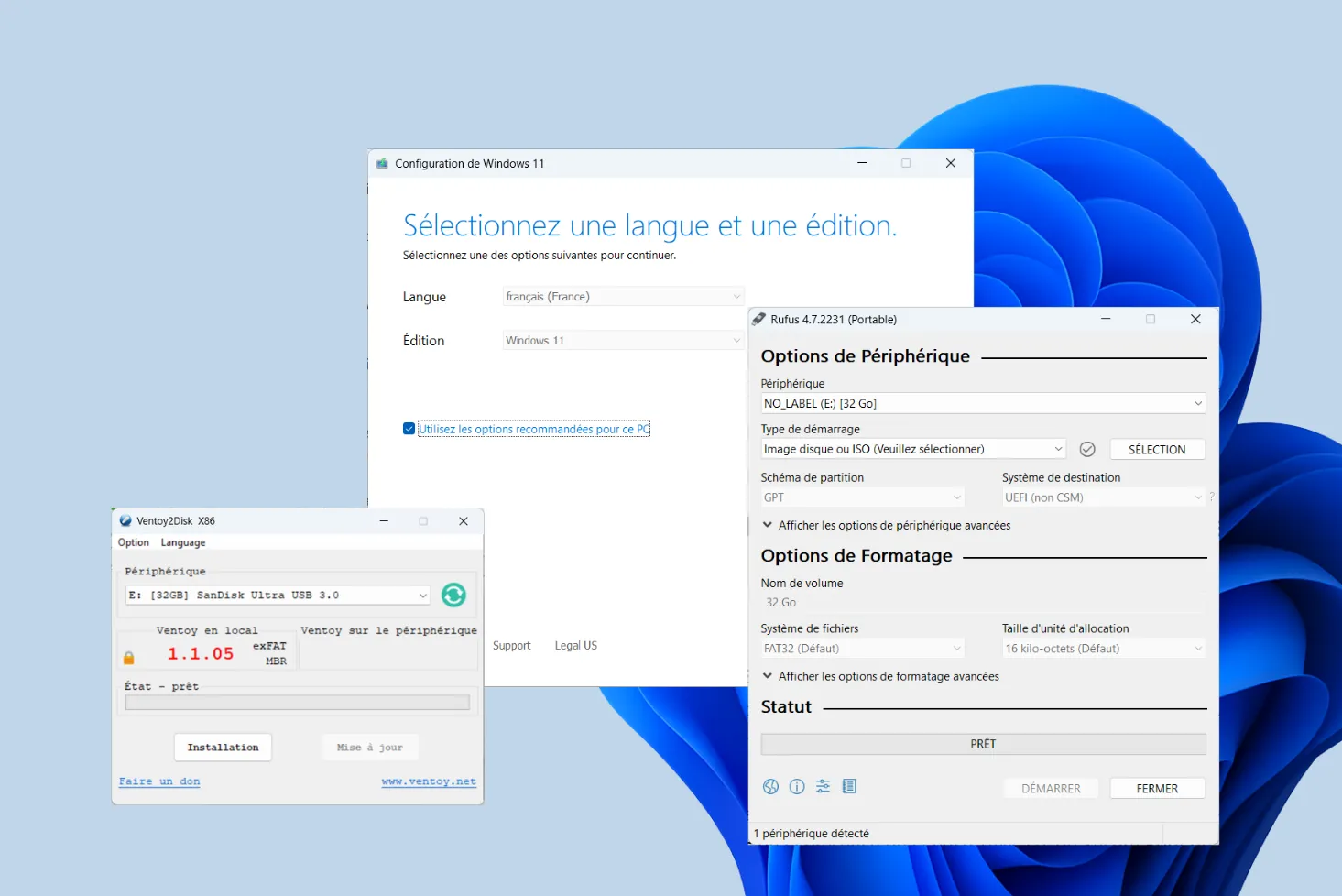
Il est 22 heures, votre PC principal vient de rendre l'âme suite à une mise à jour qui a mal tourné, et vous avez une présentation client demain à 8 heures. Vous attrapez la vieille clé USB qui traîne au fond d'un tiroir, vous téléchargez l'outil officiel sur un ordinateur de secours et vous lancez l'opération. Quarante minutes plus tard, vous insérez le support dans la machine en panne, vous redémarrez avec espoir, et là, rien. Écran noir. "No bootable device found." J'ai vu ce scénario se répéter des centaines de fois en atelier. Le problème, c'est que la plupart des gens pensent que Creer Une Cle USB Bootable Windows 10 consiste simplement à copier des fichiers sur une clé. C'est une erreur qui coûte des heures de sommeil et, parfois, des données irrécupérables parce qu'on finit par formater le mauvais disque dans la précipitation et l'énervement.
Choisir le mauvais support physique garantit l'échec
L'erreur la plus basique, celle que je vois commise par 40 % des utilisateurs, c'est de choisir une clé USB de mauvaise qualité ou de capacité insuffisante. On lit partout qu'il faut 8 Go. C'est la limite théorique. Dans la pratique, avec les dernières versions de l'image ISO, 8 Go deviennent souvent trop étroits pour inclure les mises à jour intégrées. Si votre clé est saturée à 99 %, l'écriture des fichiers temporaires échouera sans message d'erreur explicite.
N'utilisez jamais une clé USB 2.0 si vous tenez à votre santé mentale. Le temps de transfert est multiplié par cinq. J'ai mesuré des installations qui durent deux heures sur du vieux matériel, contre 12 minutes sur une clé USB 3.0 de marque reconnue. La différence n'est pas seulement le confort, c'est la stabilité du flux de données. Les clés publicitaires offertes dans les salons sont à bannir. Elles ont des contrôleurs bas de gamme qui surchauffent lors de l'écriture prolongée de gros fichiers comme "install.wim". Quand ça chauffe, le contrôleur lâche, les données sont corrompues, et votre installation plante à 74 % avec un code d'erreur cryptique.
L'ignorance du mode UEFI contre le mode Hérité
C'est ici que les choses se corsent vraiment. La plupart des tutoriels oublient de mentionner que votre carte mère impose sa loi. Si vous essayez de Creer Une Cle USB Bootable Windows 10 en utilisant un schéma de partition MBR alors que votre ordinateur moderne attend du GPT (pour l'UEFI), ça ne marchera jamais.
J'ai vu des techniciens passer une après-midi entière à bidouiller les réglages du BIOS alors que le problème venait de la structure même de la clé. Si votre PC a été acheté après 2012, il utilise presque certainement l'UEFI. Créer un support au format MBR forcera l'ordinateur à passer en mode de compatibilité, ce qui bride les performances et empêche l'utilisation de fonctionnalités de sécurité comme le Secure Boot. La solution consiste à vérifier le type de partition de votre disque cible avant même de commencer. Si vous installez Windows sur un disque NVMe, le GPT est obligatoire. Ne pas respecter cette règle, c'est s'assurer que le support de démarrage ne sera même pas détecté par le menu de boot de votre machine.
Le piège du système de fichiers FAT32
Il existe une limitation technique majeure souvent ignorée : le système de fichiers FAT32 ne peut pas stocker de fichiers de plus de 4 Go. Or, le fichier principal de Windows dépasse désormais cette taille dans de nombreuses versions. L'outil de création officiel de Microsoft tente de contourner cela en compressant les fichiers, mais si vous utilisez une image ISO personnalisée ou une version d'entreprise, l'outil échouera ou créera un support illisible. Utiliser NTFS semble être la solution, mais attention, beaucoup de cartes mères UEFI ne savent pas démarrer sur du NTFS sans une manipulation complexe. C'est un cercle vicieux qui bloque les novices.
L'outil de création de supports Microsoft n'est pas infaillible
On nous vend l'outil "Media Creation Tool" comme la solution miracle en un clic. Dans mon expérience, cet outil est capricieux. Il dépend énormément de l'état de santé de votre système d'exploitation actuel. S'il y a un problème avec vos fichiers temporaires ou votre connexion internet, l'outil se ferme sans explication.
Il est bien plus fiable de télécharger l'image ISO manuellement. Pourquoi ? Parce qu'une fois que vous avez l'ISO sur votre disque dur, vous possédez la source. Vous pouvez essayer différents outils tiers pour préparer votre clé sans avoir à retélécharger 5 Go de données à chaque tentative ratée. J'ai vu des gens épuiser leur forfait de données mobiles parce que l'outil officiel plantait systématiquement à la fin du téléchargement. Avoir l'ISO vous permet de vérifier l'intégrité du fichier via son empreinte SHA-256. C'est la seule façon d'être certain que le fichier n'a pas été corrompu pendant le transfert.
Le danger de ne pas nettoyer la clé avant de commencer
Insérer une clé et lancer le processus directement est un risque inutile. Windows gère parfois très mal les partitions fantômes sur les supports amovibles. Si votre clé a déjà servi de support de stockage pour Linux ou comme disque de récupération pour une autre marque de PC, elle peut contenir des tables de partitions cachées qui entreront en conflit avec le nouveau secteur de démarrage.
Avant de lancer toute opération, j'utilise systématiquement l'outil "diskpart" en ligne de commande pour faire un nettoyage complet. Il ne s'agit pas d'un simple formatage, mais de l'effacement total de la structure du disque avec la commande "clean". C'est la seule méthode pour repartir d'une base saine. Sauter cette étape, c'est s'exposer à ce que la clé soit reconnue par l'explorateur de fichiers, mais ignorée par le BIOS au démarrage.
Erreur de manipulation lors du processus de démarrage
Imaginons que vous ayez réussi à Creer Une Cle USB Bootable Windows 10 correctement. Le travail n'est pas fini. L'erreur classique consiste à modifier l'ordre de démarrage dans le BIOS de façon permanente. L'utilisateur place la clé en première position, l'installation commence, le PC redémarre... et l'installation recommence depuis le début parce que la clé est toujours prioritaire.
L'approche correcte consiste à utiliser le "Boot Menu" temporaire (souvent via les touches F12, F11 ou Esc) pour forcer le démarrage sur la clé une seule fois. Une fois que la première phase de copie des fichiers est terminée et que l'ordinateur redémarre, vous devez retirer la clé ou laisser le disque dur interne reprendre la main. J'ai vu des utilisateurs boucler sur l'écran d'accueil de l'installation pendant trois cycles avant de comprendre pourquoi Windows ne se lançait jamais.
Comparaison de l'approche amateur vs professionnelle
Pour bien comprendre l'impact de ces choix, regardons un scénario concret de dépannage en entreprise.
L'approche amateur : Marc utilise une clé USB 2.0 de 8 Go qu'il a trouvée dans son bureau. Il lance l'outil Microsoft Media Creation Tool directement sur sa connexion Wi-Fi instable. Le téléchargement prend deux heures. L'outil prépare la clé en FAT32 par défaut. Au moment de démarrer, son PC récent ne voit pas la clé car le BIOS est réglé sur UEFI uniquement et la clé a été mal partitionnée par l'outil. Marc doit retourner sur son PC de secours, recommencer, essayer de désactiver le Secure Boot, ce qui finit par corrompre ses réglages de sécurité système. Temps total : 5 heures. Résultat : Frustration et système instable.
L'approche professionnelle : Je prends une clé USB 3.1 de 32 Go, certifiée pour des débits de 150 Mo/s. Je télécharge l'ISO directement avec un gestionnaire de téléchargement pour garantir l'intégrité. J'utilise un utilitaire tiers qui me permet de choisir explicitement le schéma de partition GPT pour l'UEFI. Je force l'écriture en NTFS avec un pilote de démarrage UEFI inclus. Je nettoie la clé avec diskpart avant de commencer. L'écriture prend 4 minutes. Je branche la clé, j'utilise le menu de boot rapide, et l'installation de Windows commence immédiatement. Temps total : 20 minutes, téléchargement compris. Résultat : Un système propre, installé selon les standards de sécurité actuels.
La vérification de la réalité
Soyons honnêtes : créer un support de démarrage n'est pas une science complexe, mais c'est une opération qui ne pardonne pas l'approximation. Si vous pensez économiser cinq euros en utilisant une clé bas de gamme ou gagner dix minutes en sautant la vérification de votre mode BIOS (UEFI ou Legacy), vous allez finir par perdre votre soirée.
Le succès ne dépend pas de votre capacité à suivre un assistant automatique, mais de votre compréhension de la structure de votre matériel. Il n'existe pas de solution universelle qui fonctionne sur tous les PC sans réfléchir au préalable. Si votre machine a moins de cinq ans, vous devez travailler en GPT et UEFI. Si elle a plus de dix ans, le MBR et le BIOS classique sont vos seuls alliés. Ignorer cette distinction technique est la raison numéro un pour laquelle les gens abandonnent et finissent par payer un dépanneur pour une tâche qu'ils auraient pu régler en un quart d'heure. La technologie est robuste, mais elle est stupide : elle fera exactement ce que vous lui demandez, même si ce que vous demandez est incompatible avec votre matériel. À vous d'être plus malin que la machine.



