Imaginez la scène. Vous êtes en pleine réunion de crise, le client attend un partage d'écran immédiat sur un fichier Excel enfoui au cinquième sous-sol d'une arborescence réseau partagée. Vous paniquez, vous cliquez frénétiquement dans l'explorateur de fichiers pendant que le silence s'installe dans l'appel Teams. Vous aviez pourtant essayé de Créer Un Raccourci Sur Le Bureau Windows 11 la veille, mais au moment de cliquer sur l'icône, un message d'erreur s'affiche : "Le chemin d'accès spécifié est introuvable". Vous venez de perdre trois minutes de crédibilité professionnelle parce que vous avez confondu copier un fichier et lier un fichier. J'ai vu des cadres supérieurs passer pour des amateurs technologiques simplement parce qu'ils ne maîtrisaient pas la gestion élémentaire de leur espace de travail. Ce n'est pas une petite manipulation technique, c'est le fondement de votre flux de travail quotidien.
L'erreur fatale du copier-coller qui sature votre disque dur
La plupart des gens font une erreur monumentale dès le départ. Ils pensent que pour avoir un accès rapide, ils doivent copier le fichier original directement sur le bureau. C'est un désastre organisationnel. Si vous copiez un fichier de projet de 2 Go sur votre bureau au lieu d'utiliser le bon processus, vous dupliquez les données. Si vous modifiez la version sur le bureau, la version originale sur le serveur de l'entreprise reste obsolète. J'ai assisté à des situations où deux versions différentes d'un contrat juridique circulaient parce qu'un collaborateur avait "simplifié" son accès en déplaçant physiquement le document.
La solution est de comprendre que votre bureau ne doit être qu'une couche de pointeurs. Un lien ne pèse que quelques octets, peu importe la taille de la cible. Quand vous voulez Créer Un Raccourci Sur Le Bureau Windows 11, vous ne manipulez pas de la matière, vous créez un tunnel. Si vous déplacez le fichier source sans mettre à jour ce tunnel, tout s'effondre. C'est la raison pour laquelle tant d'utilisateurs se retrouvent avec des icônes blanches inutilisables après un nettoyage de printemps de leurs dossiers.
## Pourquoi Créer Un Raccourci Sur Le Bureau Windows 11 par le menu contextuel échoue souvent
Microsoft a pris une décision controversée avec la nouvelle interface de Windows 11 : cacher les options classiques derrière un menu "Afficher plus d'options". C'est ici que les utilisateurs perdent un temps fou. Ils font un clic droit, ne voient pas l'option évidente, et abandonnent ou font une fausse manipulation.
Le piège du menu simplifié
Dans l'ancienne version de Windows, le clic droit était direct. Maintenant, vous devez naviguer dans des sous-couches. Si vous utilisez le menu contextuel par défaut et que vous choisissez "Épingler à l'accès rapide", vous n'avez pas créé ce que vous vouliez. Vous avez encombré votre barre latérale d'explorateur, mais votre bureau reste vide. Pour réussir, vous devez forcer l'affichage de l'ancien menu ou utiliser le raccourci clavier Maj + Clic droit. C'est une nuance que personne n'explique, mais qui change tout dans la rapidité d'exécution.
La confusion entre raccourci et application
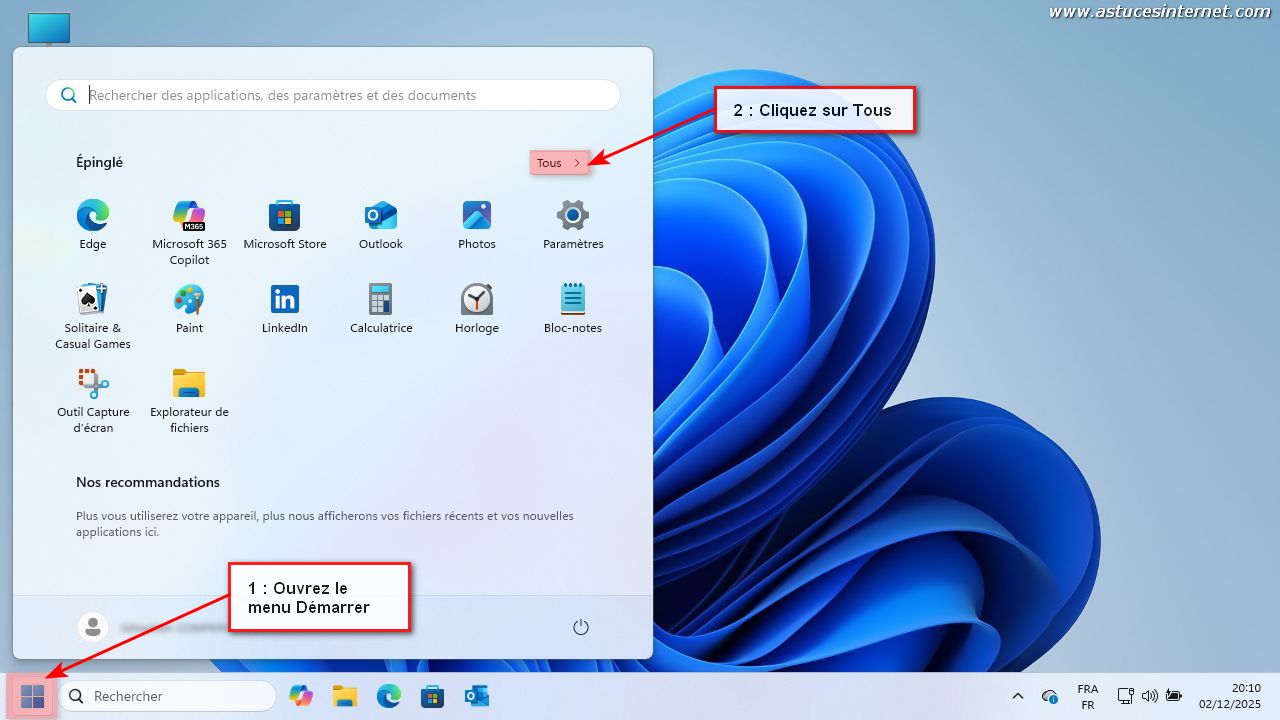
Une autre erreur classique consiste à essayer de traiter les applications du Microsoft Store comme des fichiers normaux. Vous ne pouvez pas simplement glisser-déposer l'icône d'Instagram ou de WhatsApp depuis le menu Démarrer vers le bureau et espérer que ça fonctionne comme un exécutable standard. Ces applications vivent dans un écosystème fermé. Pour ces cas précis, la méthode traditionnelle échoue. Il faut passer par la commande shell:AppsFolder dans la boîte de dialogue Exécuter (Win + R). C'est la seule façon de voir la liste réelle des applications et de générer un lien fonctionnel vers le bureau. Sans cette astuce, vous tournerez en rond dans les paramètres pendant vingt minutes.
Le danger des liens vers les dossiers réseau instables
Travailler en entreprise implique souvent des serveurs NAS ou des partages SharePoint. J'ai vu des employés créer des centaines de liens vers des dossiers réseau qui disparaissent dès qu'ils rentrent chez eux et se déconnectent du VPN. Le problème n'est pas le lien lui-même, mais la manière dont Windows gère la résolution de nom.
Si vous créez un lien vers un chemin comme Z:\Projets\2024, et que demain votre ordinateur décide de monter ce même disque réseau sur la lettre Y:, votre icône est morte. La solution professionnelle consiste à utiliser des chemins UNC (Universal Naming Convention), du type \\Serveur01\Partage\Projets. C'est plus complexe à écrire, mais c'est indestructible. Les techniciens système passent la moitié de leur temps à réparer des liens brisés parce que les utilisateurs ne comprennent pas cette différence de nommage. C'est un gain de temps massif pour le support technique si vous apprenez à pointer vers la source absolue plutôt que vers une lettre de lecteur éphémère.
Comparaison concrète entre l'amateur et l'expert
Voyons comment se déroule la matinée de deux utilisateurs différents.
L'utilisateur A, l'amateur, veut accéder rapidement à son dossier de facturation. Il ouvre l'explorateur, cherche le dossier, fait un clic droit, choisit "Copier", va sur son bureau, fait un clic droit et choisit "Coller". Résultat : il a maintenant deux dossiers identiques. Trois jours plus tard, il enregistre une facture importante dans le dossier du bureau. Son collègue, qui accède au dossier original sur le serveur, ne voit pas la facture. Le paiement est retardé, le fournisseur râle, et l'utilisateur A passe une heure à chercher où est passé son fichier.
L'utilisateur B, l'expert, va sur le dossier original. Il maintient le clic droit enfoncé tout en faisant glisser le dossier vers un espace vide du bureau. En relâchant, un menu spécifique apparaît. Il choisit "Créer les raccourcis ici". Il a maintenant une icône avec une petite flèche bleue dans le coin inférieur gauche. C'est le signe visuel qu'il n'a pas déplacé les données. Peu importe où il enregistre ses documents, tout reste centralisé sur le serveur. Son bureau reste léger, ses sauvegardes sont cohérentes, et il n'y a jamais de conflit de version. La différence ici n'est pas une question de talent, mais de méthode. L'un crée du chaos, l'autre crée de l'ordre.
L'oubli systématique du nommage et de l'iconographie
Un bureau encombré de vingt icônes nommées "Nouveau raccourci", "Nouveau raccourci (2)", et ainsi de suite, est un cimetière de productivité. Windows 11 a tendance à ajouter ce suffixe inutile à chaque fois. Si vous ne prenez pas les cinq secondes nécessaires pour renommer immédiatement votre lien de manière explicite, vous allez au-devant de graves erreurs.
Dans un environnement de production, j'ai vu un graphiste supprimer par erreur un dossier source original parce qu'il pensait supprimer un lien mal nommé. Il n'avait pas vérifié la présence de la petite flèche. C'est un classique. Pour éviter ça, changez l'icône. Ne gardez pas le dossier jaune standard pour tout. Faites un clic droit sur votre lien, allez dans Propriétés, puis dans l'onglet Raccourci, cliquez sur "Changer d'icône". Utilisez des couleurs ou des symboles différents pour la facturation, les clients et les archives. Cette organisation visuelle permet à votre cerveau de traiter l'information en 200 millisecondes au lieu de devoir lire chaque étiquette de texte.
Le mythe du bureau comme espace de stockage permanent
On vous a menti en vous laissant croire que le bureau est un endroit sûr pour vos fichiers. En réalité, le bureau est un dossier situé sur votre partition système C:. Si Windows plante et que vous devez réinstaller le système, tout ce qui est sur le bureau est en première ligne pour être effacé. Les liens, eux, ne sont rien. S'ils sont supprimés, la donnée source est en sécurité ailleurs.
C'est là que réside la véritable puissance de savoir créer un raccourci sur le bureau windows 11 correctement. Vous protégez vos données en les gardant dans des dossiers structurés et sauvegardés (comme OneDrive ou un serveur dédié), tout en gardant le confort d'un accès en un clic. Utiliser son bureau comme un espace de stockage physique est une erreur de débutant qui finit toujours par coûter cher lors d'une panne matérielle. Un professionnel traite son bureau comme un tableau de bord, pas comme une armoire de classement.
Vérification de la réalité
On ne va pas se mentir : organiser son espace de travail sous Windows 11 demande une discipline que la plupart des gens n'ont pas. On se dit toujours qu'on le fera plus tard, que ce n'est pas grave si le bureau est un dépotoir d'icônes disparates. Mais la réalité est brutale. Chaque seconde que vous passez à chercher un fichier ou à réparer un lien brisé est une seconde arrachée à votre travail réel.
Il n'y a pas de solution miracle ou de logiciel magique qui va organiser votre vie à votre place. La réussite ici dépend uniquement de votre capacité à arrêter de prendre des chemins de traverse paresseux. Si vous continuez à copier des fichiers sur votre bureau par flemme d'utiliser le menu contextuel correctement, vous finirez par perdre des données ou par travailler sur des versions obsolètes. C'est inévitable. La technologie ne pardonne pas le manque de méthode, elle l'amplifie. Soit vous maîtrisez vos outils, soit vos outils finissent par vous ralentir jusqu'à l'épuisement. La gestion des icônes semble triviale, mais c'est le reflet exact de votre rigueur professionnelle. Si votre bureau est un chaos, votre gestion de projet l'est probablement aussi. À vous de voir si vous voulez être celui qui cherche ou celui qui trouve.