Arrêtez de perdre votre temps avec des présentations PowerPoint soporifiques ou des rapports Word de trente pages que personne n'aura le courage de lire jusqu'au bout. On sait tous que l'attention visuelle est une denrée rare. Si vous voulez que votre audience retienne l'essence de votre message, vous devez synthétiser l'information de manière graphique. C'est là qu'intervient la solution de Create A Word Cloud In Word, une technique simple mais redoutable pour transformer un bloc de texte indigeste en une image percutante directement dans votre traitement de texte habituel.
Pourquoi vouloir Create A Word Cloud In Word
Microsoft Word reste le roi des bureaux en France, de la start-up du Sentier aux grandes administrations. Pourtant, le logiciel ne propose pas de bouton magique natif pour générer ces nuages. C'est frustrant. On s'attendrait à ce qu'une suite payante comme Office offre cet outil en un clic. Ce manque oblige à ruser.
L'intérêt principal réside dans l'analyse de données textuelles. Imaginez que vous veniez de terminer un sondage auprès de 500 clients sur leur satisfaction. Lire chaque commentaire prendrait des jours. En créant un nuage de mots, les termes qui reviennent le plus souvent sautent aux yeux. Les gros mots (au sens taille de police, bien sûr) indiquent les tendances lourdes. C'est de la visualisation de données brute. C'est efficace. C'est immédiat.
Certains puristes diront que c'est un gadget. Ils ont tort. Dans un contexte pédagogique ou lors d'un brainstorming en entreprise, projeter les idées forces d'un groupe sous forme de nuage stimule la créativité. On voit ce qui émerge. On identifie les biais. On gagne un temps fou en réunion.
Les limites du traitement de texte classique
Le problème, c'est que Word est un outil de mise en page, pas un logiciel de design graphique. Pour obtenir un résultat professionnel, il faut passer par des compléments (add-ins) ou des méthodes détournées comme l'insertion d'images générées ailleurs. Si vous tentez de le faire manuellement en changeant la taille de chaque mot un par un, vous allez y passer la nuit. Personne ne veut ça.
La sécurité des données en entreprise
Un point que beaucoup de tutoriels oublient : la confidentialité. Utiliser un générateur en ligne gratuit pour traiter un rapport financier confidentiel est une erreur monumentale. Vos données sont envoyées sur des serveurs tiers. Pour les professionnels, privilégier les compléments intégrés à l'écosystème Microsoft est bien plus sûr. La conformité au RGPD en Europe impose une certaine rigueur sur le traitement des textes que vous manipulez.
Les meilleures méthodes pour Create A Word Cloud In Word
Puisque la fonction n'existe pas par défaut, vous avez deux routes principales. La première consiste à utiliser le magasin de compléments d'Office. C'est la méthode la plus intégrée. La seconde est l'importation externe, plus flexible mais moins rapide.
Utiliser les compléments Office Pro
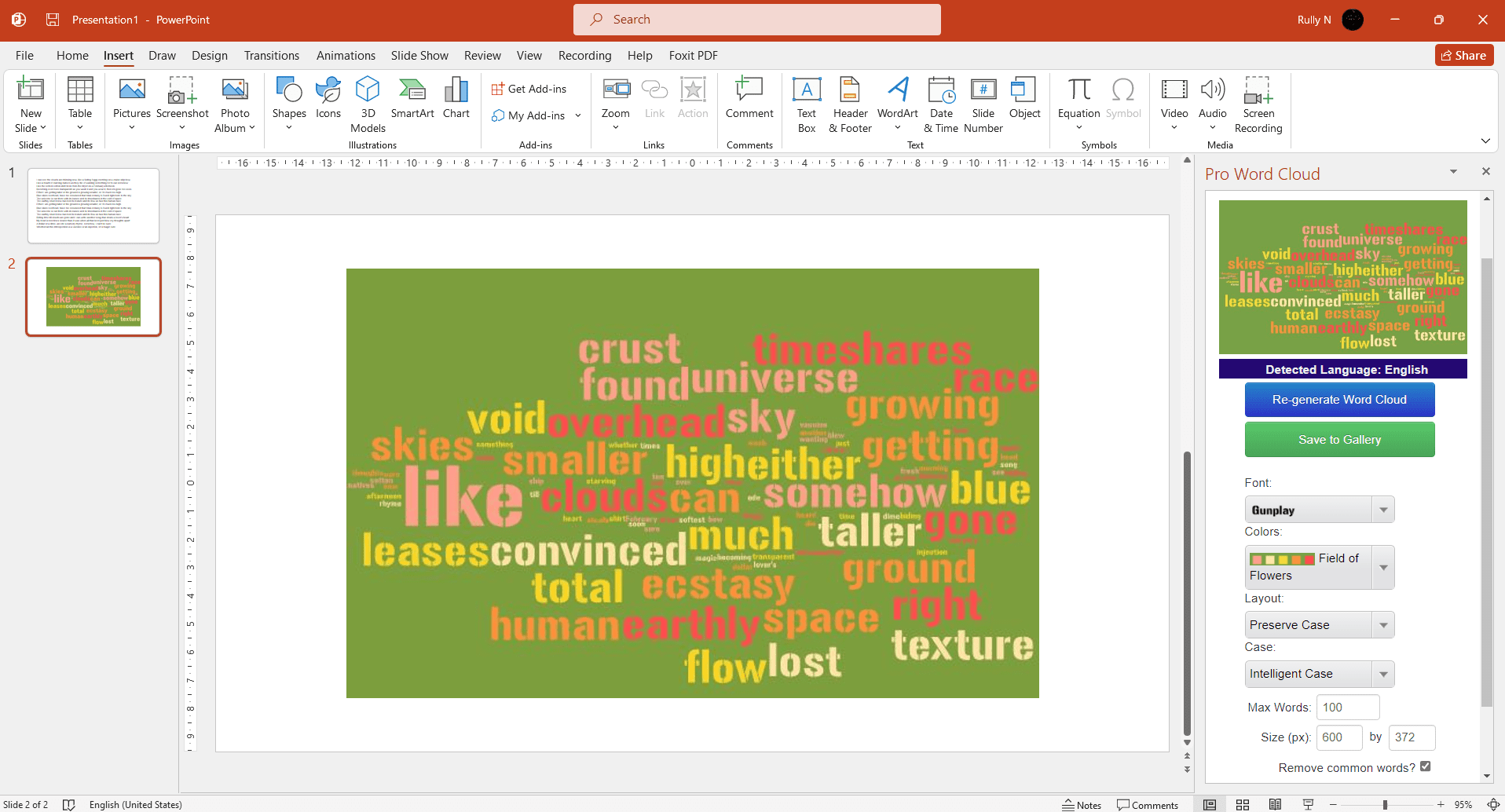
Pour accéder à ces outils, allez dans l'onglet "Insertion" puis cliquez sur "Obtenir des compléments". Recherchez des termes comme "Pro Word Cloud". C'est l'un des outils les plus populaires. Une fois installé, un volet latéral s'ouvre. Vous sélectionnez votre texte dans le document, vous réglez les paramètres de police et de couleur, et vous cliquez sur créer. L'image se génère et vous n'avez plus qu'à l'insérer.
Le gros avantage ici, c'est la personnalisation. Vous pouvez choisir de retirer les "petits mots" (articles, prépositions) qui polluent souvent le visuel. Si "le", "la" et "et" sont les plus gros mots de votre nuage, votre graphique ne sert strictement à rien. Ces compléments filtrent automatiquement ces éléments pour ne garder que le sens substantiel.
La méthode du copier-coller intelligent
Si vous ne pouvez pas installer de compléments à cause des restrictions de votre service informatique (ce qui arrive souvent dans les grandes banques ou les ministères), utilisez une solution externe de confiance comme WordCloud.app. L'astuce consiste à copier votre texte, générer le visuel sur le site, puis utiliser l'outil de capture d'écran de Windows (Win + Shift + S) pour le coller proprement dans votre document.
C'est moins "propre" techniquement, mais ça dépanne en deux minutes. Veillez simplement à régler la résolution de sortie assez haute. Une image pixelisée dans un rapport de fin d'année, ça fait amateur. On veut du net, du propre, du pro.
Optimiser l'impact visuel de votre nuage
Un nuage de mots raté ressemble à un gribouillis d'enfant. Pour que ça fonctionne, vous devez respecter quelques règles de design basiques. Ne mélangez pas plus de trois couleurs. Privilégiez des palettes qui rappellent la charte graphique de votre entreprise. Si votre logo est bleu et gris, évitez le nuage arc-en-ciel qui pique les yeux.
La typographie joue aussi un rôle énorme. Pour un document sérieux, restez sur des polices sans empattement (sans-serif) comme Arial ou Calibri. Les polices fantaisie sont illisibles quand la taille du texte descend en dessous de 10 points.
Hiérarchisation et fréquence
Sachez que la taille du mot est proportionnelle à sa fréquence d'apparition. Si vous voulez mettre en avant un mot spécifique qui n'apparaît qu'une fois, trichez un peu. Copiez-collez ce mot dix fois à la fin de votre document avant de lancer la génération, puis supprimez les répétitions une fois l'image créée. C'est une technique de sioux, mais elle permet de garder le contrôle éditorial sur votre visuel.
Éviter les pièges classiques
L'erreur la plus fréquente ? Garder les verbes de liaison. Un nuage dominé par "faire", "aller" ou "avoir" est une perte de place. Avant de lancer votre outil, faites un rapide nettoyage. Supprimez les adverbes inutiles. Concentrez-vous sur les noms communs et les adjectifs qualificatifs. Ce sont eux qui portent la charge émotionnelle et informative de votre discours.
Comparaison des outils disponibles sur le marché
Il n'existe pas qu'une seule solution. Le choix dépend de votre aisance technique et de votre budget. La plupart des outils de base sont gratuits, mais les versions premium offrent des formes personnalisées. Pourquoi se contenter d'un rectangle quand vous pouvez donner à votre nuage la forme d'un logo ou d'une carte de France ?
Les outils comme MonkeyLearn proposent des analyses plus poussées basées sur l'intelligence artificielle pour identifier des groupes de mots plutôt que des mots isolés. C'est très utile si vous travaillez sur des expressions composées comme "développement durable" qui, sinon, seraient découpées en deux mots distincts sans grand intérêt.
Les solutions gratuites vs payantes
En général, le gratuit suffit pour un usage ponctuel. Cependant, si vous produisez des rapports mensuels pour des clients stratégiques, investir quelques euros dans un outil qui permet d'exporter en format vectoriel (SVG) est un excellent calcul. Le vectoriel vous permet d'agrandir l'image à l'infini sans jamais perdre en qualité, même pour une impression sur un poster de salon professionnel.
L'importance du contexte culturel
En France, on aime la précision. Un nuage de mots trop abstrait peut être mal perçu dans un environnement très formel. Je vous conseille de toujours accompagner votre visuel d'une petite légende expliquant d'où proviennent les données. "Nuage de mots basé sur les 150 avis clients du mois de mars" donne une crédibilité immédiate à votre graphique. Sans cela, on pourrait croire que vous avez choisi les mots au hasard pour faire joli.
Scénarios concrets d'utilisation en milieu professionnel
Prenons un exemple illustratif. Vous travaillez aux ressources humaines et vous venez de mener un audit interne sur le bien-être au travail. Vous avez des pages de notes de synthèse. Au lieu de faire un PowerPoint classique, vous ouvrez votre présentation avec un nuage de mots géant. Les termes "autonomie", "reconnaissance" et "flexibilité" apparaissent en énorme. L'impact est immédiat. La direction comprend les enjeux en trois secondes.
Un autre cas d'usage : l'analyse de la concurrence. Copiez le contenu de la page d'accueil de votre principal concurrent et passez-le dans l'outil. Vous verrez instantanément leur stratégie de mots-clés et leur positionnement marketing. C'est de l'espionnage industriel light, totalement légal et terriblement instructif.
Utilisation dans l'enseignement
Les professeurs utilisent souvent cette technique pour introduire un nouveau chapitre. En jetant toutes les notions clés d'un cours d'histoire sur la Révolution française dans un nuage, on crée une curiosité visuelle chez les élèves. Ils cherchent à comprendre pourquoi "Bastille" est plus gros que "Robespierre". Cela crée un point d'ancrage mémoriel.
Marketing et SEO
Pour les rédacteurs web, c'est une aide précieuse pour vérifier la densité sémantique. Si vous écrivez un article sur les voitures électriques et que le mot "moteur" n'apparaît pas ou de façon minuscule dans votre nuage, c'est que vous avez probablement raté quelque chose dans votre champ lexical. C'est un test de cohérence simple et visuel.
Maîtriser l'intégration technique finale
Une fois que vous avez réussi à créer votre visuel, son intégration dans le document Word demande un peu de doigté. Ne le laissez pas flotter au milieu de nulle part. Utilisez les options d'habillage de texte. Je recommande l'option "Haut et bas" pour éviter que le texte ne vienne s'écraser contre les bords de l'image.
Ajoutez une bordure légère ou une ombre portée très discrète pour détacher l'image du fond blanc de la page. Microsoft Word propose des styles d'image prédéfinis qui font très bien l'affaire. Un cadre fin de 1 point en gris clair suffit souvent à donner un aspect fini et élégant.
Gérer le poids des fichiers
Attention à la taille de votre document. Un nuage de mots haute définition peut peser plusieurs mégaoctets. Si vous en insérez dix dans votre rapport, le fichier va devenir difficile à envoyer par email. Utilisez la fonction "Compresser les images" de Word (onglet Format de l'image) pour réduire le poids global sans sacrifier la lisibilité à l'écran. C'est un détail, mais votre patron vous remerciera quand il essaiera d'ouvrir le document sur son téléphone dans le train.
Accessibilité et inclusion
Pensez aux personnes malvoyantes. Un nuage de mots est par définition inaccessible aux lecteurs d'écran. Ajoutez systématiquement un "Texte de remplacement" (Alt-text) qui décrit les cinq ou six mots principaux du nuage. C'est une bonne pratique qui devient la norme dans les institutions publiques et les grandes entreprises soucieuses de leur politique RSE. Vous pouvez consulter les recommandations sur le site officiel du gouvernement français sur le numérique pour en savoir plus sur les normes d'accessibilité.
Étapes pratiques pour obtenir un résultat parfait
Pour ne pas vous emmêler les pinceaux, suivez cet ordre logique. C'est celui que j'utilise à chaque fois pour gagner en efficacité.
- Nettoyez votre source : Copiez votre texte dans un nouveau document temporaire. Supprimez les noms de personnes, les dates et les chiffres s'ils n'apportent rien à la compréhension globale.
- Choisissez votre outil : Si vous avez les droits d'administration, installez le complément "Pro Word Cloud" via le menu "Insertion". Sinon, utilisez un service externe sécurisé.
- Paramétrez le visuel : Limitez le nombre de mots à 50 ou 100 maximum. Au-delà, c'est illisible. Choisissez une palette de couleurs sobre (maximum 3 teintes).
- Générez et ajustez : Ne prenez pas le premier jet. Souvent, la disposition aléatoire cache des mots importants. Relancez la génération jusqu'à ce que l'équilibre visuel vous convienne.
- Capturez et insérez : Utilisez une capture d'écran haute résolution ou l'exportation PNG. Collez l'image dans votre document Word.
- Mise en page finale : Appliquez un habillage de texte "Haut et bas" et ajoutez une légende explicative claire sous l'image.
- Vérification : Relisez les mots affichés. Parfois, des fautes d'orthographe sautent aux yeux quand elles sont écrites en taille 48. Corrigez votre texte source et recommencez si nécessaire.
En suivant ce processus, vous transformerez vos documents austères en supports de communication dynamiques. Ce n'est pas seulement une question d'esthétique, c'est une question de clarté. Un bon visuel vaut mieux qu'un long discours, et maintenant, vous avez toutes les clés en main pour réussir vos présentations sans quitter votre environnement de travail habituel. N'oubliez pas que l'outil est au service du message, pas l'inverse. Gardez l'essentiel en vue et laissez les mots parler d'eux-mêmes.



