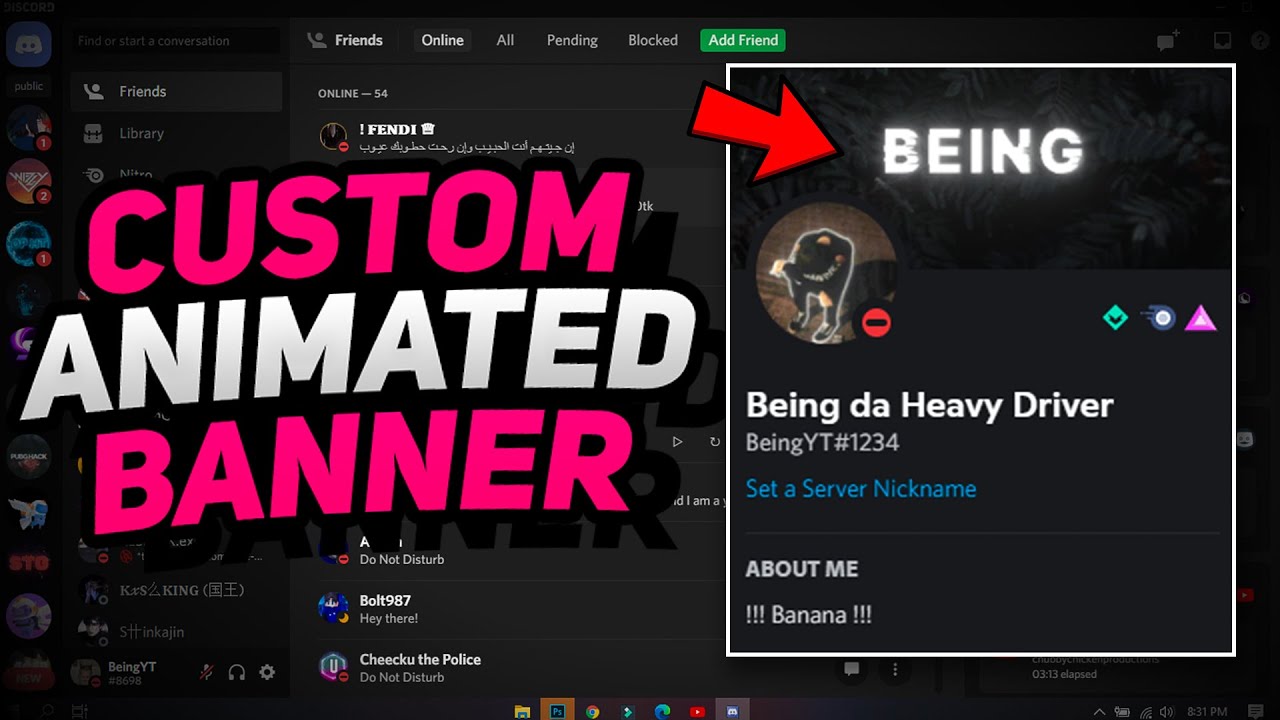
Imaginez la scène. Vous venez de passer trois heures sur un logiciel de montage complexe, peaufinant chaque frame, ajoutant des effets de particules et des dégradés néon pour que votre profil se démarque enfin. Vous exportez le fichier, fier de votre travail, et vous payez votre abonnement Nitro juste pour pouvoir l'afficher. Vous téléchargez le résultat, et là, c'est le désastre. Votre animation est saccadée, les couleurs sont délavées avec un effet de grain immonde, et surtout, le fichier est rejeté parce qu'il dépasse les 10 Mo autorisés. J'ai vu des dizaines d'utilisateurs perdre un temps fou à Create Gif For Discord Banner sans comprendre que les règles techniques de cette plateforme sont impitoyables et ne pardonnent aucune approximation sur la compression.
L'erreur fatale de la résolution excessive
La première gifle que prend un débutant, c'est de croire qu'une haute résolution garantit une belle image. Sur Discord, c'est l'exact opposé. Si vous essayez de forcer un format 1920x1080 dans un espace qui n'en demande que 600x240, l'algorithme de compression de l'application va broyer vos pixels. J'ai accompagné un créateur qui ne comprenait pas pourquoi son animation de logo, pourtant exportée en "Ultra HD", ressemblait à de la bouillie une fois en ligne. Le problème vient du rééchantillonnage automatique.
Pour réussir votre Create Gif For Discord Banner, vous devez travailler directement au ratio 5:2. Si vous sortez de ce cadre, Discord va recadrer ou étirer votre image, détruisant votre composition. La solution n'est pas de viser le plus grand nombre de pixels possible, mais de viser le chiffre exact. Un format de 600 par 240 pixels est le point d'équilibre parfait. C'est suffisant pour la densité de pixels des écrans Retina de smartphones, tout en restant assez léger pour ne pas déclencher une compression destructrice lors de l'upload.
Pourquoi le ratio 5:2 est votre seule limite réelle
Le logiciel se moque de votre talent si vous ne respectez pas sa géométrie. Beaucoup de gens créent des animations carrées en pensant que le centre sera conservé. Erreur. Le bandeau de profil est une fente étroite. Si votre action principale se situe en haut ou en bas de votre zone de travail, elle sera invisible. Dans mon expérience, placer les éléments visuels importants dans une "zone de sécurité" centrale de 400x200 pixels à l'intérieur de votre canevas est la seule manière de garantir que rien ne sera coupé par l'avatar circulaire qui vient mordre sur le coin inférieur gauche du bandeau.
Le piège des 256 couleurs du format GIF
C'est ici que les choses deviennent techniques et frustrantes. Le format GIF est une technologie qui date de 1987. Elle est limitée à une palette de 256 couleurs. Si votre animation contient des dégradés complexes, des ombres douces ou des flous de mouvement, le logiciel va devoir choisir quelles couleurs garder et lesquelles supprimer. Cela crée cet effet de "banding" ou de "dithering" (des petits points partout) que vous détestez.
J'ai vu des projets magnifiques être massacrés parce que l'utilisateur avait mis un dégradé de bleu vers le noir sur tout le fond. Le GIF ne sait pas gérer ça. Pour obtenir un résultat propre, vous devez limiter volontairement votre palette de couleurs dès la conception. Moins il y a de nuances, plus le fichier sera léger et net. Si vous voulez un rendu professionnel, utilisez des aplats de couleurs ou des contrastes marqués. Évitez les transitions de couleurs trop subtiles qui demandent des milliers de nuances que le format ne peut tout simplement pas stocker.
L'obsession du nombre d'images par seconde
On pense souvent que plus il y a d'images par seconde (FPS), plus c'est fluide. C'est vrai sur YouTube, c'est faux pour une bannière Discord. Une animation à 60 FPS va faire exploser le poids de votre fichier en quelques secondes. Pour rester sous la barre fatidique des 10 Mo tout en gardant une longueur d'animation décente, vous devez viser 15 ou 20 FPS.
Dans ma pratique, j'ai souvent dû corriger des fichiers qui faisaient 25 Mo pour seulement 3 secondes d'animation. En réduisant la cadence à 12 FPS, le mouvement reste fluide pour l'œil humain dans un petit encadré de profil, mais le poids chute de 60%. C'est la différence entre une bannière qui se charge instantanément pour vos visiteurs et un carré gris qui met dix secondes à apparaître parce que leur connexion mobile peine à télécharger votre fichier trop lourd.
Create Gif For Discord Banner et la gestion de la boucle
Rien n'est plus amateur qu'une animation qui se coupe brutalement pour recommencer à zéro. C'est le signe immédiat d'un travail bâclé. Pour que l'immersion soit totale, la dernière image de votre séquence doit être identique, ou presque, à la première. C'est ce qu'on appelle une boucle infinie.
La méthode la plus simple pour rater ça, c'est de laisser le logiciel décider du point de coupure. La solution pro est d'utiliser la technique de "l'effet miroir" ou du fondu croisé. Si vous avez une animation de 4 secondes, faites en sorte que les 500 dernières millisecondes opèrent une transition vers le début de la vidéo. Si c'est un mouvement linéaire, comme des nuages qui défilent, assurez-vous que le nuage qui sort à droite est exactement à la même position que celui qui entre à gauche sur la première frame. Sans cette rigueur, votre profil aura l'air d'un bug constant plutôt que d'une œuvre soignée.
Comparaison concrète : l'approche amateur vs la méthode optimisée
Pour bien comprendre, comparons deux approches pour un même projet de bannière avec un logo animé sur fond de ciel étoilé.
L'approche amateur : L'utilisateur crée un fichier de 1920x1080 pixels. Il utilise 60 images par seconde pour une durée de 8 secondes. Le fond est un dégradé complexe de violet, de bleu et de noir avec des étoiles qui scintillent avec un flou lumineux intense. Lors de l'export en GIF, le logiciel s'affole devant la complexité des couleurs et du mouvement. Le fichier final pèse 45 Mo. Discord refuse l'upload. L'utilisateur utilise alors un compresseur en ligne gratuit qui réduit la qualité à 20%. Le résultat final sur le profil est une bouillie de pixels grisâtres où le logo est à peine lisible, et l'animation saute toutes les secondes car le processeur du téléphone peine à décoder ce fichier mal optimisé.
La méthode optimisée : Le professionnel commence avec un canevas de 600x240 pixels. Il limite l'animation à 3 secondes, parfaitement bouclée. Il utilise une palette de seulement 32 couleurs bien choisies (noir profond, deux nuances de violet, blanc pur pour les étoiles). La cadence est fixée à 15 images par seconde. Le scintillement des étoiles est net, sans flou de mouvement inutile qui ajouterait des données superflues. Le fichier exporté pèse 1,8 Mo. À l'upload, Discord n'applique aucune compression supplémentaire car le fichier est déjà léger et au bon format. Sur le profil, l'image est d'une netteté chirurgicale, les couleurs sont vives et l'animation est parfaitement fluide, même sur une connexion 3G médiocre.
Les outils qui vous font perdre votre temps
Beaucoup de gens se ruent vers Photoshop ou After Effects pour cette tâche. Bien que puissants, ils ne sont pas toujours les mieux adaptés pour l'exportation GIF spécifique au Web. Photoshop, par exemple, possède un moteur d'exportation GIF qui n'a pas évolué depuis quinze ans. Il est lourd et produit souvent des fichiers plus gros que nécessaire.
J'ai découvert que l'utilisation d'outils spécialisés dans la réduction de la table des couleurs est souvent plus efficace. Si vous tenez à utiliser des outils professionnels, exportez d'abord votre animation en séquence d'images (PNG) ou en vidéo MP4 très courte, puis utilisez un encodeur dédié comme EzGif ou des scripts de compression basés sur Gifsicle. Ces outils permettent de manipuler le "lossy GIF", une technique qui sacrifie un peu de fidélité visuelle de manière invisible pour réduire drastiquement le poids du fichier. C'est l'arme secrète pour faire tenir une animation complexe dans les limites de Discord sans que ça ressemble à un jeu des années 90.
Le danger des convertisseurs vidéo en ligne
C'est probablement l'erreur la plus coûteuse en termes de qualité. Vous avez une vidéo MP4 sympa et vous la jetez dans un convertisseur "MP4 to GIF" trouvé sur Google. Ces sites sont conçus pour la rapidité, pas pour la précision. Ils utilisent des réglages de dither standards qui ne tiennent pas compte de la spécificité des interfaces sombres de Discord.
Le fond gris foncé de l'interface de Discord (le fameux #36393f) va faire ressortir tous les défauts de votre GIF. Si votre fichier a des pixels semi-transparents sur les bords, le format GIF ne saura pas les gérer. Le GIF ne gère que la transparence binaire : un pixel est soit 100% transparent, soit 100% opaque. Si vous convertissez une vidéo avec un contour adouci, vous allez vous retrouver avec une bordure blanche ou noire hideuse autour de vos éléments. La solution est de toujours travailler sur un fond plein qui correspond à la couleur de votre bannière, ou d'accepter des bords nets, sans aucun adoucissement.
Vérification de la réalité
On ne va pas se mentir : réussir une bannière animée parfaite sur Discord est une corvée technique, pas un exercice artistique. Vous pouvez être le meilleur designer du monde, si vous ne comprenez pas comment manipuler une table de couleurs de 8 bits et comment tricher avec la persistance rétinienne pour baisser vos FPS, votre travail sera gâché par l'infrastructure de la plateforme.
Il n'y a pas de solution magique ou de bouton "optimiser" qui fonctionne à tous les coups. La réalité, c'est que vous allez devoir recommencer votre export trois, quatre, peut-être dix fois avant de trouver le réglage qui passe sous les 10 Mo sans détruire l'image. Si vous n'êtes pas prêt à passer du temps dans les réglages d'exportation et à sacrifier vos dégradés complexes pour des couleurs plus simples, vous feriez mieux de rester sur une image fixe. Une belle image statique sera toujours plus impressionnante qu'une animation ratée qui donne mal à la tête à quiconque consulte votre profil. La bannière parfaite n'est pas celle qui en fait le plus, c'est celle qui survit avec élégance à la compression de Discord.



