Arrêtez de compter vos lignes à la main comme au siècle dernier. Si vous gérez des bases de données clients ou des inventaires complexes, vous savez que les doublons sont une véritable plaie qui fausse tous vos rapports. La maîtrise du Counting Unique Values in Excel est devenue une compétence de survie pour quiconque manipule des chiffres au quotidien. Imaginez que vous deviez extraire le nombre exact de clients distincts ayant passé commande le mois dernier parmi dix mille lignes de transactions. Une erreur de formule et vos statistiques s'effondrent. C'est l'un des défis les plus fréquents, mais les solutions ont radicalement évolué avec les dernières mises à jour de la suite Microsoft 365.
Je me souviens d'un projet pour une PME lyonnaise où le gestionnaire de stock passait trois heures chaque vendredi à trier ses références manuellement. Il utilisait des filtres de couleurs, puis comptait visuellement les changements de teintes. C'était une recette parfaite pour le désastre. En changeant son approche, il est passé de trois heures à trois secondes. Ce n'est pas de la magie, c'est juste une question de méthode adaptée à votre version du logiciel.
Pourquoi Counting Unique Values in Excel est devenu si simple
Il y a quelques années, on devait utiliser des combinaisons de formules indigestes à base de SOMMEPROD et de NB.SI. C'était lourd. Ça ralentissait le processeur. Aujourd'hui, Microsoft a introduit des fonctions dynamiques qui changent tout. La fonction UNIQUE est le joyau de cette couronne. Elle extrait instantanément les valeurs sans répétition d'une plage sélectionnée. Pour obtenir le nombre final, il suffit de l'envelopper dans une autre fonction.
La révolution des tableaux dynamiques
Les anciennes versions traitaient chaque cellule comme une entité isolée. Les nouvelles versions fonctionnent par "propagation". Si vous tapez une formule dans une cellule, les résultats peuvent s'étendre aux cellules voisines automatiquement. C'est cette technologie qui permet d'isoler les éléments distincts sans effort. Vous n'avez plus besoin d'appuyer sur Ctrl+Maj+Entrée pour valider des formules matricielles complexes. On gagne en clarté. On gagne en vitesse.
Le passage à Microsoft 365
Si vous travaillez encore sur Excel 2010 ou 2013, vous allez souffrir. Les outils modernes comme le support officiel de Microsoft recommandent vivement l'usage de fonctions récentes. Pourquoi rester sur une vieille bécane quand on peut avoir un moteur de course ? La plupart des entreprises françaises ont migré vers le cloud, ce qui rend ces méthodes accessibles à presque tout le monde.
Les méthodes modernes pour compter les éléments distincts
Oubliez les tutoriels de 2015. On va se concentrer sur ce qui fonctionne maintenant. La méthode la plus élégante consiste à combiner NBVAL et UNIQUE. NBVAL compte les cellules non vides, tandis que UNIQUE fait le tri. C'est propre. C'est efficace.
Pour un utilisateur qui gère un fichier de vente, la formule ressemble à ceci : =NBVAL(UNIQUE(A2:A500)). C'est tout. Excel regarde la colonne A, supprime les doublons en mémoire, et vous donne le chiffre final. Si vous avez des cellules vides dans votre plage, la formule pourrait renvoyer une erreur ou un compte erroné. Pour éviter ça, on ajoute souvent un filtre pour ignorer les blancs. C'est là que la fonction FILTRE entre en jeu. On imbrique les trois : =NBVAL(UNIQUE(FILTRE(A2:A500;A2:A500<>""))). Là, vous avez un outil indestructible.
Utiliser Power Query pour les gros volumes
Quand on dépasse les cent mille lignes, les formules peuvent commencer à ramer. C'est là qu'intervient Power Query. C'est un outil intégré à l'onglet "Données". Il permet de transformer vos tableaux avant même qu'ils n'arrivent sur votre feuille de calcul. Vous importez vos données, vous cliquez sur "Supprimer les doublons", puis vous chargez le résultat. C'est une méthode que les analystes financiers en France privilégient pour la traçabilité des données. On peut voir chaque étape de la transformation. On peut revenir en arrière.
Le cas spécifique des Tableaux Croisés Dynamiques
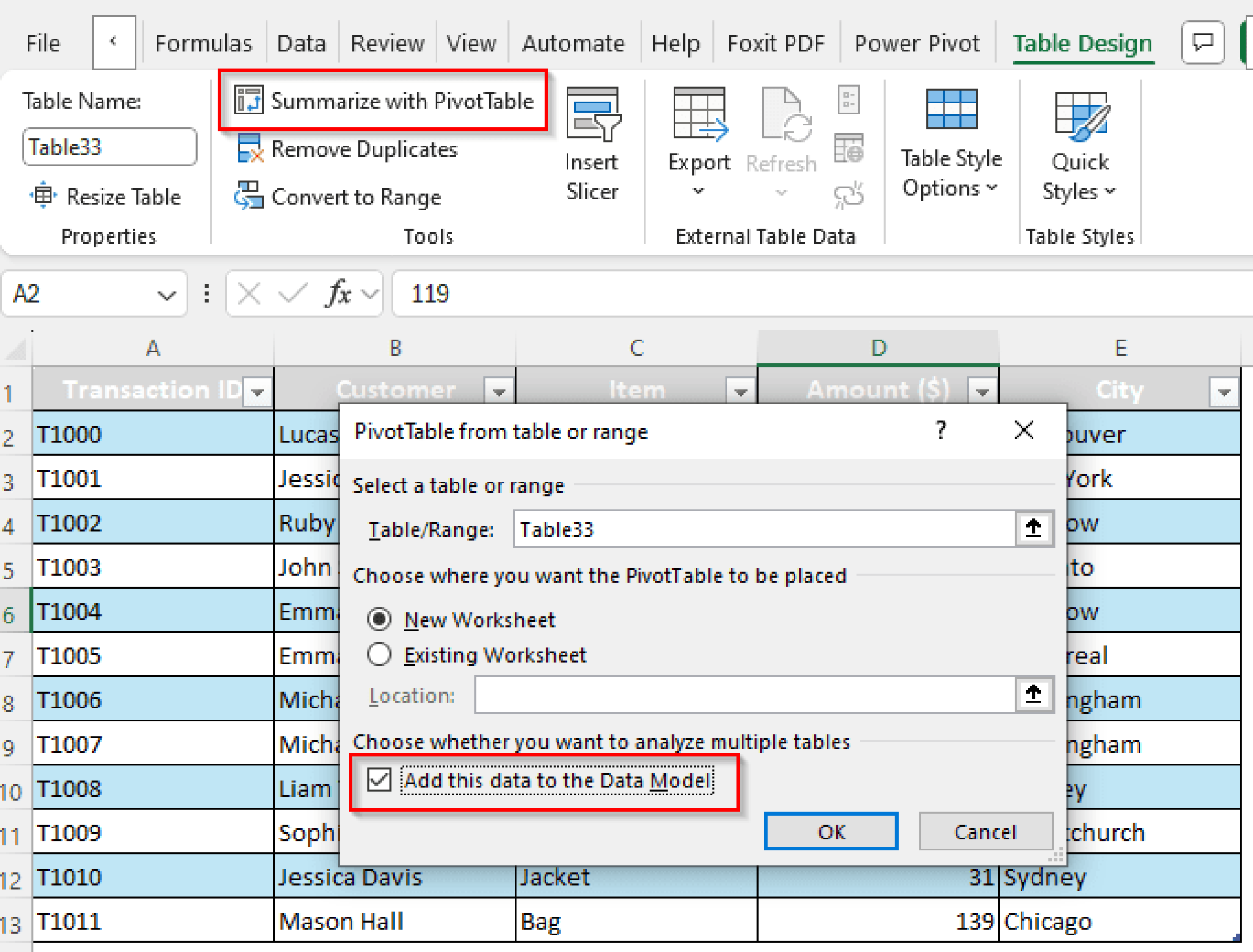
Le Tableau Croisé Dynamique (TCD) possède une option cachée que peu de gens activent. Lors de la création du TCD, vous devez cocher la case "Ajouter ces données au modèle de données". Si vous oubliez ça, vous ne pourrez jamais obtenir un décompte distinct. Une fois coché, vous glissez votre champ dans la zone "Valeurs". Cliquez sur les paramètres du champ. Choisissez "Nombre distinct". C'est fini. C'est la méthode la plus visuelle pour faire du Counting Unique Values in Excel sans taper une seule ligne de code.
Les erreurs fatales à éviter absolument
Beaucoup pensent que la fonction NB.SI est la solution miracle. C'est un piège. Sur des fichiers volumineux, NB.SI recalcule tout à chaque modification. Votre logiciel va geler. Votre ordinateur va chauffer. J'ai vu des fichiers Excel devenir totalement inutilisables à cause de ça.
Le problème des espaces invisibles
C'est l'erreur la plus sournoise. Vous avez "Paris" et "Paris ". Pour vous, c'est la même ville. Pour Excel, ce sont deux valeurs différentes. Vos statistiques seront fausses. Avant de compter quoi que ce soit, utilisez la fonction SUPPRESPACE. Elle nettoie les espaces inutiles au début et à la fin des textes. C'est une étape de préparation indispensable pour garantir la fiabilité de vos résultats. Sans nettoyage, vos analyses ne valent rien.
Les formats de données hétérogènes
Un chiffre stocké comme du texte n'est pas égal à un chiffre stocké comme un nombre. Si vous avez "123" et 123 dans la même colonne, Excel comptera deux valeurs uniques. C'est un cauchemar pour les exports de logiciels comptables type Sage ou Cegid. Vérifiez toujours que vos colonnes ont un format uniforme avant de lancer vos calculs.
Scénarios réels en entreprise
Prenons l'exemple d'un service marketing à Bordeaux qui gère une liste d'inscrits à une newsletter. Ils reçoivent des données de plusieurs formulaires Web. Les gens s'inscrivent parfois deux fois avec la même adresse e-mail. En utilisant le modèle de données dans un TCD, ils identifient immédiatement le nombre réel de prospects uniques. Cela permet d'ajuster le budget publicitaire avec une précision chirurgicale.
Un autre cas classique concerne la logistique. Un entrepôt doit savoir combien de références produits différentes ont été expédiées dans la journée. Avec des milliers de colis, le risque d'erreur est énorme. En automatisant le décompte avec les fonctions de tableau dynamique, le responsable logistique visualise ses indicateurs clés de performance en temps réel sur son tableau de bord. C'est ce genre de gain de productivité qui sépare les amateurs des experts.
Aller plus loin avec le langage VBA
Parfois, les formules ne suffisent pas, surtout si vous devez automatiser des rapports pour des collègues qui ne maîtrisent pas l'outil. Le VBA (Visual Basic for Applications) permet de créer des macros personnalisées. On peut coder une petite fonction qui scanne une colonne et affiche le résultat dans une boîte de dialogue. C'est utile pour créer des outils "clés en main".
Cependant, soyez prudents avec les macros. Les fichiers .xlsm sont souvent bloqués par les services informatiques pour des raisons de sécurité. Les nouvelles politiques de sécurité de Microsoft limitent l'exécution des macros provenant d'Internet. Privilégiez toujours les solutions natives comme les formules ou Power Query avant de vous lancer dans le code. Les solutions natives sont plus stables et plus faciles à maintenir sur le long terme.
Comparaison des performances
Si on compare la vitesse d'exécution, le gagnant est sans appel. Power Query traite les données en dehors du moteur de calcul principal de la feuille. C'est fluide. Les formules dynamiques arrivent en deuxième position. Elles sont excellentes pour des fichiers de taille moyenne, jusqu'à quelques dizaines de milliers de lignes. Les anciennes méthodes matricielles arrivent bonnes dernières. Elles sont à bannir si vous tenez à votre santé mentale.
Pour ceux qui travaillent sur des environnements collaboratifs comme Excel Online, sachez que les fonctions dynamiques sont parfaitement supportées. Vous pouvez partager votre fichier sur SharePoint et vos collègues verront les résultats se mettre à jour en direct. C'est la force de l'écosystème actuel. On n'est plus coincé sur un fichier local que personne d'autre ne peut ouvrir.
L'importance de la structure des données
Une règle d'or : ne mélangez jamais vos types de données. Une colonne pour les noms, une colonne pour les dates, une colonne pour les montants. Si vous commencez à mettre des commentaires dans la même cellule que vos chiffres, vous cassez tout. Excel est un moteur logique. Il a besoin d'ordre. Une base de données bien structurée rend le comptage des valeurs uniques trivial. Une base mal rangée rend la tâche impossible, même pour le meilleur expert.
Utilisez les "Tableaux Excel" (Ctrl+L ou Ctrl+T). Cela donne un nom à votre plage de données. Au lieu d'écrire A2:A500, vous écrirez Tableau1[Clients]. C'est beaucoup plus parlant. Si vous ajoutez des lignes demain, le tableau s'agrandit tout seul. Votre formule de décompte se mettra à jour automatiquement sans que vous ayez à modifier les références de cellules. C'est ce qu'on appelle la gestion dynamique des données.
Étapes pratiques pour un décompte parfait
Pour appliquer ce qu'on vient de voir, suivez ces étapes dans l'ordre. Ne grillez pas les étapes. La rigueur est votre meilleure alliée.
- Nettoyez vos données : Sélectionnez votre colonne et utilisez l'outil "Supprimer les espaces" ou appliquez une colonne temporaire avec
=SUPPRESPACE(A2). Assurez-vous aussi qu'il n'y a pas de mélange entre texte et nombres. - Transformez en Tableau : Cliquez n'importe où dans vos données et appuyez sur Ctrl+T. Validez. Votre plage est maintenant dynamique.
- Appliquez la formule moderne : Dans une cellule vide, tapez
=NBVAL(UNIQUE(Tableau1[NomDeVotreColonne])). Si vous avez des cellules vides, préférez la version avec FILTRE. - Vérifiez le résultat : Faites un test rapide sur un petit échantillon pour valider que le chiffre correspond à vos attentes.
- Passez au modèle de données pour les gros rapports : Si vous devez croiser ce décompte avec d'autres informations (par ville, par date), créez un Tableau Croisé Dynamique en n'oubliant pas de cocher la case "Modèle de données".
- Automatisez avec Power Query : Pour les données provenant de sources externes comme un export CSV ou une base SQL, passez par l'onglet "Données" > "Obtenir des données". Supprimez les doublons dans l'interface Power Query pour une performance optimale.
En suivant ces méthodes, vous ne subirez plus jamais le stress d'un fichier qui plante ou d'un résultat erroné. Vous avez maintenant les clés pour transformer des milliers de lignes de données brutes en informations claires et exploitables. C'est cette expertise technique qui fait la différence dans un environnement professionnel de plus en plus gourmand en analyses précises. Excel est un outil puissant, à condition de savoir quel levier actionner. Vous n'avez plus d'excuses pour ne pas obtenir des chiffres justes du premier coup. L'époque des erreurs de calcul est derrière vous. Vos rapports vont gagner en crédibilité et vous allez gagner un temps précieux pour des tâches à plus haute valeur ajoutée. C'est tout l'intérêt de maîtriser ces subtilités techniques. Chaque clic économisé est une victoire sur la complexité. Allez-y, testez ces formules dès maintenant sur votre fichier le plus lourd. Vous verrez la différence tout de suite. Vos collègues vous demanderont sûrement comment vous avez fait pour obtenir ces résultats si rapidement. À vous de voir si vous voulez partager votre secret ou garder une longueur d'avance. La productivité est un choix, et vous venez de faire le bon. Pour approfondir vos connaissances sur d'autres outils de productivité, n'hésitez pas à consulter les ressources de l'ANSSI concernant la sécurité des données partagées en entreprise. C'est toujours bon de savoir comment protéger vos précieux tableaux. Bonne analyse.



