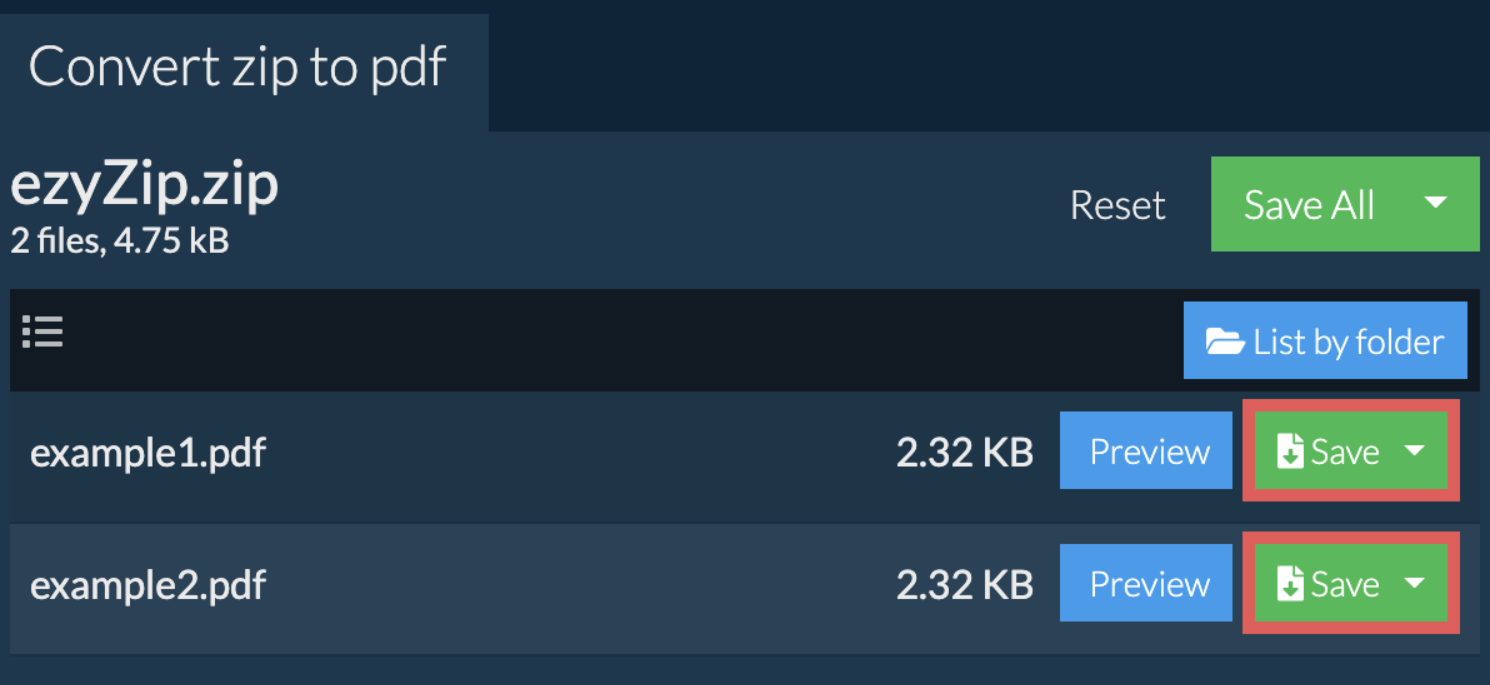
On a tous déjà reçu ce fameux dossier compressé rempli de documents disparates, d'images et de tableurs, alors qu'on voulait simplement un document unique à consulter. C'est l'enfer. Vous perdez dix minutes à tout extraire, à ouvrir chaque fichier séparément et à prier pour que la mise en page ne saute pas. Savoir comment Convertir un Zip en PDF devient alors une compétence de survie bureautique indispensable pour quiconque souhaite centraliser ses données proprement. J'ai passé des années à gérer des flux documentaires complexes, et je peux vous dire que la méthode choisie change tout, selon que vous privilégiez la confidentialité de vos données ou la rapidité d'exécution sur un smartphone.
Pourquoi vouloir Convertir un Zip en PDF au quotidien
L'idée de transformer une archive compressée en un document portable unique répond à un besoin de clarté. Un fichier d'archive n'est qu'un conteneur. Il ne permet pas de prévisualiser le contenu sans manipulation. Le format de document portable, quant à lui, est universel. Il fige la mise en page. Il garantit que votre destinataire verra exactement ce que vous voyez, qu'il soit sur un iPhone à Paris ou sur un PC à Lyon.
Le gain de temps pour l'archivage
Imaginez que vous deviez envoyer vos justificatifs de frais réels à l'administration fiscale française. Vous avez vingt photos de reçus. Si vous envoyez une archive, l'agent doit tout décompresser. Si vous fusionnez tout dans un seul document, vous lui mâchez le travail. C'est une question de politesse numérique. Le site officiel service-public.fr recommande d'ailleurs souvent des formats standards pour les démarches en ligne afin d'éviter les rejets techniques.
La sécurité des échanges
Un document unique peut être protégé par un mot de passe global. C'est bien plus simple que de protéger individuellement chaque élément d'un dossier compressé. En entreprise, on utilise souvent cette méthode pour envoyer des contrats accompagnés de leurs annexes techniques. On évite ainsi l'égarement d'une pièce jointe cruciale au milieu du transfert.
Les outils en ligne pour Convertir un Zip en PDF
Le réflexe immédiat est souvent de chercher un convertisseur gratuit sur le web. C'est pratique. C'est rapide. On n'a rien à installer. Des plateformes comme iLovePDF ou Smallpdf traitent des millions de requêtes chaque jour. Mais attention, la simplicité a un prix caché.
Le fonctionnement des serveurs distants
Quand vous téléchargez votre archive sur ces sites, vos fichiers transitent par leurs serveurs. Pour des documents anodins comme des recettes de cuisine ou des articles de blog, ce n'est pas un problème. En revanche, pour des documents d'identité ou des relevés bancaires, je vous conseille de réfléchir à deux fois. La plupart de ces services promettent de supprimer les données après une heure, mais le risque zéro n'existe pas.
Les limites de taille et de volume
La gratuité est souvent bridée. Vous ne pourrez probablement pas traiter une archive de 500 Mo sans sortir votre carte bleue. Les outils gratuits limitent généralement le nombre de fichiers à l'intérieur de l'archive ou la taille totale du transfert. Si vous dépassez ces quotas, le processus s'arrête net. C'est frustrant quand on est pressé.
Méthodes locales pour Windows et macOS
Si vous tenez à votre vie privée, travaillez en local. C'est ma règle d'or. Pas besoin de connexion internet. Pas de risque de fuite de données.
Utiliser l'imprimante virtuelle sur Windows
Sous Windows 10 ou 11, le système intègre nativement une fonction d'impression virtuelle. C'est magique. Vous ouvrez votre archive. Vous sélectionnez tous les documents. Vous faites un clic droit et choisissez imprimer. Dans la liste des imprimantes, sélectionnez Microsoft Print to PDF. Le système va générer un fichier unique regroupant tout le contenu compatible. C'est d'une efficacité redoutable pour les documents textes.
La puissance de l'Aperçu sur Mac
Les utilisateurs d'Apple ont un avantage déloyal avec l'application Aperçu. Elle traite presque tout. Vous extrayez votre archive. Vous glissez les fichiers dans Aperçu. Vous pouvez réorganiser les pages d'un simple glisser-déposer avant d'exporter le tout. C'est visuel. C'est propre. C'est gratuit.
Le cas particulier des images compressées
Parfois, votre archive ne contient que des photos, par exemple des scans de factures en format JPG. Ici, la transformation est différente d'un document texte. Le logiciel doit ajuster la résolution pour que le résultat final ne pèse pas 50 Mo.
L'importance de la compression d'image
Si vous insérez dix photos de 12 mégapixels dans un document, celui-ci sera illisible par mail. Un bon outil de transformation va réduire la définition des images tout en gardant le texte lisible. C'est ce qu'on appelle l'échantillonnage. En France, la norme pour les documents administratifs tourne souvent autour de 200 ou 300 DPI. C'est le bon compromis entre poids et clarté.
L'ordre des pages
C'est le piège classique. Vous lancez la transformation et vous vous retrouvez avec la page 3 avant la page 1. Pourquoi ? Parce que l'ordinateur trie souvent par nom de fichier (1, 10, 11, 2). Pour éviter ce carnage, je vous suggère de renommer vos fichiers avec des zéros non significatifs (01, 02, 03). Ça sauve des vies, ou du moins des après-midis de travail.
Automatiser le traitement avec des scripts
Pour ceux qui doivent traiter des dizaines de dossiers chaque semaine, la manipulation manuelle est une torture. On peut utiliser des langages comme Python. Avec des bibliothèques comme PyPDF2 ou Pillow, on crée un petit script qui surveille un dossier. Dès qu'un fichier compressé arrive, il est déballé et transformé instantanément. C'est ce que font les services de comptabilité modernes pour gagner en productivité.
L'usage de la ligne de commande sous Linux
Si vous êtes un adepte du terminal, des outils comme ImageMagick ou Ghostscript sont vos meilleurs amis. Une seule ligne de commande suffit pour transformer un dossier d'images en un document finalisé. C'est brut de décoffrage, mais d'une rapidité foudroyante par rapport à n'importe quelle interface graphique.
Erreurs fréquentes lors de la conversion
Je vois souvent les mêmes bévues. La première, c'est de croire que le logiciel va deviner l'ordre des documents. Il ne le fera pas. La seconde, c'est d'essayer de transformer des fichiers non compatibles, comme un fichier exécutable ou une vidéo, cachés dans l'archive. Ça fera planter le processus à coup sûr.
Le problème des polices de caractères
Si vous avez un document Word avec une police exotique dans votre archive, le convertisseur risque de la remplacer par une police standard comme Arial. Le résultat peut être affreux. Veillez toujours à ce que les documents sources utilisent des polices standards ou que les polices soient incorporées au fichier initial.
La gestion des fichiers corrompus
Une archive peut être endommagée. Si un seul octet manque, l'extraction échoue et la transformation avec. Avant de vous lancer, vérifiez toujours l'intégrité de votre archive. La plupart des logiciels de compression proposent une fonction de test. Utilisez-la.
Solutions mobiles pour transformer vos fichiers
On travaille de plus en plus sur smartphone. Que ce soit sur Android ou iOS, il existe des solutions intégrées. Sur iPhone, l'application Fichiers est devenue très puissante. Elle permet de décompresser et de créer des documents à partir d'images directement, sans passer par une application tierce souvent remplie de publicités.
Les applications dédiées sur Android
L'écosystème Android propose une multitude d'outils sur le Play Store. Méfiez-vous des applications gratuites qui demandent trop d'autorisations. Accès à vos contacts ou à votre position pour transformer un fichier ? C'est louche. Privilégiez les suites bureautiques connues comme Microsoft Office ou Adobe Acrobat. Vous pouvez consulter les recommandations de la CNIL sur la protection des données personnelles pour choisir vos applications avec discernement.
L'usage du Cloud
Si vous utilisez Google Drive ou OneDrive, vous pouvez souvent prévisualiser le contenu d'une archive. De là, l'option imprimer vers un format portable est généralement disponible. C'est une passerelle efficace pour éviter de saturer la mémoire de votre téléphone.
Comparatif des formats de compression
Tous les formats compressés ne se valent pas face à la transformation. Le .zip est le plus courant, mais vous croiserez peut-être du .rar ou du .7z. Le .zip a l'avantage d'être géré nativement par tous les systèmes d'exploitation depuis vingt ans. C'est la base.
Le format 7-Zip
Le format .7z offre une meilleure compression. C'est génial pour gagner de la place, mais moins pratique pour la transformation rapide car il nécessite souvent un logiciel tiers. Si vous préparez des fichiers pour une transformation future, restez sur du .zip standard pour maximiser la compatibilité.
Les archives auto-extractibles
Évitez les fichiers .exe qui se décompressent tout seuls. Ils sont souvent bloqués par les antivirus et les pare-feu d'entreprise. Pour une transformation sereine, utilisez des archives classiques sans fioritures techniques.
L'impact écologique de la gestion documentaire
On n'y pense pas assez, mais stocker des milliers de fichiers inutiles dans des archives a un coût énergétique. Transformer une archive désordonnée en un document unique et optimisé permet de réduire l'empreinte carbone numérique. Moins de données stockées sur les serveurs, c'est moins de refroidissement nécessaire dans les centres de données. C'est un petit geste, mais multiplié par des millions d'utilisateurs, ça compte. L'agence ADEME publie régulièrement des conseils sur la sobriété numérique que je vous invite à consulter.
Optimisation du stockage
Un document bien optimisé pèse souvent moins lourd que la somme des fichiers originaux non compressés. En supprimant les métadonnées inutiles lors de la transformation, on gagne un espace précieux sur nos disques durs saturés.
La pérennité des formats
Une archive .zip de 1995 peut parfois poser des problèmes d'ouverture aujourd'hui si elle utilise des algorithmes obsolètes. Le format PDF/A, en revanche, est conçu pour l'archivage à très long terme. En transformant vos archives aujourd'hui, vous vous assurez que vos petits-enfants pourront lire ces documents dans cinquante ans.
Étapes concrètes pour une transformation réussie
Pour ne pas vous perdre dans la technique, voici la marche à suivre que j'applique systématiquement. C'est simple, efficace et ça évite les mauvaises surprises de dernière minute.
- Nettoyez votre archive : Ouvrez le dossier compressé et supprimez tout ce qui ne doit pas figurer dans le document final. Les fichiers temporaires ou les notes brouillonnes n'ont rien à faire là.
- Ordonnez vos fichiers : Renommez les éléments par ordre numérique (01, 02, 03...). C'est l'étape la plus importante pour garantir une lecture logique du document final.
- Choisissez votre outil : Utilisez une méthode locale (Microsoft Print to PDF ou Aperçu sur Mac) si les documents sont confidentiels. Passez par un service en ligne uniquement si la confidentialité n'est pas un enjeu.
- Vérifiez la qualité : Une fois le document généré, ouvrez-le. Vérifiez que le texte est sélectionnable (si c'était du texte à l'origine) et que les images ne sont pas trop pixélisées.
- Compressez le résultat final : Si votre document est encore trop lourd pour un envoi par mail, utilisez un outil de compression spécifique qui réduira le poids sans altérer la lisibilité.
En suivant ce protocole, vous transformez une corvée technique en une simple formalité. La maîtrise de ces flux de données vous rend plus autonome et plus professionnel dans vos échanges quotidiens. Ne laissez plus une archive désordonnée gâcher votre organisation. Vous avez désormais toutes les clés pour agir proprement.



