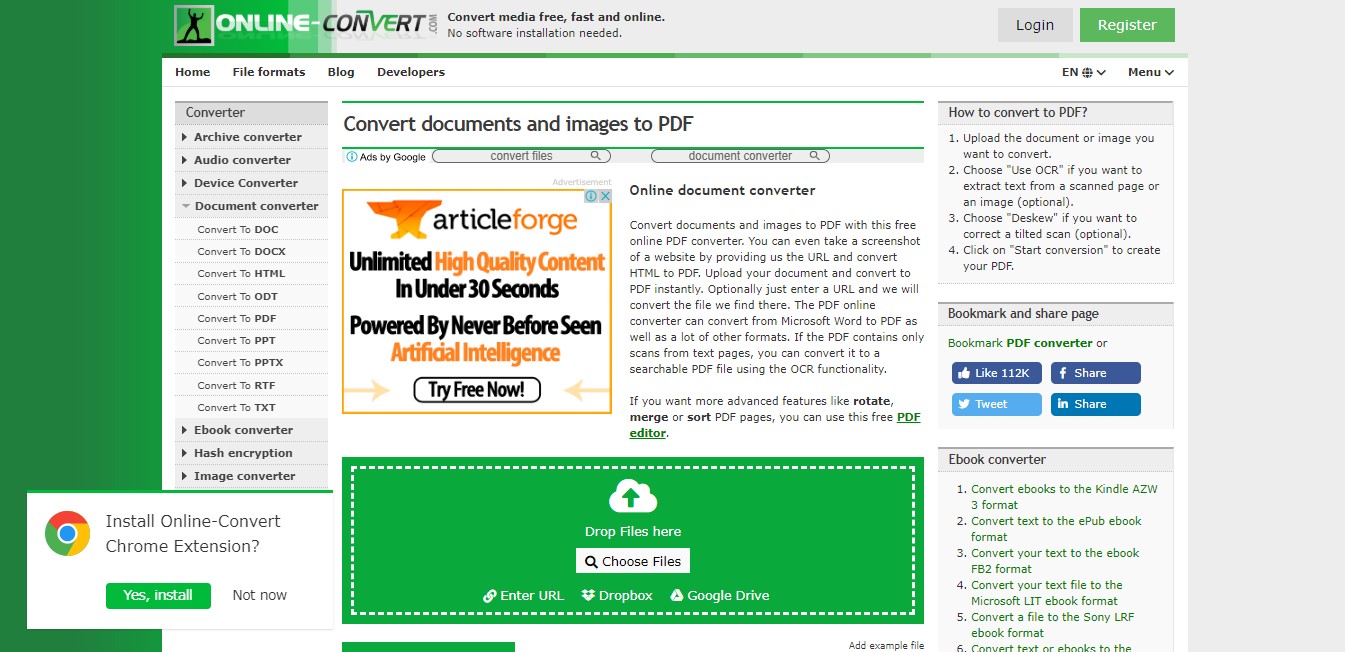
Vous avez probablement déjà pesté devant un dossier rempli de fichiers TIFF pesant plusieurs dizaines de mégaoctets chacun, impossibles à prévisualiser rapidement ou à envoyer par email sans faire exploser la boîte de réception de votre destinataire. C’est le lot quotidien des photographes, des archivistes ou des professions libérales qui manipulent des documents scannés en haute résolution. La solution consiste souvent à Convertir un TIFF en PDF pour transformer ces images brutes et lourdes en un document multipage universel, léger et surtout facile à partager. Cette transition n'est pas qu'une simple question de changement d'extension ; c'est une stratégie de gestion documentaire qui sauve des projets entiers.
Le format TIFF, ou Tagged Image File Format, reste le chouchou des professionnels de l'image parce qu'il ne perd aucune donnée lors de la compression. Mais cette qualité a un prix : un poids colossal. À l'inverse, le format PDF s'est imposé comme le standard mondial de l'échange de documents. Passer de l'un à l'autre permet de regrouper vingt scans de factures en un seul fichier propre au lieu de vingt fichiers isolés. J'ai vu des entreprises perdre des heures à chercher des pièces jointes éparpillées simplement parce qu'elles ignoraient comment centraliser leurs visuels dans un conteneur unique.
Comprendre les enjeux techniques de la conversion de fichiers images
Le format de fichier TIFF est un conteneur complexe. Il peut stocker des calques, des métadonnées de photographie très précises et des profondeurs de couleur que le grand public n'imagine même pas. Le problème survient quand on veut envoyer ces fichiers à une administration française, comme pour un dossier de subvention sur Service-Public.fr, où les limites de poids sont souvent strictes. Un document PDF permet de conserver la lisibilité du texte scanné tout en appliquant des algorithmes de compression qui réduisent la taille du fichier par dix, voire par vingt.
La différence entre perte de données et optimisation
Quand on parle de transformation de fichiers, beaucoup craignent de voir leurs images devenir floues. C'est une erreur. L'optimisation vers le format de document portable utilise des méthodes intelligentes pour conserver les détails là où ils comptent. Si votre source est un plan d'architecte avec des lignes fines, le moteur de conversion saura préserver la netteté du trait tout en jetant les informations de couleurs inutiles. J'ai souvent remarqué que les utilisateurs forcent la résolution à 600 DPI alors qu'un PDF en 300 DPI est largement suffisant pour une impression professionnelle.
Le cas particulier du multipage
Le plus grand atout ici, c'est la gestion du multipage. Un fichier image classique ne montre qu'une seule face. Si vous avez scanné un contrat de quinze pages, vous vous retrouvez avec quinze fichiers. En utilisant la technique pour Convertir un TIFF en PDF, vous assemblez ces fragments en une seule entité logique. C'est un gain de temps phénoménal pour celui qui reçoit le document. Il n'a plus à ouvrir quinze fenêtres différentes mais fait simplement défiler son écran.
Comment Convertir un TIFF en PDF avec les outils gratuits et payants
Il existe une multitude de méthodes pour effectuer cette tâche, et le choix dépendra surtout de votre volume de documents. Pour un usage ponctuel, les outils en ligne font l'affaire, mais dès qu'on touche à des documents sensibles ou confidentiels, il vaut mieux privilégier des solutions locales installées sur votre ordinateur. La confidentialité des données est un sujet sérieux en Europe avec le RGPD. Envoyer une copie de sa carte d'identité ou un bilan comptable sur un serveur inconnu n'est jamais une bonne idée.
Utiliser les solutions natives de Windows et macOS
Vous n'avez pas forcément besoin d'acheter une licence coûteuse. Sur Windows, l'imprimante virtuelle PDF intégrée est votre meilleure amie. Il suffit de sélectionner vos images, de faire un clic droit et de choisir l'option d'impression. En sélectionnant "Microsoft Print to PDF", vous créez votre document en quelques secondes. C'est basique, mais ça marche à tous les coups sans installer de logiciel tiers douteux. Sur macOS, l'application Aperçu réalise la même opération avec une efficacité redoutable grâce à la fonction d'exportation.
Les logiciels professionnels pour un traitement de masse
Pour ceux qui doivent traiter des centaines de fichiers chaque jour, Adobe Acrobat Pro reste la référence absolue. Ce logiciel permet de définir des scripts d'automatisation. On peut lui demander de surveiller un dossier spécifique : dès qu'une image y est déposée, elle est transformée automatiquement. C'est ce qu'on appelle un dossier surveillé. Vous pouvez consulter les détails des fonctionnalités sur le site officiel d' Adobe. Certes, l'abonnement mensuel coûte une certaine somme, mais le temps gagné sur la manipulation manuelle justifie l'investissement pour une structure commerciale.
Les pièges à éviter lors de la transformation de vos visuels
Tout ne se passe pas toujours comme prévu. L'erreur la plus fréquente que je constate est l'oubli de la reconnaissance optique de caractères, ou OCR. Si vous transformez une image en document sans activer l'OCR, le texte à l'intérieur reste une simple photo. On ne peut pas faire de recherche de mots-clés (Ctrl+F) dedans. C'est frustrant. Imaginez chercher un montant précis dans un rapport de cent pages sans pouvoir utiliser la fonction de recherche.
Problèmes de colorimétrie et de profils ICC
Les fichiers destinés à l'impression utilisent souvent le mode CMJN. Si vous convertissez ces fichiers pour un affichage web sans ajuster le profil colorimétrique, les couleurs risquent de paraître ternes ou trop saturées. Un bon outil de transformation doit être capable de basculer vers le profil sRVB pour garantir que ce que vous voyez à l'écran correspond à ce que vos clients verront. J'ai déjà vu des catalogues produits gâchés à cause d'un simple mauvais réglage de profil lors de la phase finale de création du document.
La gestion du poids final du document
Un autre piège consiste à croire que le format de destination réduit automatiquement la taille. Si vous paramétrez mal votre export, vous pouvez finir avec un document encore plus lourd que l'original. Il faut savoir jouer avec les réglages de compression JPEG à l'intérieur du conteneur. Généralement, un réglage de qualité à 70% offre un équilibre parfait entre lisibilité et légèreté. Personne ne veut recevoir une pièce jointe de 50 Mo alors qu'elle pourrait en faire 2.
Pourquoi les administrations et les entreprises imposent ce format
Ce n'est pas par pur plaisir bureaucratique que le format de document portable est exigé partout. C'est une question de pérennité. Un fichier image peut évoluer, changer de version, alors qu'un document normalisé (notamment la norme PDF/A) est conçu pour être lisible dans cinquante ans. Les archives nationales françaises utilisent d'ailleurs ces standards pour garantir que notre patrimoine numérique ne disparaisse pas à cause de l'obsolescence logicielle.
La sécurité et la signature électronique
Contrairement à une image brute, on peut protéger un document final par un mot de passe. On peut aussi y apposer une signature électronique certifiée, ce qui est impossible sur un simple fichier image. Dans le cadre de contrats commerciaux, c'est une étape non négociable. La valeur juridique d'un scan brut est souvent contestable, alors qu'un document scellé numériquement apporte une couche de preuve supplémentaire.
Accessibilité et indexation
Pour le référencement naturel ou simplement pour l'organisation interne, le texte contenu dans ces fichiers doit être "lisible" par les machines. Les moteurs de recherche indexent le contenu des fichiers PDF, mais pas le texte "dessiné" dans une image TIFF. Si vous voulez que vos documents soient retrouvables dans votre système de gestion électronique de documents (GED), la conversion est impérative. C'est la différence entre une archive morte et une base de données exploitable.
Comparaison des méthodes de conversion selon vos besoins
Il n'y a pas une seule bonne façon de faire, mais plusieurs approches selon le contexte. Si vous êtes seul chez vous avec trois photos de vacances à envoyer à vos parents, une solution gratuite en ligne suffit amplement. Mais si vous gérez le service courrier d'une grande entreprise, l'approche sera radicalement différente.
Solutions en ligne vs solutions locales
Les sites web de conversion sont pratiques. Vous glissez, vous déposez, vous téléchargez. C'est l'affaire de trente secondes. Mais attention : ces sites conservent parfois vos fichiers sur leurs serveurs pendant quelques heures. Pour des documents bancaires, c'est un risque inutile. Les solutions locales, comme l'excellent logiciel libre PDFCreator, garantissent que vos données ne quittent jamais votre machine. C'est une question de bon sens numérique.
Logiciels de retouche d'image
On oublie souvent que des logiciels comme GIMP ou Photoshop gèrent très bien l'exportation. Si vous avez besoin de retoucher la luminosité d'un scan avant de le figer, passez par là. Vous ouvrez votre image, vous ajustez les niveaux pour que le fond soit bien blanc et le texte bien noir, puis vous faites "Exporter sous". C'est souvent plus qualitatif que de passer par un convertisseur automatique qui traitera une image sombre sans réfléchir.
Optimisation pour le web et les appareils mobiles
Aujourd'hui, la plupart des documents sont consultés sur smartphone. Un fichier lourd mettra une éternité à charger en 4G ou 5G dans le métro. En optimisant votre processus de transformation, vous facilitez la vie de vos lecteurs. Un fichier bien conçu s'affiche instantanément, page par page, sans saturer la mémoire vive du téléphone.
Linéarisation pour un affichage rapide
Il existe une option appelée "Optimisation pour le Web" ou "Linéarisation". Cela permet d'ouvrir la première page du document pendant que le reste se télécharge en arrière-plan. C'est un détail technique, mais pour un utilisateur final, c'est le jour et la nuit. On évite la roue qui tourne indéfiniment pendant que le navigateur essaie d'avaler un fichier trop massif d'un seul coup.
Choix de la version du format
Le format a beaucoup évolué. La version 1.7 est la plus courante, mais pour des besoins spécifiques, il faut parfois redescendre à la version 1.4 pour assurer une compatibilité avec de vieux systèmes informatiques encore utilisés dans certaines banques ou hôpitaux. Savoir convertir un tiff en pdf en choisissant la bonne version de compatibilité montre votre professionnalisme. Cela évite les appels de clients qui n'arrivent pas à ouvrir votre fichier.
Guide pratique pour une conversion réussie à chaque coup
Pour ne plus jamais vous tromper, suivez cette méthode rigoureuse. Elle fonctionne aussi bien pour un document unique que pour une pile de dossiers.
- Nettoyez vos sources : Avant de lancer quoi que ce soit, vérifiez que vos images sont dans le bon sens. Rien n'est plus agaçant qu'un document où il faut tourner la tête pour lire une page sur deux.
- Sélectionnez l'ordre : Si vous assemblez plusieurs images, nommez-les avec des numéros (01, 02, 03) pour qu'elles se classent naturellement dans le bon ordre alphabétique.
- Lancez l'outil de conversion : Choisissez votre logiciel (Aperçu, PDFCreator ou Acrobat).
- Réglez la compression : Optez pour une compression automatique ou réglez manuellement sur une qualité moyenne-haute.
- Activez l'OCR : Si votre outil le permet, cochez la case de reconnaissance de texte. C'est ce qui rendra votre document intelligent.
- Vérifiez le résultat : Ouvrez le fichier final. Essayez de sélectionner du texte avec votre souris. Si vous y arrivez, c'est gagné. Vérifiez aussi le poids du fichier. S'il dépasse 5 Mo pour quelques pages, recommencez avec une compression plus forte.
L'archivage numérique n'est pas une mince affaire, mais avec les bons réflexes, on transforme un chaos d'images en une bibliothèque organisée. Le format TIFF a ses vertus pour la conservation à long terme des visuels originaux (le "négatif" numérique), mais pour la vie de tous les jours, la souplesse du format portable est imbattable. Ne voyez pas cette manipulation comme une contrainte, mais comme une étape de finition qui valorise votre travail. Un document bien présenté, léger et facile à lire, c'est aussi une question d'image de marque pour vous ou votre entreprise. On ne compte plus les contrats signés plus vite simplement parce que le document était agréable à consulter sur une tablette. Prenez ces quelques minutes pour peaufiner vos fichiers, vos destinataires vous remercieront. Au fond, maîtriser ces outils, c'est reprendre le contrôle sur son espace de stockage et sur la fluidité de ses échanges professionnels. Pas besoin d'être un génie de l'informatique, juste d'un peu de méthode et des bons outils. C'est aussi simple que ça. À vous de jouer maintenant pour remettre de l'ordre dans vos dossiers.



