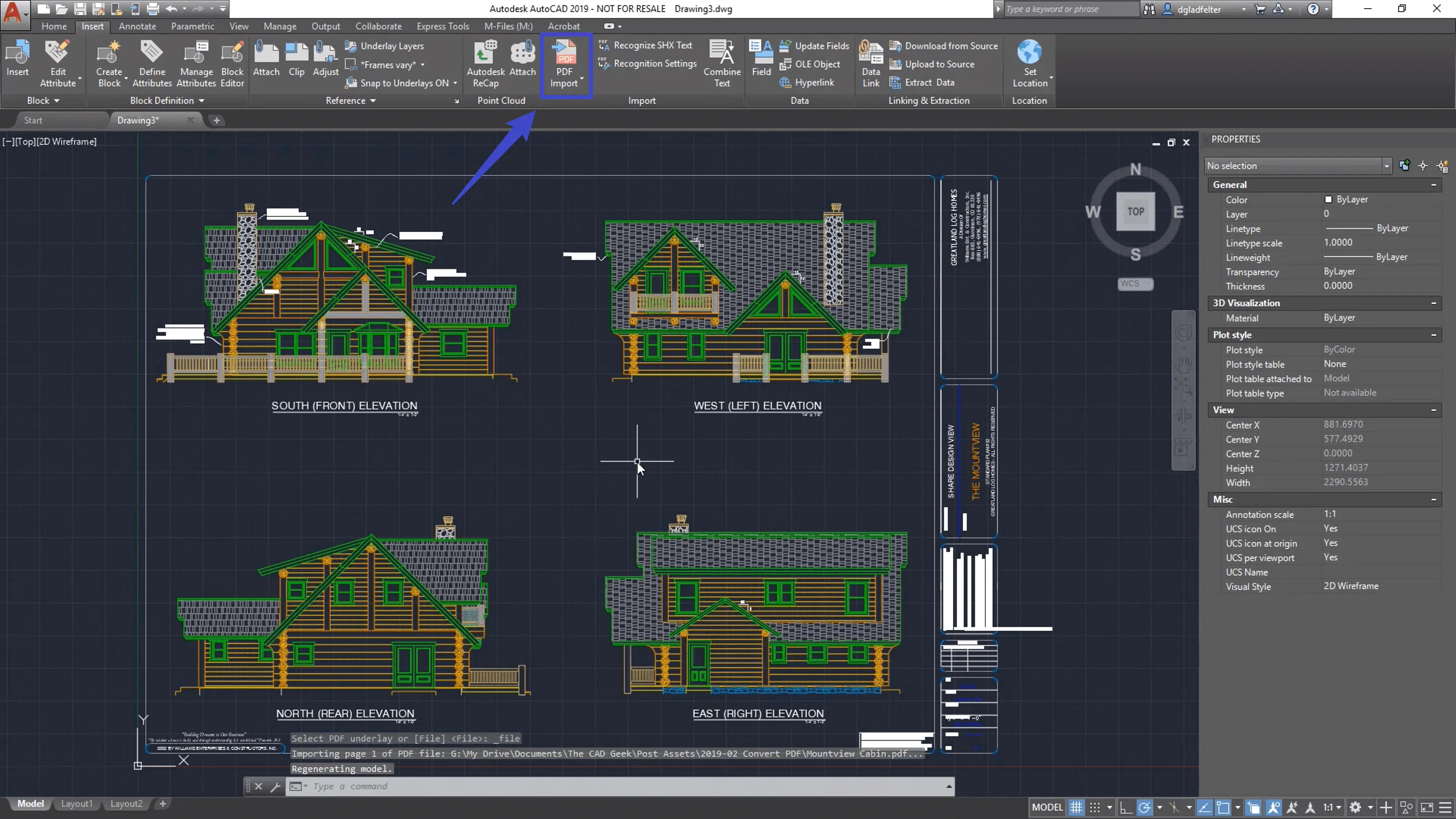
Vous avez enfin reçu ce plan d'architecte tant attendu, mais il arrive figé dans un fichier non modifiable. C'est la frustration classique de tout dessinateur ou ingénieur qui se respecte. Vouloir Convertir un PDF en DWG n'est pas un caprice technique, c'est une nécessité absolue pour quiconque travaille sur AutoCAD, BricsCAD ou GstarCAD. On cherche avant tout à récupérer des vecteurs exploitables, des calques propres et des échelles respectées, plutôt que de devoir tout redessiner à la main pendant des heures. La bonne nouvelle, c'est que les outils actuels ont fait un bond de géant. Fini le temps où l'on se retrouvait systématiquement avec des lignes brisées et des textes illisibles.
Pourquoi Convertir un PDF en DWG change votre manière de travailler
Le passage du format de document portable au format de dessin natif est le pont entre la consultation et la création. Si vous travaillez dans le bâtiment en France, vous savez que la norme ISO 19650 sur le BIM pousse à une interopérabilité sans faille. Pourtant, le format de sortie privilégié pour les échanges reste souvent le document figé. C'est là que le bât blesse. Un fichier vectoriel contient des coordonnées géométriques réelles, alors qu'un fichier image n'est qu'un amas de pixels.
La différence entre vecteur et raster
Il faut comprendre une chose essentielle. Tous les fichiers ne naissent pas égaux. Si votre document d'origine a été scanné à partir d'une feuille de papier, vous faites face à du "raster". Ce sont des points. Pour obtenir un résultat professionnel, votre logiciel doit effectuer une reconnaissance de formes complexe. À l'inverse, si le document a été exporté directement depuis un logiciel de CAO, il contient déjà des vecteurs. C'est le scénario idéal. Dans ce cas, la transformation est presque chirurgicale. On retrouve la précision du trait d'origine sans l'approximation du scan.
L'enjeu de la précision géométrique
Le danger numéro un réside dans l'échelle. Un plan sans échelle n'est qu'un joli dessin inutile pour un métreur. Quand on utilise un outil pour transformer ces données, il faut souvent recalibrer l'ensemble. J'ai vu des erreurs de plusieurs centimètres sur des chantiers à cause d'une conversion mal maîtrisée. C'est pour cette raison que les solutions professionnelles comme celles proposées par Autodesk permettent d'ajuster les unités dès l'importation. On ne joue pas avec les cotes d'une structure en béton armé.
Les meilleures méthodes pour Convertir un PDF en DWG
Le marché regorge de solutions. Il y a les outils en ligne, les logiciels dédiés et les fonctionnalités natives des suites de dessin. Le choix dépendra de la sensibilité de vos données. Si vous travaillez sur un projet confidentiel pour une administration publique, évitez les convertisseurs gratuits en ligne qui stockent vos fichiers sur des serveurs inconnus. La sécurité des données est un pilier de la confiance industrielle.
L'importation native dans AutoCAD
Depuis la version 2017, le leader du marché propose une commande spécifique. C'est l'option la plus fiable pour la majorité des utilisateurs. Elle permet de transformer les géométries, les remplissages solides et même les polices de caractères TrueType. Le logiciel tente de reconstruire les arcs et les cercles à partir des segments contenus dans le fichier source. C'est un gain de temps phénoménal. On évite ainsi de multiplier les logiciels tiers sur son poste de travail.
Les utilitaires tiers spécialisés
Parfois, le moteur interne de votre logiciel habituel ne suffit pas, notamment pour les fichiers très lourds ou mal encodés. Des outils comme Any PDF to DWG ou des solutions développées par Aide CAD offrent des réglages plus fins. Ils permettent par exemple de traiter des dossiers entiers en mode batch. C'est parfait quand vous récupérez l'intégralité d'un dossier de permis de construire avec cinquante planches différentes. Ces utilitaires sont souvent plus légers et ne nécessitent pas une licence CAO coûteuse pour fonctionner.
La reconnaissance optique de caractères pour les plans
Le texte est souvent le point faible de ces opérations. Un "M" peut devenir deux lignes obliques si le moteur de conversion est médiocre. Les outils haut de gamme intègrent désormais de l'OCR performant. Cela signifie que le texte reste éditable dans votre espace objet. Vous pouvez changer les annotations de vos pièces sans avoir à supprimer des milliers de petits segments de lignes qui imitent des lettres.
Les erreurs classiques à éviter absolument
On pense souvent qu'il suffit de cliquer sur un bouton pour que la magie opère. C'est faux. Le premier réflexe doit être de vérifier l'unité de dessin. Si votre document source est en pouces et que vous travaillez en millimètres, vous allez au devant de graves problèmes. Je conseille toujours de dessiner une ligne de référence sur une cote connue juste après l'importation. Si la ligne de 5 mètres mesure 5 unités dans votre logiciel, vous êtes sur la bonne voie.
Le piège des calques fusionnés
Un mauvais paramétrage et voilà que tout votre dessin se retrouve sur le calque "0". C'est un cauchemar pour l'organisation. Un bon processus doit essayer de maintenir la séparation des couches ou, au moins, de trier les éléments par couleur ou par épaisseur de trait. Sans cela, vous passerez plus de temps à trier votre dessin qu'à le modifier. Pensez aussi à purger votre fichier après l'opération. Les fichiers issus de ces transformations traînent souvent des blocs anonymes et des styles de lignes inutiles qui alourdissent inutilement la base de données.
Les hachures transformées en milliers de lignes
C'est le problème technique le plus agaçant. Une simple zone hachurée pour représenter un isolant peut se transformer en dix mille vecteurs individuels. Votre ordinateur va ramer. Les logiciels modernes tentent de reconnaître ces motifs pour les transformer en objets de hachures AutoCAD réels. Si ce n'est pas le cas, il vaut mieux parfois supprimer ces zones et les refaire manuellement pour conserver un fichier fluide et léger. La performance de votre station de travail vous en remerciera.
Les solutions gratuites sont-elles viables
On me demande souvent si on peut se passer de payer pour cette tâche. La réponse est oui, mais avec des réserves. Des outils comme Inkscape permettent d'ouvrir un document et de l'exporter dans un format compatible. C'est une méthode détournée qui fonctionne pour des schémas simples. Mais dès qu'on touche à de la cartographie complexe ou à des plans de réseaux, les limites apparaissent vite. Les imprécisions s'accumulent. Pour un étudiant ou un bricoleur, c'est acceptable. Pour un professionnel dont la responsabilité décennale est engagée, c'est risqué.
La question de la propriété intellectuelle
Avant de transformer un document, assurez-vous d'en avoir le droit. Un fichier verrouillé l'est souvent pour une bonne raison. En France, le droit d'auteur protège les œuvres architecturales. Modifier un plan sans l'accord du concepteur peut poser des problèmes juridiques. Il est toujours préférable de demander le fichier source original à votre partenaire. Cela montre aussi votre professionnalisme et votre respect pour le travail de conception effectué en amont.
Le cloud et la confidentialité
Utiliser un service web gratuit pour traiter un plan de sécurité incendie ou les plans d'une banque est une erreur monumentale. Vos données transitent par des serveurs dont vous ignorez la localisation et la politique de rétention. Pour des projets sensibles, restez sur des solutions locales, installées physiquement sur votre machine. Les grands groupes industriels imposent d'ailleurs souvent des clauses strictes interdisant l'usage de ces outils en ligne non validés par leur direction informatique.
Optimiser le résultat final après la conversion
Une fois le fichier obtenu, le travail n'est pas fini. Il faut passer par une phase de nettoyage. C'est l'étape que tout le monde néglige. Commencez par utiliser la commande "OVERKILL" sur AutoCAD. Elle permet de supprimer toutes les lignes qui se chevauchent. C'est fréquent lors des transformations de fichiers. Ensuite, vérifiez la cohérence des échelles. Un plan de masse au 1/500ème ne se traite pas comme un détail de menuiserie au 1/10ème.
Harmoniser les styles de texte
Le rendu visuel est souvent disparate. Les polices de caractères sont parfois remplacées par des styles par défaut peu esthétiques. Je prends systématiquement cinq minutes pour tout passer en "Arial" ou en "Isocp", des polices standards et lisibles. Cela donne un aspect propre et professionnel à votre rendu. N'oubliez pas non plus de vérifier les types de lignes. Les pointillés deviennent parfois des lignes continues, ce qui change totalement la lecture d'un plan technique.
Reconstruire les blocs intelligents
C'est le niveau supérieur de l'expertise. Les convertisseurs ne créent pas de blocs dynamiques. Si vous avez des dizaines de fenêtres identiques, elles seront toutes des objets séparés. En utilisant des outils de recherche et de remplacement de géométrie, vous pouvez reconstruire une bibliothèque de blocs. Cela rend le fichier beaucoup plus facile à manipuler pour les modifications futures. Un dessin bien structuré est la signature d'un bon technicien.
Étapes pratiques pour une transformation réussie
Voici le protocole que j'applique quotidiennement pour garantir un résultat sans faille. On ne se lance pas tête baissée.
- Analyse du fichier source : Ouvrez le document dans un lecteur classique. Zoomez au maximum sur une courbe. Si vous voyez des pixels, c'est une image. Si le trait reste net, c'est du vectoriel. Cette distinction dictera votre choix d'outil.
- Préparation du document : Si votre fichier comporte plusieurs pages mais que vous n'en avez besoin que d'une seule, extrayez-la préalablement. Cela évitera de faire ramer le processus de conversion inutilement.
- Lancement de l'importation : Utilisez la fonction dédiée de votre logiciel de CAO. Dans AutoCAD, allez dans l'onglet "Insérer" puis "Importation PDF". Sélectionnez votre fichier.
- Réglage des options : Cochez l'option "Appliquer les propriétés d'épaisseur de ligne" et "Utiliser les calques du document". C'est ici que vous décidez si le texte doit être reconnu comme tel.
- Vérification de l'échelle : Mesurez une distance connue. Si la valeur est fausse, utilisez la commande "ECHELLE" avec l'option "Référence". Sélectionnez deux points, entrez la distance réelle, et tout le dessin se recalibrera instantanément.
- Nettoyage de la base de données : Lancez une purge complète (commande PURGE) pour éliminer les résidus techniques. Utilisez ensuite la commande de suppression des doublons pour alléger le fichier.
- Sauvegarde au bon format : Enregistrez votre travail en DWG version 2013 ou 2018 pour assurer une compatibilité maximale avec vos collaborateurs. Évitez les formats trop récents si vous envoyez le fichier à des bureaux d'études qui n'ont pas mis à jour leurs licences.
Ce processus demande un peu de rigueur, mais il vous épargne des journées entières de travail manuel. La technologie est là pour nous servir, autant l'utiliser correctement. Vous n'avez plus d'excuse pour pester contre ces fichiers figés qui bloquent votre productivité. Avec ces méthodes, vous reprenez le contrôle sur vos données techniques et vous assurez une qualité de rendu qui fera la différence lors de vos présentations ou de vos dépôts de dossiers officiels. Le dessin assisté par ordinateur gagne enfin en souplesse.



