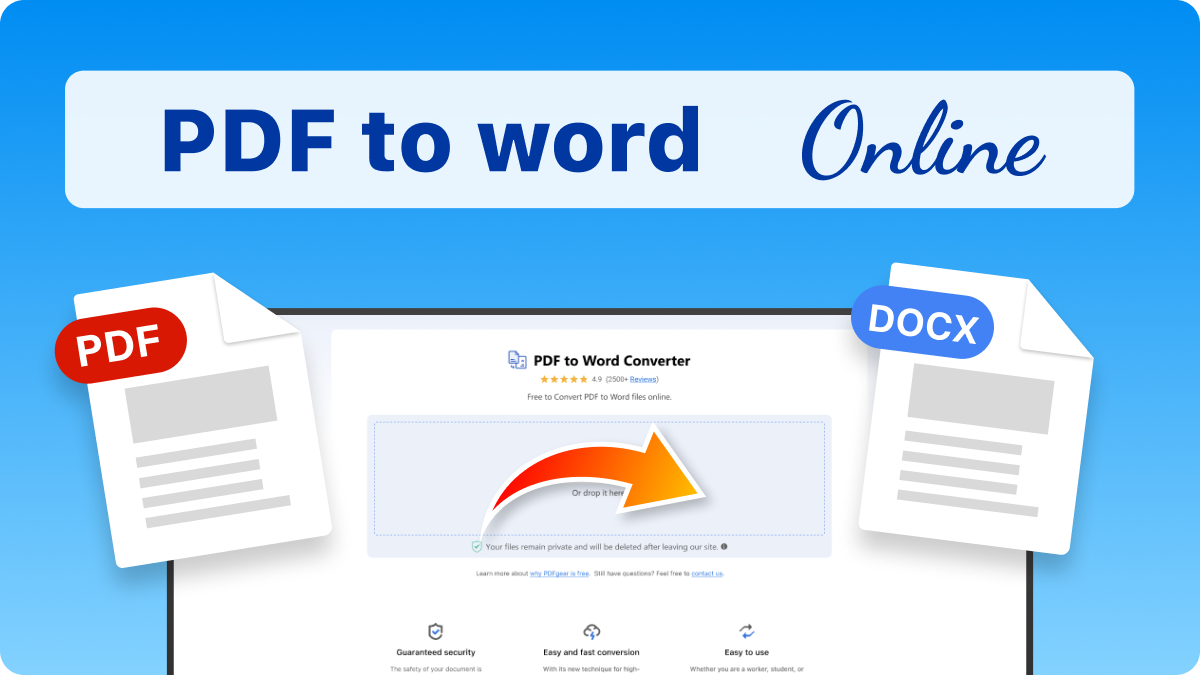
Vous avez enfin reçu ce contrat par mail, mais c'est une simple image figée dans un document inerte. Rien n'est cliquable. Impossible de corriger cette faute de frappe sur votre nom sans tout retaper à la main. C'est frustrant. Pourtant, la solution pour Convertir PDF Scanné en Word Gratuit existe et elle ne demande pas d'investir dans une suite logicielle à plusieurs centaines d'euros. Le secret réside dans l'OCR, la reconnaissance optique de caractères, une technologie qui a fait des bonds de géant ces deux dernières années.
Le problème des documents numérisés, c'est qu'ils ne contiennent pas de texte, mais des pixels. Votre ordinateur voit une photo de lettres, pas les lettres elles-mêmes. Pour transformer ce tas de points en un fichier .docx éditable, il faut un moteur capable d'analyser les formes, de les comparer à des alphabets connus et de reconstruire la structure du document. Si vous cherchez une méthode rapide, vous êtes au bon endroit. On va voir ensemble comment obtenir un résultat propre, sans décalage de colonnes ni caractères bizarres.
Pourquoi choisir de Convertir PDF Scanné en Word Gratuit avec les outils actuels
Le paysage du logiciel a changé. Il y a cinq ans, les outils gratuits massacraient souvent la mise en page. Les accents disparaissaient. Les tableaux devenaient des listes illisibles. Aujourd'hui, les algorithmes de deep learning permettent une précision qui frise la perfection, même sur des documents mal éclairés ou pris en photo avec un smartphone.
L'efficacité de la reconnaissance de caractères
L'OCR moderne ne se contente plus de lire lettre après lettre. Il analyse le contexte. Si une tâche d'encre cache le bas d'un "p", l'intelligence artificielle comprend grâce aux lettres environnantes qu'il s'agit bien d'un "p" et non d'un "o". C'est cette couche d'intelligence qui fait la différence entre un outil médiocre et une solution professionnelle. En utilisant des plateformes basées sur Tesseract (le moteur de Google) ou des solutions propriétaires comme celles d'Adobe ou Smallpdf, vous gagnez un temps fou.
La sécurité de vos données personnelles
C'est un point noir souvent ignoré. Quand vous téléchargez un document confidentiel sur un site obscur, où vont vos données ? Je conseille toujours de privilégier des acteurs reconnus ou des solutions locales. La plupart des services sérieux suppriment vos fichiers de leurs serveurs dans l'heure qui suit le traitement. C'est une règle d'or. Ne jouez pas avec vos relevés bancaires ou vos contrats de travail sur des portails sans mentions légales claires.
Les meilleures plateformes pour Convertir PDF Scanné en Word Gratuit
On ne va pas se mentir, tous les convertisseurs ne se valent pas. J'ai testé des dizaines de solutions pour mes propres besoins administratifs. Voici ce qui tient la route actuellement.
Google Drive et son moteur caché
C'est la solution la plus sous-estimée. Vous avez un compte Gmail ? Alors vous avez un scanner de classe mondiale. Il suffit de charger votre fichier sur votre espace Drive. Faites un clic droit sur le document, choisissez "Ouvrir avec", puis "Google Docs". C'est magique. Google va lancer son processus de reconnaissance automatiquement. Le résultat s'affiche dans un nouveau document où vous pouvez tout modifier. Certes, la mise en page originale saute parfois un peu, mais la reconnaissance du texte est d'une fiabilité redoutable, même sur du vieux papier jauni.
Les solutions en ligne spécialisées
Des sites comme ILovePDF ou Smallpdf dominent le marché. Leur interface est limpide. Vous glissez le fichier, vous attendez dix secondes, vous téléchargez. Ces sites sont parfaits pour un usage occasionnel. Ils limitent souvent le nombre de tâches quotidiennes, mais pour un document de temps en temps, c'est l'idéal. L'avantage majeur ici reste la conservation des polices de caractères et de la structure des paragraphes. Si votre document contient des images avec du texte par-dessus, ces outils s'en sortent mieux que la moyenne.
Microsoft Lens pour le mobile
Si votre document est encore sur votre bureau au format papier, n'utilisez pas votre application photo classique. Utilisez Microsoft Lens. Cette application transforme votre téléphone en scanner intelligent. Elle redresse les perspectives si vous avez pris la photo de biais. Elle nettoie les ombres. Surtout, elle propose d'exporter directement vers Word en utilisant le cloud de Microsoft pour traiter l'image. C'est bluffant de voir le texte apparaître directement dans l'application Word de votre smartphone, prêt à être envoyé par mail.
Réussir sa conversion sans erreurs de formatage
Rien n'est plus agaçant qu'un texte qui se retrouve éparpillé partout sur la page après une transformation. Pour éviter ce carnage, il faut respecter quelques principes de base avant même de lancer le processus. La qualité de l'image de départ détermine 90 % de la réussite finale.
La résolution idéale pour l'OCR
Si vous scannez vous-même le document, réglez votre scanner sur 300 DPI (points par pouce). En dessous de 200, le logiciel va confondre les "e" et les "o". Au-dessus de 600, le fichier sera trop lourd et le traitement sera inutilement long sans améliorer la précision. Le noir et blanc pur est souvent préférable aux niveaux de gris pour les documents purement textuels, car cela augmente le contraste et facilite le travail de l'algorithme.
Gérer les tableaux complexes
C'est le point faible historique de la conversion. Si votre fichier contient des grilles complexes, les outils gratuits ont parfois du mal à aligner les chiffres. Une astuce consiste à convertir d'abord en Excel si l'outil le permet, puis à copier-coller vers Word. Sinon, préparez-vous à passer deux minutes à ajuster les bordures. Les outils d'Adobe, accessibles parfois en version d'essai gratuite, restent les maîtres incontestés pour préserver l'intégrité des tableaux financiers.
Les pièges à éviter lors de la manipulation de fichiers sensibles
Le gratuit a parfois un coût caché : votre vie privée. Il faut rester vigilant. Certains services moins scrupuleux peuvent utiliser vos documents pour entraîner leurs modèles d'intelligence artificielle ou, pire, revendre des informations extraites.
Vérifier les conditions d'utilisation
Prenez trente secondes pour lire la politique de confidentialité. Un site sérieux indique clairement : "Vos fichiers sont supprimés automatiquement". Si cette phrase manque, fuyez. Pour des documents hautement sensibles, comme des brevets ou des dossiers médicaux, je recommande d'utiliser des logiciels qui fonctionnent hors ligne. Le logiciel libre OCRFeeder ou des bibliothèques Python pour les plus techniques permettent de traiter les données sans qu'aucune information ne quitte votre machine.
Attention aux PDF protégés par mot de passe
Si votre fichier nécessite un code pour être ouvert, la plupart des convertisseurs en ligne échoueront ou vous demanderont de le déverrouiller d'abord. C'est une sécurité normale. N'essayez pas de forcer la conversion sur des sites de "crack" de PDF, ils sont souvent truffés de logiciels malveillants. Utilisez les fonctions officielles de déverrouillage si vous possédez les droits sur le document.
Améliorer manuellement le résultat obtenu
Même avec le meilleur outil pour Convertir PDF Scanné en Word Gratuit, une relecture humaine est indispensable. L'IA est forte, mais elle ne remplace pas votre œil de lynx pour les détails subtils.
La chasse aux "coquilles" de conversion
Certaines lettres se ressemblent trop pour une machine. Le chiffre "1", la lettre "l" minuscule et la lettre "I" majuscule sont les suspects habituels. Faites une recherche rapide (Ctrl+F) dans votre document Word final pour vérifier les mots qui contiennent ces caractères. De même, les tirets de césure en fin de ligne dans le PDF original se retrouvent parfois au milieu des phrases dans le document Word. C'est un classique. Un simple "Rechercher et remplacer" permet de nettoyer ces scories en quelques clics.
Replacer les images et logos
Souvent, les logos d'entreprise sortent un peu déformés ou avec une résolution médiocre. Mon conseil : supprimez l'image convertie et insérez à nouveau le logo original depuis votre dossier d'images. Cela donnera tout de suite un aspect beaucoup plus professionnel à votre document. Word gère l'habillage de texte autour des images assez différemment des PDF fixes, donc un petit ajustement de la position "Derrière le texte" ou "Encadré" sera nécessaire.
Alternatives logicielles pour les gros volumes
Si vous avez 200 pages à traiter, la méthode manuelle par site web va vous rendre fou. Il faut alors passer à la vitesse supérieure sans pour autant vider votre compte en banque.
Utiliser les versions d'essai pro
Des géants comme Adobe Acrobat Pro ou Abbyy FineReader offrent des périodes d'essai gratuites de 7 à 14 jours. Ces logiciels sont les Rolls-Royce de l'OCR. Abbyy, notamment, est capable de lire des écritures manuscrites lisibles et de reconstituer des mises en page de magazines complexes. Si vous avez un gros projet ponctuel, profitez de ces offres. Pensez juste à annuler l'abonnement avant la fin de la période pour ne pas être débité.
Les suites bureautiques libres
LibreOffice dispose de modules capables d'importer des fichiers PDF, mais ses capacités d'OCR natif sont limitées. Cependant, en le couplant avec des extensions spécialisées, on arrive à des résultats honnêtes. C'est une option solide pour ceux qui refusent l'écosystème cloud et veulent garder le contrôle total sur leurs outils de production.
Questions fréquentes sur la conversion de documents
On me pose souvent les mêmes questions sur ce sujet. Voici des réponses claires basées sur l'usage quotidien de ces technologies.
Est-ce que la qualité du texte original compte ?
Absolument. Si votre source est une photocopie de photocopie datant de 1994, aucun miracle ne se produira. L'OCR a besoin de contrastes. Si le texte est trop flou, vous obtiendrez une suite de caractères incohérents appelés "mojibake" dans le jargon. Dans ce cas, une retouche rapide de la luminosité et du contraste de l'image avant la conversion peut sauver les meubles.
Peut-on convertir des formulaires remplis à la main ?
C'est le défi ultime. La plupart des outils gratuits s'arrêtent là où l'écriture humaine commence. Seules les solutions d'IA très avancées, souvent payantes, comme celles proposées par Google Cloud Vision, parviennent à déchiffrer les pattes de mouche. Pour le reste d'entre nous, il faudra souvent retaper les parties manuscrites.
Guide pratique pour transformer vos fichiers dès maintenant
Pour obtenir un document propre, suivez ces étapes dans l'ordre. Ne sautez pas la phase de préparation, c'est elle qui garantit que vous n'aurez pas tout à recommencer.
- Nettoyez votre source. Si c'est une photo, cadrez-la bien. Supprimez les bords inutiles. Assurez-vous que le texte est bien horizontal. Un texte penché de plus de 10 degrés fait chuter le taux de reconnaissance de moitié.
- Choisissez votre outil selon la sensibilité. Pour un document banal, allez sur un service en ligne comme Smallpdf. Pour un document confidentiel, utilisez la fonction "Ouvrir avec Google Docs" ou un logiciel local.
- Lancez l'importation. Téléchargez votre PDF. Si l'outil vous demande de choisir la langue du document, faites-le avec précision. Choisir "Français" permet au dictionnaire interne de l'OCR de corriger les fautes probables et de gérer les accents correctement.
- Téléchargez le fichier .docx. Ne l'ouvrez pas seulement dans votre navigateur. Enregistrez-le sur votre disque dur et ouvrez-le avec la version complète de Word ou de sa variante gratuite en ligne.
- Activez l'affichage des caractères non imprimables. C'est le petit symbole "¶" dans Word. Cela vous permet de voir si l'outil a inséré des sauts de section ou des colonnes invisibles qui pourraient gêner vos modifications futures.
- Supprimez les zones de texte inutiles. Souvent, les convertisseurs créent des cadres de texte pour chaque paragraphe. C'est pénible pour la mise en page globale. Sélectionnez le texte, coupez-le, et collez-le directement dans le corps du document pour retrouver une structure fluide.
- Faites une passe finale de correcteur orthographique. Le dictionnaire de Word soulignera immédiatement les erreurs d'interprétation de l'OCR. C'est le moyen le plus rapide de repérer les "m" transformés en "rn" ou les "cl" devenus "d".
Utiliser ces méthodes vous permet de ne plus jamais rester bloqué devant un document inerte. La technologie est là, elle est accessible, et elle fonctionne vraiment bien si on sait quel outil activer selon la situation. Que ce soit pour un usage étudiant, professionnel ou personnel, maîtriser ces quelques astuces change radicalement la productivité quotidienne. Plus besoin de passer des heures à recopier. Vous pouvez désormais vous concentrer sur le fond du texte, là où se trouve votre véritable valeur ajoutée. Pas besoin de dépenser un centime pour un résultat impeccable, il suffit d'être méthodique et de choisir les bons alliés numériques.



