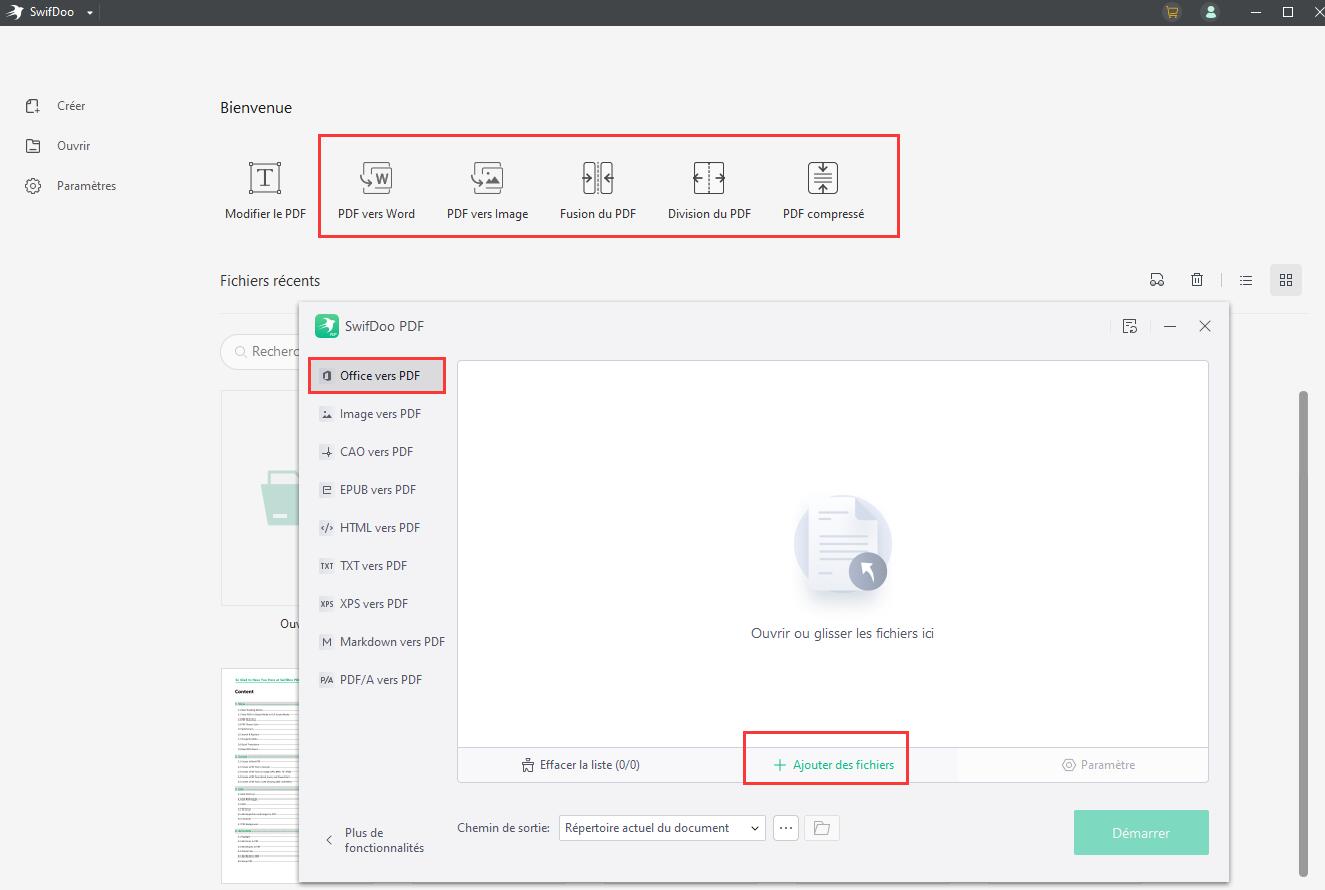
Vous avez passé trois heures à peaufiner vos formules complexes et à ajuster la largeur de vos colonnes, mais au moment de l'impression virtuelle, c'est le drame : votre tableau est coupé en deux. On a tous connu cette frustration intense devant un document qui refuse de coopérer. Savoir comment Convertir Fichier Excel En PDF semble être une compétence de base, pourtant, le diable se cache dans les détails de la mise en page et de la compression des données. Que vous soyez un analyste financier pressé par un rapport trimestriel ou un entrepreneur envoyant un devis à un client, la qualité de votre export reflète directement votre professionnalisme.
Pourquoi le format portable reste indétrônable
Le format PDF possède une qualité unique que le tableur de Microsoft ne pourra jamais offrir : l'immutabilité visuelle. Quand vous envoyez un classeur brut, vous prenez le risque que le destinataire n'ait pas la même version du logiciel, les mêmes polices de caractères ou, pire, qu'il modifie par erreur une cellule contenant une formule vitale. En transformant vos données, vous verrouillez la présentation. C'est l'assurance que votre interlocuteur verra exactement ce que vous voyez sur votre écran, que ce soit sur un smartphone ou un ordinateur de bureau. En attendant, vous pouvez trouver d'autres développements ici : recherche de numero de tel.
Les erreurs classiques à éviter d'urgence
L'erreur la plus fréquente réside dans l'oubli de la zone d'impression. Si vous ne définissez pas clairement ce qui doit être exporté, le logiciel va tenter d'inclure chaque cellule contenant un simple espace ou une mise en forme invisible à l'autre bout de la feuille. On se retrouve alors avec un document de 50 pages dont 48 sont totalement blanches. Une autre maladresse courante concerne la gestion des couleurs. Un graphique magnifique en mode sombre sur votre écran peut devenir totalement illisible une fois aplati dans un fichier statique s'il n'y a pas assez de contraste.
Les meilleures méthodes pour Convertir Fichier Excel En PDF
La solution la plus simple se trouve souvent juste sous nos yeux, directement dans l'interface du logiciel de la suite Office. Microsoft a intégré des outils d'exportation qui ont radicalement évolué depuis les versions 2010 ou 2013. Aujourd'hui, passer par le menu "Enregistrer sous" ou "Exporter" permet de conserver les hyperliens actifs, ce qui est un avantage majeur pour les rapports interactifs. Pour en savoir plus sur l'historique de ce sujet, Clubic offre un informatif dossier.
Utiliser les fonctions natives d'Office
Dans les versions récentes de Microsoft 365, le moteur de conversion interne est devenu extrêmement performant. Il gère intelligemment la vectorisation des polices, ce qui signifie que votre texte reste net même si on zoome à 400 %. Pour ceux qui utilisent l'application de bureau sur Windows ou macOS, le chemin le plus rapide est d'utiliser le raccourci F12, de choisir le format cible et de cliquer sur le bouton d'options. C'est là que vous pouvez décider d'exporter tout le classeur ou seulement la sélection actuelle.
Les alternatives en ligne et leur sécurité
Si vous n'avez pas accès à la suite payante, des outils web comme iLovePDF ou Smallpdf offrent des services gratuits très efficaces. Attention toutefois à la confidentialité. Envoyer un fichier contenant les salaires de vos employés ou des données stratégiques sur un serveur tiers n'est pas une mince affaire. Je recommande toujours de vérifier les politiques de conservation des données. La plupart des sites sérieux suppriment vos documents après une heure, mais la prudence reste de mise pour les données sensibles.
Le cas particulier de Google Sheets
Beaucoup d'entreprises françaises ont migré vers Google Workspace. Ici, la logique change un peu. Comme l'outil vit dans votre navigateur, l'exportation utilise les pilotes d'impression de votre système d'exploitation. Le menu "Télécharger au format .pdf" propose une interface de prévisualisation en temps réel qui est, je dois l'admettre, souvent plus intuitive que celle de son concurrent historique. Vous pouvez ajuster les marges et l'orientation d'un simple clic sans quitter la fenêtre de configuration.
Maîtriser la mise en page avant l'exportation
C'est ici que les choses sérieuses commencent. Un document bien converti commence par une préparation minutieuse dans le tableur original. La première chose que je fais personnellement, c'est passer en mode "Aperçu des sauts de page". Cette vue bleutée vous montre exactement où le logiciel va trancher votre contenu. Si une colonne dépasse, vous pouvez simplement faire glisser la ligne de démarcation pour forcer l'ajustement.
L'ajustement automatique à une page
Rien n'est plus désagréable que de recevoir un tableau de douze colonnes où la dernière se retrouve isolée sur une page à part. Dans l'onglet Mise en page, vous trouverez l'option "Mise à l'échelle". Régler la largeur sur "1 page" est une solution miracle, mais gare à l'effet de bord. Si votre tableau est immense, le texte deviendra minuscule et illisible. Dans ce cas, passer l'orientation de "Portrait" à "Paysage" est souvent inévitable.
Répéter les lignes de titres
Si votre tableau s'étale sur plusieurs feuilles, vos lecteurs vont perdre le fil dès la deuxième page. Qui se souvient de ce que signifie la colonne G sans son en-tête ? Excel permet de définir des "Lignes à répéter en haut". En configurant cela, chaque page de votre export PDF affichera automatiquement la ligne de titre, rendant la lecture beaucoup plus fluide pour vos collaborateurs ou vos clients.
Automatisation et solutions avancées pour les professionnels
Pour ceux qui manipulent des dizaines de fichiers quotidiennement, la méthode manuelle montre vite ses limites. C'est là que l'automatisation entre en jeu, transformant une tâche répétitive en un processus instantané.
Le recours aux macros VBA
Le langage Visual Basic for Applications (VBA) peut sembler intimidant, mais il permet de créer un bouton magique sur votre feuille. Avec quelques lignes de code, vous pouvez ordonner au logiciel de sauvegarder une copie PDF dans un dossier spécifique, en utilisant le nom d'une cellule pour nommer le fichier. C'est un gain de temps phénoménal pour la génération de factures ou de rapports de ventes hebdomadaires.
L'usage de Power Automate en entreprise
Dans un environnement moderne, Microsoft Power Automate permet de créer des flux de travail sans écrire une seule ligne de code. Imaginez : chaque fois que vous déposez un classeur dans un dossier SharePoint, un service cloud lance l'opération pour Convertir Fichier Excel En PDF et envoie le résultat par e-mail au destinataire concerné. C'est le genre d'efficacité qui change radicalement la gestion administrative d'une petite structure.
Les solutions pour développeurs
Si vous construisez votre propre application, des bibliothèques logicielles comme Aspose ou Spire.XLS permettent de gérer ces conversions de manière programmatique côté serveur. Ces outils sont payants et s'adressent aux techniciens, mais ils garantissent une fidélité de rendu absolue, gérant parfaitement les graphiques complexes et les mises en forme conditionnelles que les outils gratuits de base ont tendance à massacrer.
Optimisation du fichier final pour le partage
Une fois l'export réussi, le travail n'est pas forcément terminé. Un document de 15 Mo est difficile à envoyer par e-mail et peut être bloqué par les pare-feu de certaines grandes entreprises.
Réduire le poids sans perdre en clarté
Lors de l'exportation depuis Office, vous avez souvent le choix entre "Taille standard" et "Taille minimale". La taille minimale compresse les images présentes dans le document. Si votre fichier contient des logos haute définition ou des photos de produits, c'est un réglage vital. Vous pouvez aussi utiliser les outils d'optimisation d'Adobe Acrobat pour nettoyer les métadonnées inutiles qui alourdissent le conteneur sans raison.
Accessibilité et métadonnées
On y pense rarement, mais l'accessibilité numérique est une obligation légale dans de nombreux secteurs publics en France, conformément au RGAA. Un bon export doit inclure des balises de structure pour que les lecteurs d'écran puissent interpréter le tableau. En cochant l'option "Balises d'accessibilité pour la structure du document" lors de l'enregistrement, vous rendez votre travail utilisable par tous, y compris les personnes malvoyantes.
Protection et signatures
Si votre document est un contrat, il est judicieux de lui ajouter une couche de sécurité. Le format PDF permet de restreindre l'impression ou la modification par un mot de passe. Mieux encore, l'intégration de signatures numériques via des services comme DocuSign ou YouSign assure la valeur juridique de vos échanges. Cela transforme un simple tableau de chiffres en un document officiel inattaquable.
Étapes pratiques pour une conversion parfaite
Voici la marche à suivre pour obtenir un résultat impeccable à chaque fois, sans tâtonnements inutiles.
- Nettoyez votre classeur : Supprimez les colonnes masquées inutiles et les commentaires de travail qui ne doivent pas être vus par le client. Un coup d'œil rapide aux onglets cachés est également recommandé.
- Définissez la zone d'impression : Sélectionnez les cellules utiles avec votre souris, allez dans l'onglet Mise en page, cliquez sur Zone d'Impr., puis Définir. C'est l'étape la plus importante pour éviter les pages blanches.
- Vérifiez les sauts de page : Basculez dans l'affichage "Aperçu des sauts de page" (en bas à droite de la fenêtre Excel). Ajustez les lignes bleues pour que tout tienne logiquement sur vos feuilles.
- Configurez les en-têtes et pieds de page : Ajoutez des numéros de page (Page X sur Y) et éventuellement la date du jour. Cela facilite grandement la manipulation de documents physiques une fois imprimés.
- Lancez l'exportation : Utilisez le menu Fichier > Exporter > Créer PDF/XPS. Cliquez sur le bouton "Options" pour vérifier que "Feuilles sélectionnées" ou "Classeur entier" est coché selon votre besoin.
- Contrôle qualité final : Ouvrez le fichier obtenu avec un lecteur comme Adobe Reader ou votre navigateur. Faites défiler toutes les pages. Vérifiez que les textes ne sont pas rognés et que les graphiques s'affichent correctement.
En suivant ce protocole, vous éliminez 99 % des problèmes habituels. La maîtrise de ces outils n'est pas qu'une question de technique, c'est une question de respect pour le temps de votre interlocuteur. Un document clair, bien paginé et léger sera toujours mieux accueilli qu'un fatras de cellules désorganisées. Vous avez maintenant toutes les cartes en main pour produire des fichiers irréprochables. À vous de jouer.



