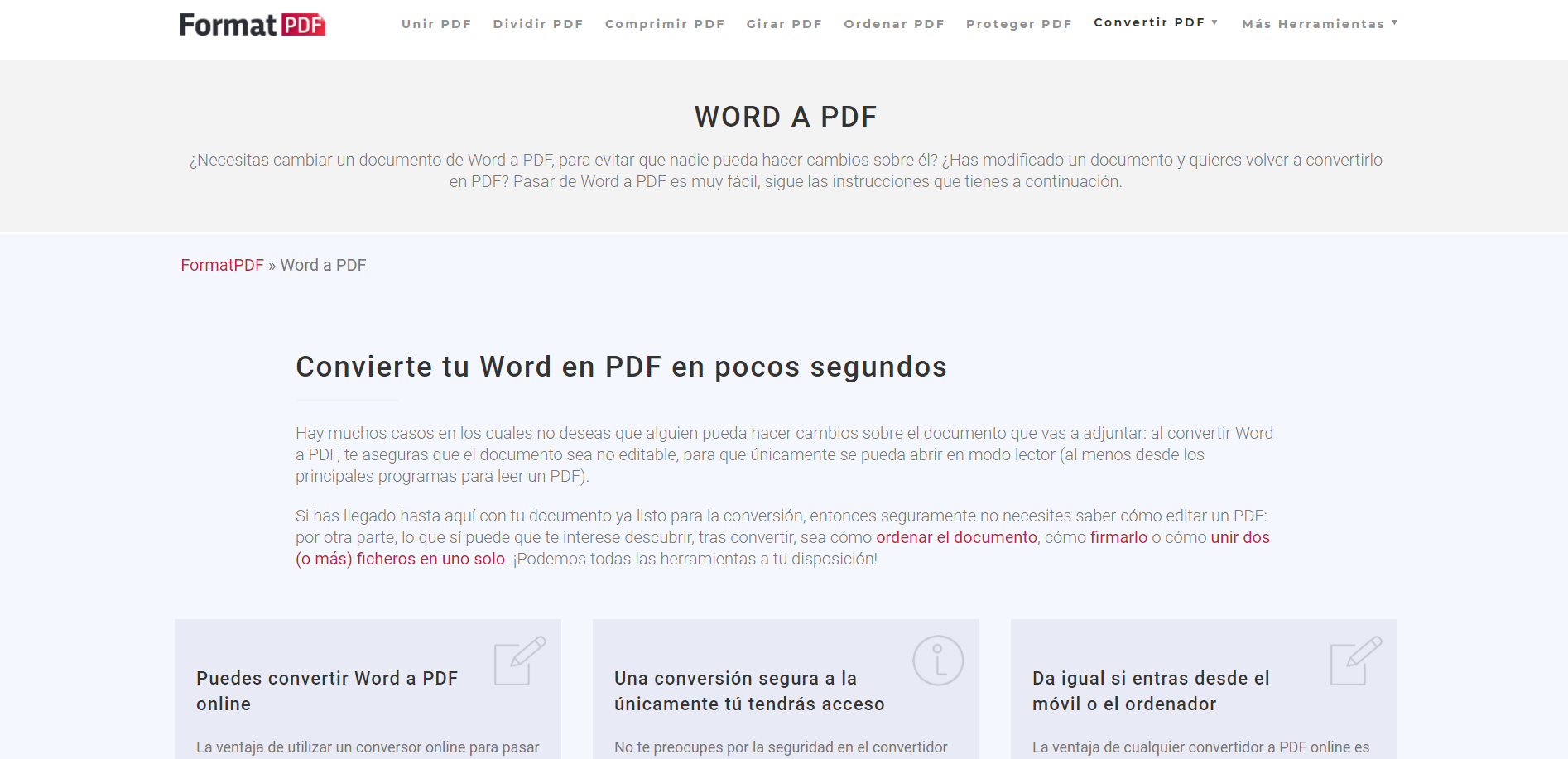
Tout le monde a déjà connu ce moment de solitude. Vous envoyez un CV soigné ou un rapport financier important, et à la réception, la mise en page a explosé. Les polices sont remplacées par des versions génériques laides, les images flottent au milieu du texte et vos tableaux ressemblent à un puzzle mal assemblé. Utiliser le format de Microsoft est pratique pour l'édition, mais quand il s'agit de figer un document pour l'éternité ou pour une impression professionnelle, vous devez impérativement Convertir de Word a PDF. C'est la seule méthode qui garantit que votre interlocuteur verra exactement ce que vous avez sous les yeux, peu importe qu'il utilise un Mac, un vieux PC sous Linux ou un smartphone dernier cri.
Le besoin de transformer ces fichiers ne se limite pas à une simple question d'esthétique. On parle ici de sécurité, de poids de fichier et de conformité légale. Un document figé empêche les modifications accidentelles par des tiers. C'est l'outil de base du télétravail moderne. On ne compte plus les administrations françaises qui exigent ce format spécifique pour les dépôts de dossiers officiels. C'est une norme universelle.
Les meilleures solutions pour Convertir de Word a PDF sans douleur
Le marché regorge d'outils, mais ils ne se valent pas tous. J'ai testé des dizaines de plateformes en ligne et de logiciels installés. Souvent, les services gratuits cachent des pièges agaçants. Publicités envahissantes, limitations de taille de fichier ou, pire, une collecte de données personnelles peu transparente. Pour éviter de voir votre contrat confidentiel finir sur un serveur obscur, il faut choisir ses outils avec discernement.
L'option intégrée à Microsoft Office
C'est la méthode la plus fiable. Si vous possédez déjà la suite bureautique, vous n'avez besoin de rien d'autre. Microsoft a intégré cette fonctionnalité il y a des années. C'est propre. C'est rapide. Vous allez dans l'onglet "Fichier", puis "Enregistrer sous". Dans la liste déroulante des formats, vous sélectionnez le format de destination. L'avantage majeur ici réside dans la conservation des liens hypertexte et des signets. Si vous avez créé un sommaire automatique, il restera cliquable dans la version finale. C'est un gain de temps précieux pour vos lecteurs.
Les solutions en ligne et le respect de la vie privée
Quand on n'a pas Office sous la main, on se tourne vers le web. Des sites comme Adobe Acrobat proposent des convertisseurs gratuits très performants. Adobe est l'inventeur du format, donc leur moteur de rendu est le plus fidèle du marché. Il traite les polices complexes sans sourciller. Cependant, faites attention aux sites qui ne mentionnent pas clairement leur politique de suppression des données. Une règle d'or : si le document contient des informations bancaires ou médicales, évitez les convertisseurs web inconnus.
Pourquoi la mise en page change parfois lors du transfert
C'est le cauchemar récurrent des graphistes et des secrétaires. On pense que l'opération est une simple copie carbone, mais c'est faux. Le processus de transformation est une réinterprétation du code source. Si vous utilisez des polices de caractères exotiques qui ne sont pas installées sur le serveur de conversion, le système va "deviner" une alternative. Le résultat est souvent désastreux.
La gestion des polices incorporées
Pour éviter les mauvaises surprises, vous devez incorporer les polices dans votre fichier d'origine avant de lancer l'opération. Dans les options avancées de votre traitement de texte, cochez la case "Incorporer les polices dans le fichier". Cela alourdit un peu le poids final, mais c'est le prix de la tranquillité. Rien n'est plus amateur qu'un document dont les titres ont changé de taille tout seuls.
Les images et la résolution d'impression
Un autre point de friction concerne la compression. Par défaut, de nombreux outils réduisent la qualité des images pour que le fichier soit plus léger à envoyer par email. Pour un affichage sur écran, 72 DPI suffisent. Mais si votre document est destiné à être imprimé par un professionnel en France, visez 300 DPI. Sans cela, vos photos seront pixelisées et floues. C'est particulièrement vrai pour les logos d'entreprise qui comportent des dégradés ou des lignes fines.
Sécuriser vos documents sensibles
Transformer un fichier n'est qu'une première étape. Parfois, vous voulez que le destinataire puisse lire, mais pas imprimer. Ou alors, vous voulez protéger l'accès par un mot de passe. Le format de destination permet une gestion fine des droits d'accès. C'est ce qu'on appelle les permissions DRM (Digital Rights Management).
Le chiffrement et les mots de passe
Il existe deux types de mots de passe. Le premier restreint l'ouverture du document. Sans le code, le fichier reste une boîte noire illisible. Le second type restreint les actions. Le lecteur peut voir le texte, mais les fonctions "Copier" et "Imprimer" sont grisées. C'est idéal pour envoyer des brouillons ou des devis dont vous voulez garder le contrôle intellectuel.
La signature électronique officielle
En France, la valeur juridique d'un document électronique dépend souvent de sa signature. Une fois que vous avez fini de Convertir de Word a PDF votre contrat, vous pouvez y apposer une signature numérique certifiée. Des services comme DocuSign ou des solutions locales respectent les normes eIDAS de l'Union Européenne. Cela donne à votre fichier une valeur légale équivalente à un document papier signé de façon manuscrite. On ne rigole pas avec la conformité.
L'accessibilité numérique un enjeu de taille
On l'oublie trop souvent. Un document doit être lisible par tous, y compris par les personnes utilisant des lecteurs d'écran. Un simple "enregistrement" ne suffit pas toujours à rendre un fichier accessible. Il faut que la structure soit balisée. Les titres doivent être identifiés comme tels dans le code invisible du fichier.
Le balisage des documents
Lorsque vous effectuez la transformation, assurez-vous que l'option "Balises pour l'accessibilité" est cochée. Cela permet aux malvoyants de naviguer logiquement dans votre contenu. Les images doivent aussi posséder des textes alternatifs. C'est une obligation légale pour beaucoup d'organismes publics en Europe via le RGAA (Référentiel Général d'Amélioration de l'Accessibilité). C'est aussi une question de respect élémentaire pour votre audience.
Les métadonnées et le SEO
Saviez-vous que ces fichiers sont indexés par Google ? Si vous publiez un livre blanc ou une brochure sur votre site internet, les moteurs de recherche vont scanner le contenu. Remplissez consciencieusement les propriétés du document : titre, auteur, mots-clés. Un fichier bien nommé et bien structuré aidera votre référencement naturel. Ne nommez pas votre fichier "export_final_v2_modifie.pdf". Préférez un nom explicite avec des tirets.
Comparaison des outils gratuits et payants
On me demande souvent s'il est indispensable de payer un abonnement onéreux pour une tâche aussi simple. La réponse courte : non, sauf si vous traitez des volumes industriels. Pour un usage personnel ou une petite entreprise, les outils gratuits suffisent largement.
LibreOffice une alternative sérieuse
Si vous refusez l'écosystème Microsoft, LibreOffice est une pépite. C'est un logiciel libre et gratuit. Son module d'exportation est extrêmement complet. Il permet même de créer des formulaires interactifs que les gens peuvent remplir directement depuis leur navigateur. C'est puissant. C'est communautaire. Et ça respecte vos libertés numériques.
Les limites des outils "freemium"
Beaucoup d'applications mobiles ou de sites web limitent le nombre de conversions par jour. Ils vous appâtent avec une interface léchée pour ensuite vous réclamer dix euros par mois. C'est souvent excessif. Si vous avez besoin de fusionner plusieurs documents ou de réorganiser des pages, tournez-vous vers des logiciels comme PDFsam (PDF Split and Merge). C'est un outil open source qui fait le boulot sans vous harceler pour sortir la carte bleue.
Résoudre les problèmes fréquents de conversion
Parfois, ça coince. Le logiciel plante ou le résultat est vide. Ne paniquez pas. Dans 90% des cas, le problème vient du fichier source. Un document trop lourd avec des images de plusieurs méga-octets chacune peut saturer la mémoire vive de votre ordinateur pendant le processus.
Gérer les fichiers trop lourds
Si votre transformation échoue, essayez d'abord de compresser les images à l'intérieur de votre traitement de texte. Il existe souvent une fonction "Compresser les images" qui réduit leur poids sans trop dégrader la qualité visuelle. Une fois cette cure d'amaigrissement effectuée, la transformation se passera comme une lettre à la poste.
Le cas des polices de caractères manquantes
Si vous recevez un message d'erreur concernant les polices, c'est que vous utilisez des polices système spécifiques à Windows sur un Mac, ou inversement. La solution la plus radicale consiste à utiliser une imprimante virtuelle. Au lieu d'exporter, vous faites "Imprimer" et vous choisissez "Print to PDF" comme imprimante. Cela transforme le texte en une sorte de "photo" vectorielle de haute qualité. Le texte reste sélectionnable, mais les problèmes de polices disparaissent.
Étapes pratiques pour une transformation parfaite
Pour ne plus jamais rater vos envois, suivez cette méthode rigoureuse. C'est ce que j'applique quotidiennement pour mes clients.
- Nettoyez votre document d'origine. Supprimez les commentaires, les suivis de modifications et les espaces inutiles en fin de page.
- Vérifiez vos images. Assurez-vous qu'elles ne sont pas étirées artificiellement, ce qui créerait un flou disgracieux après le passage au format final.
- Utilisez la fonction d'exportation native de votre logiciel. C'est le chemin le plus court et le plus stable.
- Dans les options de publication, choisissez "Standard" pour une diffusion web ou "Haute qualité" pour une impression.
- Ouvrez le fichier final avec un lecteur gratuit comme Adobe Reader pour vérifier le rendu. Ne vous contentez pas de l'aperçu rapide de votre explorateur de fichiers.
- Testez les liens. Cliquez sur votre sommaire et sur vos liens externes pour vérifier qu'ils pointent toujours vers les bonnes pages.
- Renommez le fichier de manière professionnelle avant l'envoi. Évitez les caractères spéciaux et les accents dans le nom du fichier pour garantir une compatibilité totale avec tous les systèmes d'exploitation.
En respectant ces quelques principes, vous ne subirez plus les aléas techniques de la communication numérique. Le passage d'un format éditable à un format de lecture est une étape charnière qui mérite votre attention. C'est votre image de marque qui est en jeu. Un document propre, léger et accessible est le signe d'un grand professionnalisme.



