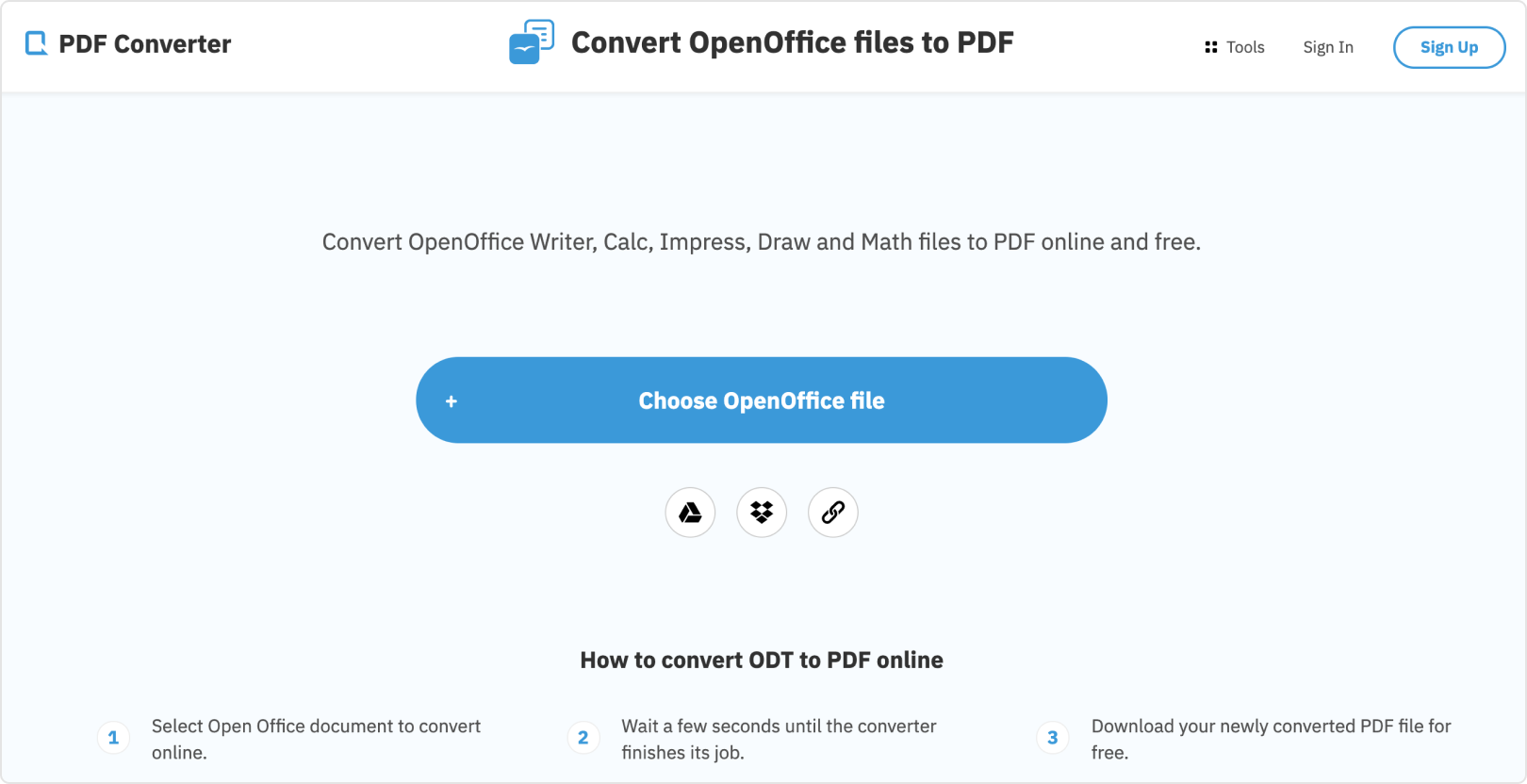
Imaginez la scène. Vous avez passé huit heures à peaufiner un rapport de proposition commerciale de quarante pages sur LibreOffice. Les graphiques sont calés au millimètre, les polices de caractères respectent scrupuleusement la charte graphique de votre client, et les tableaux de données sont parfaitement alignés. Il est 17h45, l'appel d'offres se clôture à 18h00. Vous cliquez sur un service en ligne gratuit pour Convert ODT Document To PDF en urgence. Vous téléchargez le résultat, vous l'envoyez sans vérifier. Le lendemain, le client vous appelle : les graphiques chevauchent le texte, la police Arial a été remplacée par du Times New Roman illisible, et le sommaire renvoie à des pages qui n'existent pas. Vous venez de perdre un contrat de 50 000 euros pour une économie de trente secondes. J'ai vu ce scénario se répéter chez des dizaines de consultants qui pensaient que le format ODT était "juste un fichier texte comme les autres". Ce n'est pas le cas.
L'illusion du convertisseur en ligne miracle
La première erreur, la plus fréquente et la plus coûteuse, consiste à croire qu'un site web gratuit avec trois boutons peut gérer la complexité d'un fichier OpenDocument (ODT). Ces outils utilisent souvent des bibliothèques de rendu génériques qui ne lisent pas correctement les fichiers XML structurés à l'intérieur de votre document. Dans mon expérience, ces services échouent systématiquement sur la gestion des ancres d'images. Si vous avez des photos "ancrées au paragraphe" ou "au caractère", un convertisseur bas de gamme va souvent les repositionner de manière aléatoire en haut de page.
Le problème vient de la spécification OASIS OpenDocument. C'est un standard ouvert, certes, mais très riche. Un outil qui n'embarque pas le moteur de rendu natif de LibreOffice ou de Collabora Online interprète mal l'espacement des lignes et les marges de reliure. J'ai vu des rapports de stage de cent pages se transformer en documents de cent-dix pages après un passage par ces outils, décalant ainsi toute la table des matières. Si vous tenez à votre réputation, n'utilisez jamais un outil dont vous ne connaissez pas le moteur de rendu interne pour Convert ODT Document To PDF. La solution n'est pas de chercher le site le plus rapide, mais d'utiliser l'exportation native du logiciel source.
Pourquoi le moteur de rendu fait tout le travail
Le format ODT stocke les informations de style séparément du contenu. Quand un mauvais logiciel tente la conversion, il traite souvent le texte d'abord et essaie d'appliquer le style après. C'est là que les polices de substitution entrent en jeu. Si le serveur de conversion n'a pas exactement la même version de votre police installée, il va prendre la police la plus proche. Le résultat est mathématique : chaque lettre prend un petit millimètre de plus ou de moins, et sur cinq cents lignes, votre mise en page explose.
L'erreur fatale de ne pas incorporer les polices de caractères
Beaucoup d'utilisateurs pensent que le PDF est un format figé par nature. C'est faux. Un PDF peut être une simple "image" de votre document ou un conteneur complexe. Si vous n'avez pas coché l'option d'incorporation des polices lors de la création du fichier, le destinataire verra un massacre visuel.
Voici une comparaison concrète pour bien comprendre l'enjeu.
Avant l'optimisation (la mauvaise approche) : Un utilisateur rédige un document avec une police spécifique comme "Open Sans". Il utilise un raccourci clavier ou une impression virtuelle rapide. Le fichier produit fait 150 Ko. Il semble correct sur son écran. Cependant, il l'envoie à un partenaire qui travaille sur une tablette ou un ordinateur sans cette police. Le logiciel du partenaire remplace "Open Sans" par "Courier". Les titres deviennent énormes, le texte dépasse des cadres et le document perd toute crédibilité professionnelle.
Après l'optimisation (la bonne approche) : L'utilisateur accède aux options avancées d'exportation. Il sélectionne "Incorporer les polices standards" et utilise le format PDF/A pour l'archivage. Le fichier pèse maintenant 800 Ko car il contient les données vectorielles des polices. Peu importe où le fichier est ouvert — sur un smartphone, un vieux PC sous Linux ou un Mac dernier cri — le rendu est strictement identique à l'original. Le document reste professionnel et lisible, garantissant l'intégrité du message.
Convert ODT Document To PDF et le piège des métadonnées invisibles
La sécurité est un point que presque tout le monde oublie. Un fichier ODT contient l'historique des modifications, le nom de l'auteur original, le temps passé sur le document et parfois même les commentaires supprimés mais pas effacés de la base XML. Quand vous effectuez cette opération pour Convert ODT Document To PDF via un processus automatisé, ces métadonnées peuvent survivre dans les propriétés du fichier final.
J'ai travaillé pour une agence gouvernementale où un employé a envoyé un document officiel au format PDF. En faisant un simple clic droit sur les propriétés, le journaliste qui a reçu le fichier a pu voir que le document avait été rédigé initialement par un consultant externe dont le nom n'aurait jamais dû apparaître. C'est une erreur de débutant qui coûte des carrières. La solution consiste à utiliser l'option "Nettoyer les métadonnées" ou à passer par une exportation qui génère un nouveau flux de données plutôt que de simplement "imprimer" le fichier.
Le protocole de nettoyage avant export
Avant de lancer la moindre conversion, vous devez valider trois points :
- Accepter ou refuser tous les changements suivis (Track Changes).
- Supprimer tous les commentaires.
- Vérifier les propriétés du fichier (Fichier > Propriétés dans LibreOffice) pour effacer les informations personnelles.
La gestion désastreuse des images haute résolution
Un fichier ODT est essentiellement une archive compressée. Vous pouvez y jeter des photos de 10 Mo chacune, le logiciel les gérera tant bien que mal. Mais lors du passage au format de destination, si vous ne réglez pas la compression d'image, vous allez vous retrouver avec un fichier de 100 Mo impossible à envoyer par email. À l'inverse, si vous laissez le convertisseur compresser à outrance, vos graphiques deviendront de la bouillie de pixels.
Le réglage idéal se situe souvent à 300 DPI pour l'impression et 150 DPI pour une lecture écran. Si vous utilisez des schémas techniques, privilégiez toujours les formats vectoriels (SVG) à l'intérieur de votre ODT. Lors de la transformation, ces éléments resteront nets quelle que soit la taille de l'écran du destinataire. J'ai vu trop de présentations de projets techniques échouer parce que le schéma de l'ingénieur était devenu illisible après une compression JPEG trop agressive pendant la conversion.
Ignorer le standard PDF/A pour la conservation à long terme
Si vous travaillez dans le juridique, la finance ou l'administration, transformer un fichier n'est pas une action ponctuelle. C'est un acte d'archivage. La plupart des gens ignorent qu'il existe plusieurs types de PDF. Le PDF standard n'est pas garanti d'être lisible dans dix ans. Les technologies évoluent, les polices disparaissent et les protocoles de rendu changent.
La solution est d'utiliser la norme ISO 19005, plus connue sous le nom de PDF/A. Ce format interdit certaines fonctionnalités comme les polices non incorporées, le JavaScript ou les contenus multimédias (vidéos, sons) qui pourraient devenir obsolètes. En forçant votre processus de conversion vers le PDF/A-2b ou PDF/A-3b, vous vous assurez que votre document sera identique à lui-même en 2040. C'est une étape qui prend deux secondes de plus dans les réglages mais qui sauve des décennies de données. Dans mon parcours, j'ai dû aider des entreprises à récupérer des factures illisibles parce qu'elles avaient été converties avec des outils propriétaires disparus depuis longtemps. Ne faites pas cette erreur.
L'automatisation en masse sans vérification de script
Pour ceux qui gèrent des volumes importants, l'utilisation de la ligne de commande est tentante. Utiliser "soffice --headless --convert-to pdf" est la méthode standard. Cependant, si votre script ne prévoit pas de gestion d'erreurs pour les fichiers protégés par mot de passe ou les fichiers corrompus, votre file d'attente va bloquer.
J'ai vu un serveur de production tomber en panne parce qu'un seul fichier ODT mal formé avait lancé une boucle infinie dans le processus de conversion. Le processeur est monté à 100 %, la mémoire a saturé et tout le site client est devenu inaccessible. Si vous automatisez, vous devez impérativement :
- Configurer un "timeout" (délai d'expiration) pour chaque processus.
- Isoler la conversion dans un conteneur séparé (Docker est parfait pour ça).
- Prévoir un journal d'erreurs spécifique pour identifier les fichiers qui ont échoué.
La vérification de la réalité
On ne va pas se mentir : réussir une conversion parfaite de l'ODT vers le PDF à chaque fois est un travail de rigueur, pas de chance. Si vous pensez qu'un outil gratuit trouvé sur Google va respecter votre travail de mise en page complexe, vous vous trompez lourdement. Ces outils sont faits pour des lettres d'une page, pas pour des documents professionnels structurés.
La réalité est brutale : si votre document source est mal structuré, le résultat sera médiocre. Si vous avez utilisé des espaces pour aligner votre texte au lieu des tabulations ou des styles de paragraphes, le passage au format PDF révélera toutes vos faiblesses techniques. Le PDF est un miroir impitoyable de la qualité de votre fichier source.
Pour réussir, vous devez arrêter de chercher le "meilleur convertisseur" et commencer à maîtriser votre logiciel d'édition. Utilisez les styles, incorporez vos polices, gérez vos ancres d'images et choisissez systématiquement l'exportation native en contrôlant les paramètres de compression. Il n'y a pas de raccourci magique. Soit vous passez cinq minutes à configurer votre exportation correctement, soit vous passez cinq heures à vous excuser auprès d'un client pour un document illisible. Le choix est simple, mais il demande une discipline que peu de gens sont prêts à s'imposer.



