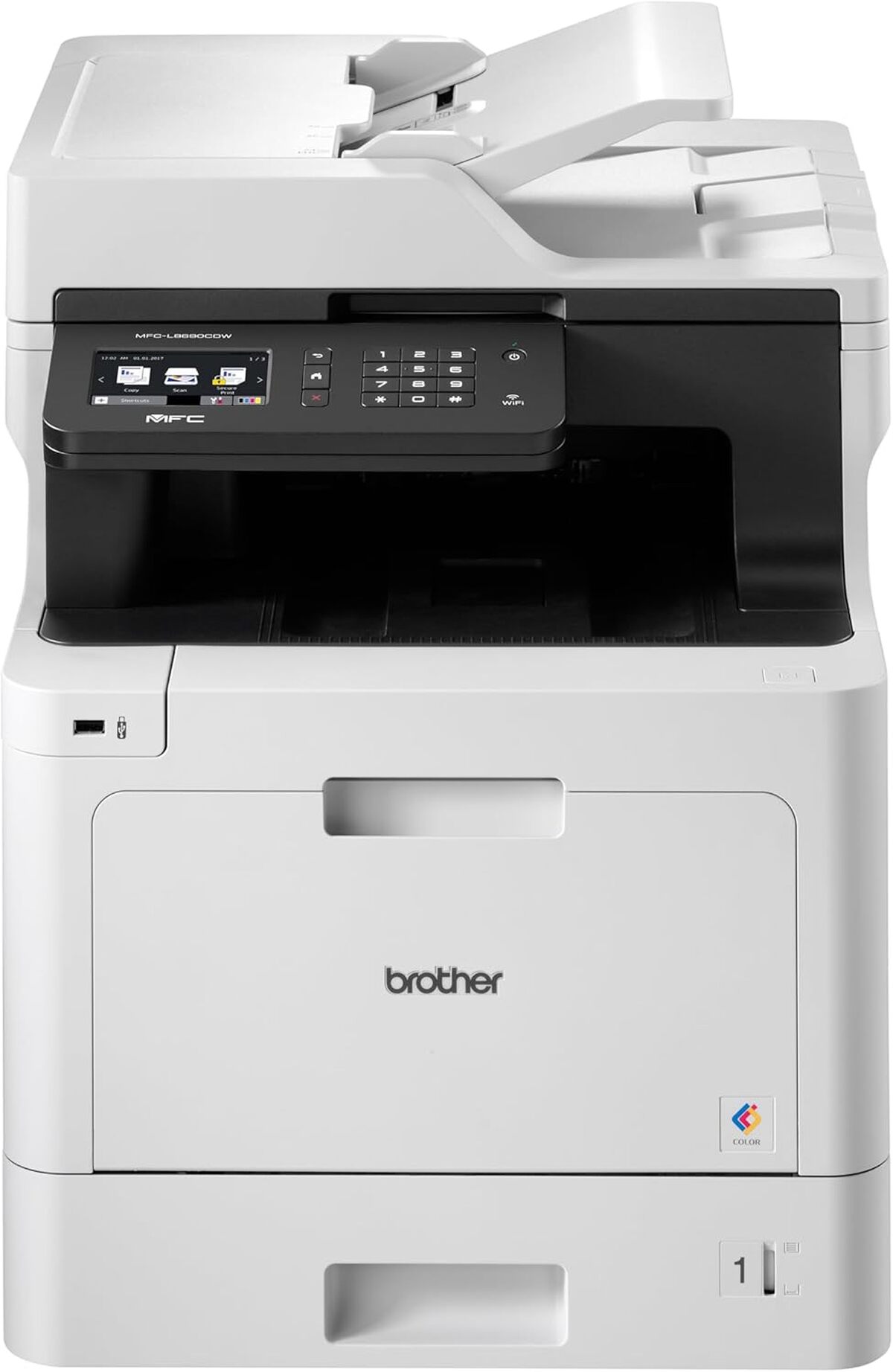
Il est 14h30 un mardi. Vous venez de déballer une machine rutilante pour votre bureau à domicile. Vous suivez les instructions du guide de démarrage rapide, vous téléchargez l'application recommandée sur votre téléphone, et là, c'est le drame. Le voyant bleu clignote sans s'arrêter. Votre téléphone ne trouve rien. Vous redémarrez votre box internet, vous réinitialisez l'appareil, mais rien n'y fait. J'ai vu des cadres perdre trois heures de facturation, soit environ 450 euros de temps de travail perdu, simplement parce qu'ils s'obstinaient à vouloir Connecter Imprimante HP au Wifi en utilisant la mauvaise fréquence radio. C'est l'erreur classique du débutant qui coûte cher en nerfs et en productivité. On pense que c'est une question de logiciel, alors que c'est souvent un problème de physique de base et de gestion des ondes domestiques.
L'erreur fatale du mélange des fréquences 2,4 GHz et 5 GHz
La majorité des gens pensent que "le wifi, c'est le wifi". C'est faux. Votre box internet moderne émet généralement sur deux bandes de fréquences. Le 5 GHz est rapide pour le streaming, mais sa portée est médiocre. Le 2,4 GHz est plus lent mais traverse mieux les murs. Le problème ? La plupart des imprimantes, même les modèles récents, ne jurent que par le 2,4 GHz. Si votre smartphone est connecté au 5 GHz pendant que vous tentez la configuration, ils ne se verront jamais. C'est comme essayer de faire discuter deux personnes sur deux fréquences radio différentes.
Pour réussir à Connecter Imprimante HP au Wifi, vous devez forcer votre téléphone sur le canal 2,4 GHz avant même d'ouvrir l'application de configuration. Si votre box fusionne les deux noms de réseau (le Smart Wifi), vous allez galérer. J'ai dépanné des dizaines de clients qui tournaient en rond parce que leur box "intelligente" basculait l'imprimante sur une fréquence que le PC ne surveillait pas. La solution consiste à entrer dans l'interface de votre routeur (souvent 192.168.1.1) et à dissocier les deux réseaux en leur donnant des noms distincts, par exemple "Maison_2G" et "Maison_5G".
Pourquoi le mode automatique est votre ennemi
Le mode WPS (Wi-Fi Protected Setup) est présenté comme la solution miracle. On appuie sur un bouton, et hop, ça marche. Dans la réalité, c'est un nid à problèmes de sécurité et d'instabilité. Sur les box françaises comme la Freebox ou la Livebox, le WPS est parfois désactivé par défaut pour des raisons de sécurité évidentes. S'acharner sur ce bouton sans vérifier les paramètres de la box est une perte de temps totale. Il vaut mieux utiliser une connexion manuelle via le panneau de commande de l'appareil ou via un câble USB temporaire pour injecter les paramètres réseau directement dans la mémoire de la machine.
Croire que l'application mobile est l'unique solution pour Connecter Imprimante HP au Wifi
Le marketing vous pousse à utiliser HP Smart. C'est une application lourde, qui demande la création d'un compte cloud pour simplement imprimer un PDF de trois pages. C'est une aberration ergonomique. J'ai vu des utilisateurs passer une heure à essayer de récupérer un mot de passe de compte HP alors que leur problème était purement local. L'application dépend de serveurs distants. Si les serveurs de la marque sont en maintenance ou si votre connexion internet subit des micro-coupures, l'installation échouera sans message d'erreur explicite.
L'alternative sérieuse consiste à utiliser l'assistant d'installation intégré à Windows ou macOS, ou mieux encore, l'interface web de l'imprimante (EWS). Chaque machine possède son propre serveur web miniature. Une fois que vous avez réussi à obtenir une adresse IP, tapez-la dans votre navigateur. C'est là que se trouvent les vrais réglages. C'est ici que vous pouvez fixer une adresse IP statique. Si vous ne fixez pas l'adresse IP, votre box finira par en attribuer une nouvelle dans trois semaines, et votre ordinateur affichera "imprimante hors ligne". C'est une erreur qui coûte des dizaines d'appels au support technique chaque année.
Ignorer l'impact de l'isolation et des interférences domestiques
On place souvent l'imprimante dans un coin, sous un bureau ou dans un placard pour ne pas la voir. C'est une erreur technique majeure. Les parois en béton armé ou les meubles métalliques agissent comme des cages de Faraday. J'ai travaillé sur un cas où l'appareil refusait de rester connecté simplement parce qu'il était placé juste à côté d'un four à micro-ondes et d'un téléphone fixe sans fil. Ces appareils utilisent la même fréquence de 2,4 GHz et saturent le signal dès qu'ils sont en marche.
Comparons deux situations réelles que j'ai observées chez des clients :
Avant (La mauvaise approche) : Le client installe sa machine dans le cellier, à 10 mètres de la box, derrière deux murs porteurs. Il utilise l'application mobile en laissant le Bluetooth activé, ce qui crée parfois des conflits de détection. Il tente de configurer l'appareil en fin de journée, au moment où tous les voisins rentrent chez eux et saturent les canaux wifi de l'immeuble. Résultat : échec de la connexion, message d'erreur cryptique "OWS_400", et deux heures de frustration gratuite. Il finit par acheter un câble USB de 5 mètres qui traîne au milieu du salon.
Après (La méthode efficace) : Le client déplace temporairement l'imprimante dans la même pièce que la box internet. Il utilise un ordinateur portable branché en Ethernet pour éviter toute interférence radio pendant la phase critique. Il accède à l'interface de gestion de sa box pour choisir un canal wifi peu encombré (généralement le 1, 6 ou 11). Une fois la configuration terminée et l'adresse IP fixée manuellement, il déplace l'appareil à son emplacement définitif. La connexion est instantanée et stable. Temps total : 12 minutes.
Le piège des logiciels de sécurité et des pare-feu
Votre antivirus ou votre pare-feu Windows est conçu pour bloquer les intrusions. Parfois, il considère votre nouvelle imprimante comme une menace. J'ai vu des gens racheter une nouvelle machine en pensant que la leur était défectueuse, alors que c'était simplement Bitdefender ou Norton qui bloquait le port de communication UDP 161. Avant de déclarer forfait, désactivez temporairement votre protection logicielle. Si la connexion s'établit, vous saurez qu'il faut ajouter une exception dans les règles de votre pare-feu.
Le cas spécifique des réseaux d'entreprise ou publics
Si vous essayez de faire cela dans un bureau avec un réseau géré par un service informatique, ou dans un espace de coworking, les méthodes classiques ne fonctionneront pas. Ces réseaux utilisent souvent une isolation client (AP Isolation) qui empêche deux appareils de communiquer entre eux sans passer par un serveur central. Dans ce contexte, chercher à configurer le wifi soi-même est une quête perdue d'avance. Vous devez demander l'adresse MAC de l'appareil à l'administrateur réseau pour qu'il l'autorise manuellement dans sa console de gestion.
La vérité sur les câbles et la connectivité hybride
Il existe une croyance tenace selon laquelle une imprimante wifi ne doit jamais être branchée. C'est ridicule. Le wifi est un confort, pas une obligation absolue. Si votre bureau dispose d'une prise RJ45, utilisez-la. L'Ethernet est mille fois plus fiable que n'importe quelle onde radio. Une machine branchée en filaire sur votre box sera parfaitement visible par tous les appareils connectés en wifi à cette même box. On gagne la stabilité du filaire et la souplesse du sans-fil pour les ordinateurs portables et les smartphones.
Si vous n'avez pas de prise réseau à disposition, sachez que certains modèles perdent leurs réglages après une coupure de courant. C'est frustrant mais courant sur les modèles d'entrée de gamme à moins de 80 euros. Pour ces machines, investir dans un petit onduleur ou simplement accepter de refaire la procédure une fois par an fait partie du contrat caché que vous avez signé en choisissant le premier prix.
Ne pas mettre à jour le micrologiciel (Firmware)
Beaucoup d'utilisateurs craignent les mises à jour, pensant qu'elles vont bloquer les cartouches d'encre compatibles. C'est parfois vrai, mais ne pas mettre à jour le firmware, c'est aussi se priver de correctifs essentiels pour la stabilité du wifi. HP publie régulièrement des patchs pour corriger des bugs de déconnexion intempestive liés aux nouveaux standards de sécurité WPA3. Si votre box internet est passée en WPA3 et que votre imprimante est restée en WPA2 sans mise à jour, elle ne se connectera jamais.
Pour Connecter Imprimante HP au Wifi de manière pérenne, vous devez parfois accepter ce compromis : mettre à jour le système interne pour garantir la communication avec les routeurs modernes. C'est une balance bénéfice-risque. Est-ce que vous préférez économiser 10 euros sur une cartouche générique ou avoir une machine qui imprime quand vous en avez besoin pour un dossier urgent à envoyer avant 9h ?
Vérification de la réalité
Soyons honnêtes : la technologie d'impression grand public est devenue inutilement complexe. Les constructeurs ont ajouté des couches logicielles et des exigences de cloud qui transforment une tâche simple en un parcours du combattant. Réussir à configurer votre matériel n'est pas une question de chance, c'est une question de rigueur.
Voici la réalité du terrain :
- Si votre signal wifi est faible (moins de deux barres sur votre téléphone à l'endroit où se trouve l'imprimante), ça ne marchera jamais de façon stable. Achetez un répéteur ou déplacez le matériel.
- L'application HP Smart est un outil marketing avant d'être un outil technique. Ne comptez pas uniquement sur elle.
- Une adresse IP qui change est la cause numéro 1 des appels au support. Si vous ne savez pas ce qu'est un bail DHCP statique, vous n'avez pas fini de pester contre votre machine.
- Le matériel bas de gamme a des composants réseau bas de gamme. On ne peut pas demander la fiabilité d'un matériel professionnel à une machine vendue au prix de deux jeux de cartouches.
Si vous suivez ces principes pragmatiques, vous arrêterez de perdre votre temps avec des redémarrages inutiles. La connectivité réseau est une science exacte, pas une incantation magique. Traitez-la comme telle, en vérifiant chaque maillon de la chaîne, du canal radio au pare-feu logiciel, et vous reprendrez enfin le contrôle sur votre matériel de bureau.



