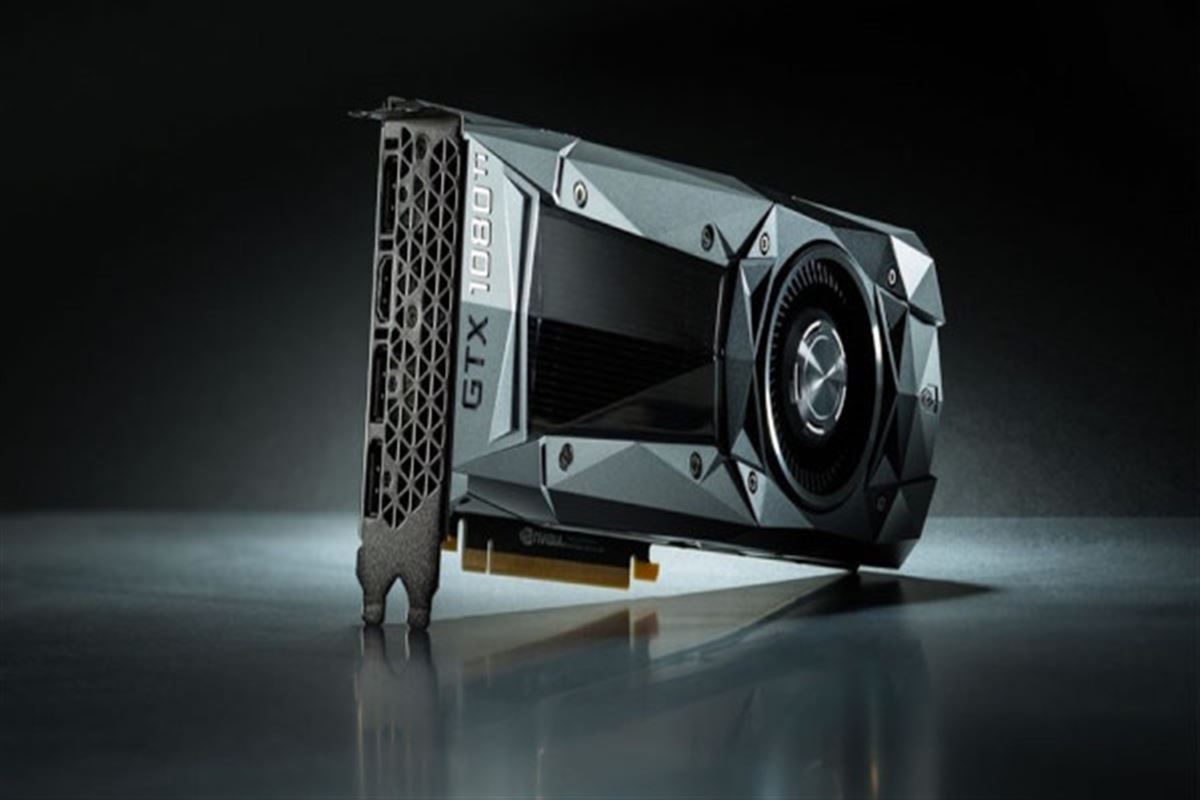
Imaginez la scène : vous venez d'acheter un écran 4K à 600 euros et vous lancez votre montage vidéo ou votre logiciel de rendu 3D. Tout est lent. Les saccades saturent l'affichage. Vous paniquez, vous pensez que votre ordinateur est en fin de vie, alors vous rachetez de la mémoire vive ou, pire, vous changez de processeur. En réalité, votre système utilise simplement le processeur graphique intégré de la carte mère au lieu de la bête de course que vous avez payée une fortune. J'ai vu des indépendants perdre trois jours de production parce qu'ils ne savaient pas Comment Voire Sa Carte Graphique pour vérifier quel composant effectuait réellement le travail. Ils ont jeté de l'argent par les fenêtres en remplaçant des pièces parfaitement fonctionnelles, tout ça par manque d'une vérification de trente secondes.
L'erreur du Gestionnaire des tâches qui ment
Beaucoup d'utilisateurs ouvrent le Gestionnaire des tâches, cliquent sur l'onglet performance et s'arrêtent là. C'est une erreur de débutant. Le nom qui s'affiche en haut de la liste n'est pas forcément celui qui traite vos données à l'instant T. Windows a une fâcheuse tendance à jongler entre le chipset basse consommation et l'unité de calcul haute performance pour économiser de l'énergie, surtout sur les ordinateurs portables. Si vous vous contentez de lire une étiquette sans regarder les courbes d'activité en temps réel sous charge, vous passez à côté de l'information essentielle.
Le problème survient souvent après une mise à jour système. Windows réinitialise parfois les préférences graphiques. Vous pensez utiliser votre matériel dédié, mais le système a décidé, de son propre chef, que pour "économiser de la batterie", votre logiciel professionnel tournerait sur la partie graphique du processeur central. J'ai accompagné des studios de design où des graphistes travaillaient sur des rendus poussifs depuis des mois sans s'apercevoir que leur matériel à 2 000 euros dormait littéralement dans le boîtier.
Comprendre la différence entre présence et activité
Il ne suffit pas de constater que le matériel est listé. Il faut valider qu'il est "vu" par l'application que vous utilisez. Dans les paramètres d'affichage avancés, vous devez vérifier quelle puce est assignée à quel écran. Si vous branchez votre câble HDMI sur le port de la carte mère au lieu de celui de la carte dédiée, vous bridez physiquement votre machine. C'est une erreur classique que je vois encore chez des techniciens qui ont dix ans de métier. Ils se concentrent sur le logiciel alors que le problème est un câble mal placé de deux centimètres.
## Comment Voire Sa Carte Graphique via les outils système profonds
La méthode superficielle consiste à utiliser la commande "dxdiag". C'est un outil de diagnostic DirectX qui date de l'époque de Windows 98. Bien qu'il soit toujours présent, il manque de précision sur l'état de santé thermique et les fréquences d'horloge. Pour un professionnel, ce n'est pas suffisant. Vous devez aller chercher l'information là où elle ne peut pas être masquée par une couche d'interface simpliste.
L'outil "Informations système" (msinfo32) est bien plus fiable pour identifier les conflits d'adresses ou les pilotes qui ne se chargent pas correctement. J'ai vu des cas où la carte apparaissait dans le gestionnaire de périphériques, mais indiquait une "Erreur 43". L'utilisateur pensait que sa carte était morte. En réalité, c'était un simple conflit de micrologiciel. En accédant aux détails précis du fabricant de la puce, on peut distinguer une carte authentique d'une contrefaçon, un fléau qui touche de plus en plus le marché de l'occasion en Europe.
Les limites des utilitaires tiers
On voit fleurir des dizaines de logiciels gratuits qui promettent de tout vous dire sur votre matériel. Attention. Ces outils injectent parfois des pilotes d'affichage non signés qui peuvent rendre votre système instable. Le processus de vérification doit rester propre. Utilisez les panneaux de contrôle officiels des constructeurs comme NVIDIA ou AMD. Ce sont les seuls capables de vous donner la température exacte du point chaud et la consommation électrique réelle en watts. Si votre carte consomme 20W alors qu'elle est censée en consommer 250W en plein effort, vous avez trouvé votre problème de performance sans avoir besoin de démonter quoi que ce soit.
La confusion entre le nom marketing et la puce réelle
Voici une vérité qui dérange : le nom sur la boîte de votre ordinateur ne correspond pas toujours à ce qui se trouve sous le capot. Les constructeurs de PC portables utilisent des noms identiques pour des composants aux performances radicalement différentes. Une version "Max-Q" ou une version avec un TGP (Total Graphics Power) limité ne délivrera jamais la puissance de la version standard, même si le nom est le même.
Si vous ne prenez pas le temps de vérifier les caractéristiques techniques via le numéro d'identification matériel, vous risquez de surpayer un appareil qui n'a pas les capacités de vos ambitions. J'ai vu un architecte acheter un ordinateur portable haut de gamme en pensant acquérir une machine de guerre. En vérifiant l'ID du matériel, on a découvert que le constructeur avait bridé la puissance électrique de la puce pour éviter la surchauffe, réduisant les performances de 40 % par rapport au modèle de référence. Il n'aurait jamais fait cet achat s'il avait su Comment Voire Sa Carte Graphique dans les détails techniques avant de signer le chèque.
Le piège de la mémoire partagée
Beaucoup de gens confondent la mémoire vidéo dédiée (VRAM) et la mémoire partagée. Le système peut vous afficher "8 Go de mémoire graphique disponible", mais si 7 Go sont en fait puisés dans votre mémoire vive (RAM), votre ordinateur va ramer dès que vous ouvrirez trois onglets de navigateur en plus de votre jeu ou logiciel. La vitesse de la RAM système est des dizaines de fois plus lente que la VRAM dédiée. Vérifier cette distinction est la base pour quiconque veut éviter d'acheter une machine médiocre déguisée en foudre de guerre.
Comparaison concrète : Le diagnostic aveugle contre l'approche experte
Prenons un scénario réel pour illustrer la différence de résultats. Un utilisateur, appelons-le Marc, constate que son logiciel de montage ne parvient pas à exporter ses vidéos en moins d'une heure, alors que son collègue met dix minutes avec la même machine.
L'approche de Marc (La mauvaise méthode) : Marc ouvre les paramètres Windows, voit écrit le nom de sa carte et se dit que tout va bien. Il conclut que son disque dur est trop lent. Il dépense 200 euros pour un nouveau SSD ultra-rapide. Il réinstalle tout. Le résultat est identique : l'exportation dure toujours une heure. Il finit par s'énerver et pense à revendre son PC à perte pour en acheter un nouveau, persuadé qu'il est tombé sur une "mauvaise série".
L'approche experte (La bonne méthode) : Un professionnel intervient. Il n'écoute pas les noms affichés. Il lance un utilitaire de monitoring de charge pendant l'exportation. Il constate que l'utilisation du GPU dédié reste à 2 %. Il fouille dans les réglages du logiciel de montage et s'aperçoit que l'accélération matérielle est décochée car le pilote actuel n'est pas certifié. Il télécharge le pilote "Studio" au lieu du pilote "Game Ready", coche une case dans les options de rendu, et l'exportation tombe à 8 minutes. Coût de l'opération : 0 euro. Temps passé : 5 minutes.
La différence entre ces deux situations ne réside pas dans l'intelligence, mais dans la capacité à obtenir une information technique brute et vérifiée plutôt que de se fier à une interface simplifiée qui cache les problèmes de configuration.
Le mythe de la mise à jour automatique qui règle tout
On vous dit souvent de laisser Windows Update gérer vos pilotes. C'est le meilleur moyen de saboter vos performances. Windows installe des versions génériques qui permettent d'afficher une image, mais qui ne débloquent pas les instructions de calcul spécifiques à votre matériel. Ces versions "allégées" sont la cause numéro un des plantages dans les logiciels professionnels.
Pour vraiment savoir ce que votre carte a dans le ventre, vous devez installer les outils de diagnostic du fabricant de la puce, pas celui de la marque de l'ordinateur. Si vous avez un Dell avec une puce NVIDIA, allez chez NVIDIA. Le pilote fourni par Dell a souvent six mois de retard et a été modifié pour limiter les émissions de chaleur, ce qui bride vos performances.
Vérifier l'usure physique via le logiciel
Une carte graphique ne s'use pas comme un pneu, mais ses composants de refroidissement, si. En surveillant les données de rotation des ventilateurs et les limites de température (thermal throttling), vous pouvez voir si votre carte est en train de s'étouffer. Si vous voyez que la fréquence chute brutalement dès que la température atteint 80 degrés, ce n'est pas un bug logiciel, c'est une alerte physique. La pâte thermique est peut-être sèche ou la poussière bloque le flux d'air. Ignorer ces signes, c'est condamner votre matériel à une mort prématurée par surchauffe.
Les spécificités des configurations multi-GPU
Avec l'avènement des processeurs modernes, presque tous les ordinateurs ont désormais deux circuits graphiques : un petit intégré pour la bureautique et un gros pour les tâches lourdes. La source de 90 % des appels au support technique que j'ai reçus concerne le mauvais basculement entre ces deux unités.
Le système est censé être intelligent, mais il échoue souvent sur les logiciels qui ne sont pas des jeux vidéo grand public. Les logiciels spécialisés (CAO, calcul scientifique, minage, rendu) sont souvent ignorés par l'algorithme de Windows. Vous devez forcer manuellement l'utilisation de la carte performante dans les paramètres de performance graphique de Windows. C'est une étape invisible pour le commun des mortels, mais vitale pour quiconque veut rentabiliser son achat de matériel.
- Vérifiez le branchement physique (port de la carte et non de la carte mère).
- Identifiez le pilote exact (version et date de sortie).
- Surveillez la charge réelle et non le nom affiché.
- Contrôlez les températures en fonctionnement intensif.
La vérification de la réalité
Soyons honnêtes : posséder une carte graphique puissante ne sert strictement à rien si vous ne savez pas l'identifier et la configurer correctement. La technologie n'est pas assez "intelligente" pour compenser une mauvaise installation ou un mauvais branchement. Si vous espérez qu'un ordinateur haut de gamme fonctionnera à son plein potentiel dès la sortie de boîte sans que vous n'ayez à mettre les mains dans le cambouis des réglages, vous vous trompez lourdement.
La réalité du terrain, c'est que les constructeurs vendent du rêve sur le papier, mais livrent des machines bridées par des logiciels mal configurés et des pilotes obsolètes. Savoir exactement ce qui se passe sous le capot n'est pas un luxe d'informaticien, c'est une nécessité de survie économique pour quiconque utilise un ordinateur pour travailler. Si vous refusez de faire cet effort de vérification technique, vous finirez par racheter du matériel dont vous n'avez pas besoin, simplement pour compenser un réglage que vous avez ignoré. Le succès dans la gestion de votre matériel ne vient pas du prix que vous payez, mais de la précision avec laquelle vous surveillez son comportement réel.



