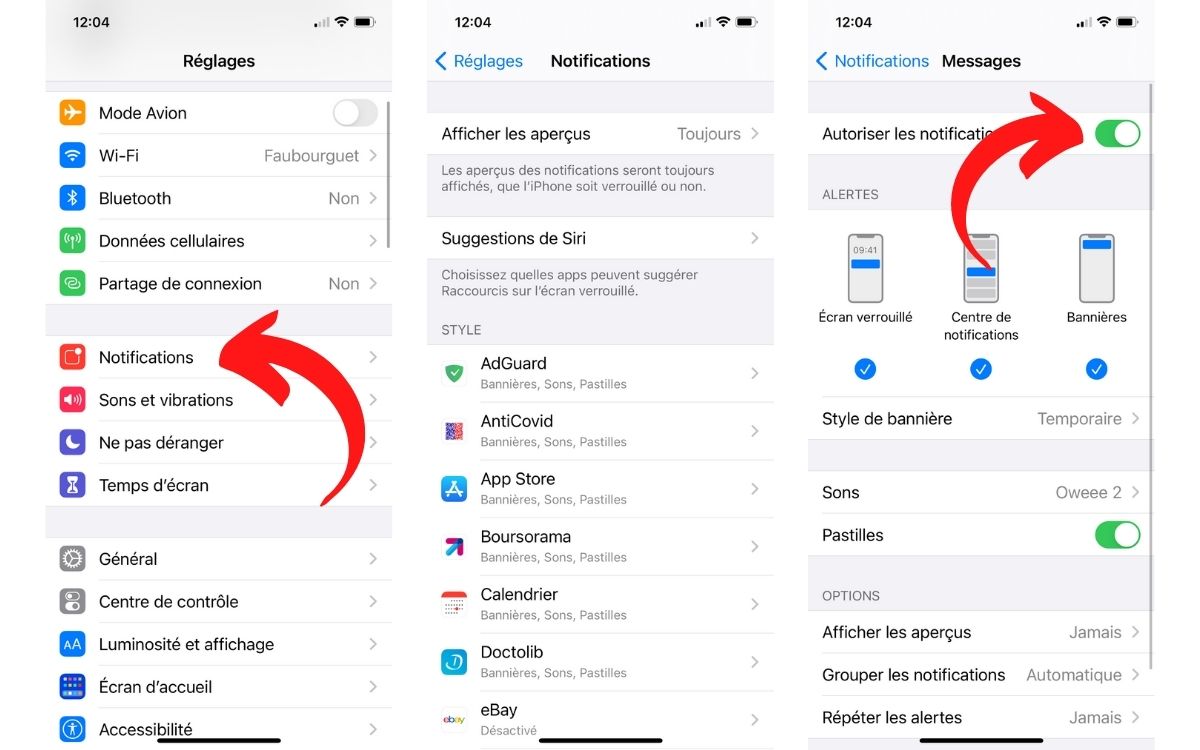
Votre téléphone vibre dans votre poche alors que vous marchez dans les rues de Lyon ou que vous attendez votre café. Vous sortez l'appareil, mais l'écran reste muet ou affiche une pile désordonnée d'alertes. On se sent vite submergé par ce flux incessant. Savoir exactement Comment Voir Les Notifications Sur iPhone est devenu une compétence de survie numérique pour ne pas rater un message urgent de sa banque ou une alerte de transport RATP. Entre le Centre de notification, l'écran verrouillé et les réglages de confidentialité, le système d'Apple propose une granularité parfois déconcertante.
Maîtriser le Centre de notification et l'écran verrouillé
L'accès de base semble simple. On balaie vers le haut depuis le milieu de l'écran verrouillé. Les alertes apparaissent. C'est le comportement par défaut depuis plusieurs versions d'iOS. Mais si votre téléphone est déjà déverrouillé, la manipulation change. Il faut balayer vers le bas depuis le centre du bord supérieur. Si vous glissez depuis le coin droit, vous tomberez sur le Centre de contrôle. Si vous glissez depuis la gauche, vous verrez vos widgets. C'est une erreur classique. Je vois souvent des utilisateurs s'agacer parce qu'ils ouvrent la lampe torche au lieu de lire leurs SMS.
Le passage au mode Pile ou Liste
Apple a modifié la présentation visuelle il y a quelques temps. Vous avez maintenant le choix entre trois affichages : Nombre, Pile ou Liste. Le mode Nombre est le plus discret. Il affiche juste un petit texte en bas de l'écran indiquant le nombre d'alertes en attente. C'est génial pour ceux qui détestent le désordre visuel. Pour changer cela, allez dans les réglages. Choisissez Notifications, puis Affichage. Le mode Pile regroupe les messages par application. C'est visuellement propre. Le mode Liste est le plus traditionnel. Il rappelle les anciennes versions du logiciel.
Interagir avec le contenu sans ouvrir l'app
On ne se contente pas de regarder. On veut agir. Un appui long sur une alerte déplie une fenêtre contextuelle. C'est ici que réside la vraie puissance de l'outil. Vous pouvez répondre à un message WhatsApp directement depuis cet aperçu. Vous pouvez archiver un mail. Vous pouvez même voir un aperçu d'une photo reçue sans que l'expéditeur ne voie de "vu". C'est un gain de temps phénoménal. On évite de se laisser happer par l'application complète et de finir par scroller sur Instagram pendant vingt minutes.
Comment Voir Les Notifications Sur iPhone selon vos réglages de confidentialité
La vie privée est au cœur de l'expérience Apple. Par défaut, le contenu des messages est souvent masqué quand le téléphone est verrouillé. Vous voyez "1 notification", mais pas le texte. Pour certains, c'est une sécurité indispensable. Pour d'autres, c'est une perte de temps. Si vous voulez changer cela, il existe une option spécifique. Rendez-vous dans les réglages. Appuyez sur Notifications. Allez dans Afficher les aperçus. Vous avez trois options : Toujours, Si déverrouillé, ou Jamais.
L'option "Si déverrouillé" est le meilleur compromis. Si vous possédez un modèle avec Face ID, le contenu s'affiche dès que le téléphone reconnaît votre visage. C'est magique. Vous regardez votre écran, le cadenas s'ouvre, et le texte apparaît instantanément. Si quelqu'un d'autre prend votre téléphone, il ne voit rien. C'est une barrière efficace contre les regards indiscrets dans le métro ou au bureau.
Les alertes persistantes versus temporaires
Toutes les notifications ne se valent pas. Certaines disparaissent après quelques secondes. D'autres restent en haut de l'écran jusqu'à ce que vous les balayiez. C'est ce qu'on appelle le style de bannière. Dans les réglages par application, vous pouvez forcer une application critique, comme votre calendrier professionnel, à utiliser des bannières persistantes. Ainsi, vous ne raterez jamais le début d'une réunion importante parce que vous avez détourné le regard un instant.
Le Résumé programmé pour reprendre le contrôle
Recevoir cinquante alertes par jour pour des promotions ou des jeux mobiles est épuisant. Apple a introduit le Résumé programmé pour contrer cette fatigue numérique. Au lieu de recevoir chaque alerte en temps réel, vous recevez un bloc récapitulatif à des heures précises. J'ai configuré le mien pour 8h00 et 18h00. Le matin, je vois ce qui s'est passé pendant la nuit. Le soir, je traite les informations non urgentes de la journée.
Pour activer cette fonction, allez dans les réglages de notifications. Activez le Résumé programmé. Vous choisissez ensuite les applications à inclure. Les messages directs et les appels téléphoniques restent en temps réel par défaut. C'est logique. On ne veut pas qu'un appel d'urgence finisse dans un résumé du soir. Cette distinction entre urgence et information est le secret d'une relation saine avec son smartphone.
Prioriser les contacts importants
Il existe une astuce peu connue. Elle concerne les filtres de concentration. Vous pouvez créer un mode "Travail" ou "Repos". Dans ces modes, vous décidez qui a le droit de vous déranger. Si votre mère appelle, ça sonne. Si c'est une notification de réseau social, elle est mise en attente. C'est une extension de la logique de Comment Voir Les Notifications Sur iPhone de manière intelligente. On ne subit plus l'appareil. On le dirige.
Résoudre les problèmes d'alertes qui ne s'affichent pas
Parfois, rien ne va plus. On attend un code de validation par SMS et rien ne vient. C'est frustrant au possible. La première chose à vérifier est le bouton physique sur le côté de l'appareil. Le commutateur de sonnerie. S'il est sur orange, votre téléphone est en mode silencieux. Mais attention, le mode silencieux n'empêche pas l'écran de s'allumer. Si l'écran reste noir, vérifiez le mode "Ne pas déranger". C'est souvent le coupable.
L'icône du croissant de lune dans le centre de contrôle indique que ce mode est actif. S'il est activé, aucune notification ne fera vibrer ou éclairer votre téléphone. Une autre cause fréquente est l'actualisation en arrière-plan. Si cette option est désactivée pour une application spécifique dans les réglages généraux, elle peut mettre du temps à recevoir des données. Pour plus de détails techniques sur la gestion des ressources système, le support officiel Apple propose des fiches très précises sur le fonctionnement du push.
Le cas des notifications groupées
Si vous avez l'impression de manquer des choses, regardez si vos alertes ne sont pas groupées. Apple regroupe les notifications d'une même application pour gagner de la place. Il faut parfois tapoter sur le groupe pour déplier l'intégralité des messages. J'ai vu des utilisateurs passer à côté de messages importants simplement parce qu'ils n'avaient pas vu le petit chiffre indiquant qu'il y avait "3 notifications de plus" sous la première.
Vérifier les réglages de chaque application
Chaque développeur peut configurer ses alertes différemment. Allez dans les réglages de l'application récalcitrante. Vérifiez que les sons sont activés et que les pastilles (les petits ronds rouges sur les icônes) sont autorisées. Parfois, une mise à jour d'iOS réinitialise certains réglages par erreur. C'est rare, mais ça arrive. Une petite vérification manuelle règle souvent le problème en trente secondes.
L'impact de la Dynamic Island sur la lecture des alertes
Pour les possesseurs d'iPhone récents, la Dynamic Island change la donne. Cette zone noire en haut de l'écran n'est pas juste un capteur. C'est un centre d'activité vivant. Quand vous avez un minuteur, un vol en cours ou une musique qui tourne, l'information se loge là. Un appui long sur cette zone permet d'étendre l'information sans quitter votre application actuelle. C'est une forme de notification active.
C'est beaucoup plus organique que les anciennes bannières. On suit le score d'un match ou l'arrivée d'un Uber d'un simple coup d'œil. Cette évolution montre que la gestion des informations en temps réel devient de plus en plus visuelle et moins textuelle. La compréhension de cet espace est capitale pour tirer le meilleur parti des modèles Pro.
Gérer les sons et les vibrations
Le retour haptique est un élément crucial. On peut distinguer qui nous contacte rien qu'à la vibration dans notre poche. Dans les réglages de sons et vibrations, vous pouvez créer des vibrations personnalisées. J'en ai une courte et rapide pour les mails pro, et une longue et rythmée pour mes proches. C'est une façon de trier l'information avant même de regarder l'écran.
Le mode "Annoncer les notifications" est aussi très utile si vous portez des AirPods. Siri vous lit le message directement dans les oreilles. C'est parfait quand on cuisine ou qu'on fait du sport. Vous pouvez même répondre à la voix. C'est une intégration poussée qui évite de sortir l'appareil toutes les deux minutes. Les directives de l'ANFR sur l'exposition aux ondes rappellent d'ailleurs que l'utilisation d'accessoires mains libres est une bonne pratique, ce qui s'aligne bien avec cet usage vocal.
Guide pratique pour nettoyer votre flux d'alertes
Si vous vous sentez débordé, il est temps de faire un ménage de printemps. Ne laissez pas n'importe quelle application vous interrompre. Une application de retouche photo a-t-elle vraiment besoin de vous envoyer une notification pour une promotion ? Probablement pas.
- Ouvrez les réglages de votre téléphone.
- Allez dans la section Notifications.
- Faites défiler la liste des applications. C'est long, mais nécessaire.
- Pour chaque application non essentielle, décochez "Autoriser les notifications".
- Pour celles que vous voulez garder mais sans stress, choisissez "Dans le résumé programmé".
- Vérifiez le style de verrouillage : préférez "Si déverrouillé" pour la confidentialité.
- Testez le résultat en vous envoyant un message ou en demandant à un ami.
Ce processus prend environ dix minutes. Le calme mental que cela procure dure des mois. On ne se rend pas compte à quel point ces petites interruptions fragmentent notre attention tout au long de la journée. En limitant les alertes au strict nécessaire, on retrouve une capacité de concentration qu'on pensait perdue. Le smartphone redevient un outil et cesse d'être un maître exigeant.
Il n'y a pas de réglage parfait universel. Le meilleur réglage est celui qui s'adapte à votre vie. Si vous travaillez en équipe, les alertes Slack sont vitales. Si vous êtes en vacances, elles devraient être les premières à disparaître. iOS offre tous les outils pour cette flexibilité, il suffit de savoir où chercher. On oublie souvent que ces machines sont ultra-personnalisables. On se contente des réglages d'usine par flemme ou par ignorance. Prenez le temps de fouiller dans ces menus. Votre batterie vous remerciera aussi, car moins d'alertes signifie moins d'allumages d'écran inutiles. C'est un cercle vertueux pour votre appareil et pour votre esprit.
Pour approfondir les questions de sécurité liées à l'usage des smartphones en milieu professionnel, le site de l'ANSSI offre des conseils pertinents sur la protection des données mobiles. Savoir masquer le contenu de ses alertes est une première étape simple mais efficace dans une stratégie de sécurité numérique globale. Ne sous-estimez jamais l'importance de ce qui s'affiche sur votre écran quand vous le posez sur une table de restaurant ou lors d'une réunion. Une simple notification peut révéler des informations sensibles si elle n'est pas correctement configurée.



