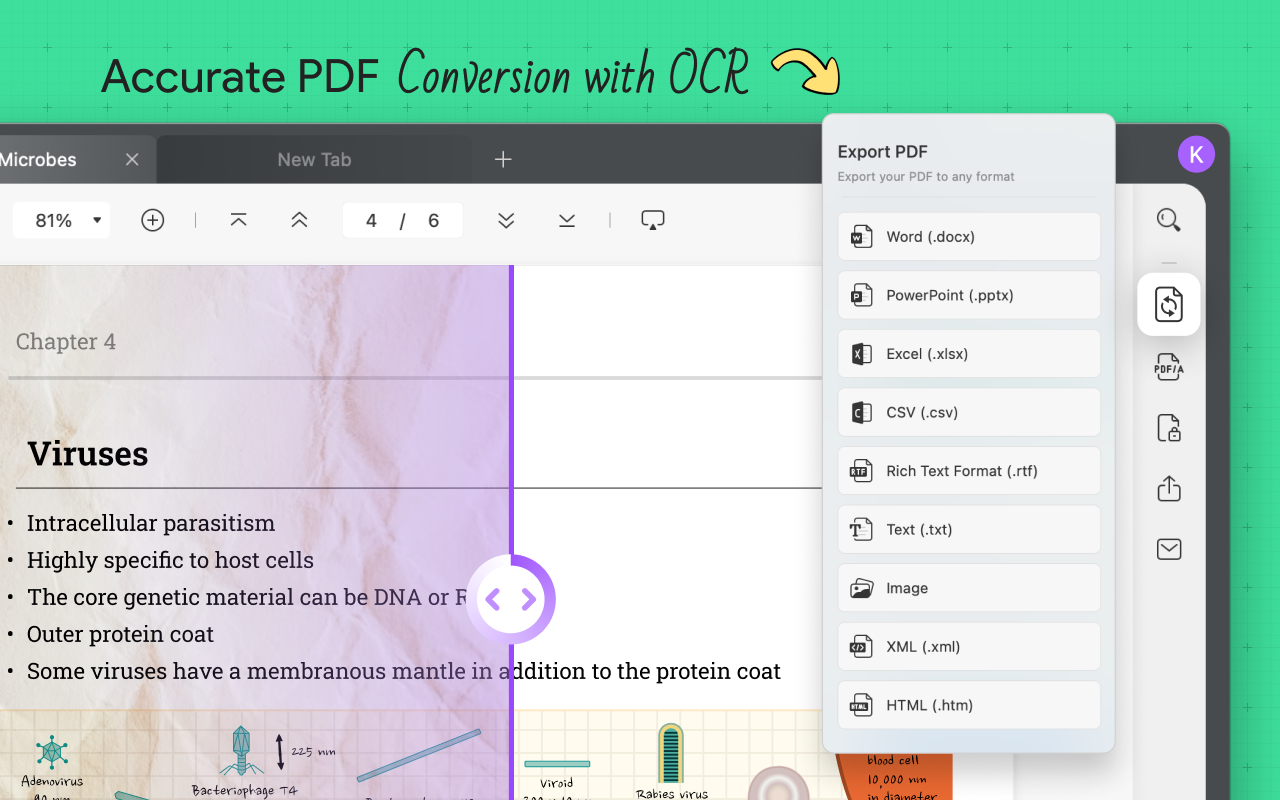
L'autre jour, un client m'a appelé en panique totale. Il venait de passer quatorze heures d'affilée, aidé par deux stagiaires, à copier-coller manuellement les données d'un rapport annuel de 150 pages dans un tableur. Le résultat ? Une catastrophe. Les virgules décimales s'étaient transformées en points, les dates étaient illisibles et, pire encore, une ligne avait sauté à la page 42, rendant tous les calculs suivants totalement faux. Il a perdu deux jours de travail et a dû expliquer à sa direction pourquoi le budget prévisionnel était basé sur des chiffres fantaisistes. C'est le prix à payer quand on ne maîtrise pas Comment Transformer PDF en Excel de manière professionnelle. Si vous pensez qu'un simple clic droit suffit, vous foncez droit dans le mur.
L'illusion du copier-coller et la destruction des types de données
La première erreur, celle que tout le monde commet par paresse, c'est de croire que le PDF est un format "miroir" de la donnée source. Ce n'est pas le cas. Un PDF est une couche de dessin. Quand vous sélectionnez du texte dans un tableau PDF pour le coller dans une cellule, vous ne transférez pas une valeur numérique, vous transférez une instruction graphique. Cet reportage similaire pourrait également vous être utile : amd adrenaline ne se lance pas.
Le problème majeur réside dans la gestion des séparateurs de milliers et des formats de date. J'ai vu des entreprises perdre des fortunes parce qu'un système automatisé avait interprété "1.000" (mille) comme "1" (un virgule zéro) après une conversion ratée. Le PDF ne sait pas ce qu'est une cellule. Il sait juste qu'il y a un chiffre à telle coordonnée X et Y sur la page.
Le piège des polices de caractères non standard
Parfois, l'extraction produit des symboles bizarres ou des espaces insécables qui bloquent toute formule SOMME() ultérieure. Si le créateur du fichier original a utilisé une police de caractères exotique sans l'incorporer correctement, votre tableur recevra des caractères fantômes. Vous passerez alors plus de temps à nettoyer vos données avec des fonctions de remplacement qu'à les analyser. La solution n'est pas dans Excel, elle est dans l'analyse de la structure du document source avant même de tenter l'exportation. Comme analysé dans les derniers rapports de Numerama, les implications sont considérables.
## Pourquoi Comment Transformer PDF en Excel demande une analyse de la couche OCR
Si votre document est un scan — c'est-à-dire une image prise par un scanner de bureau — aucune méthode classique de conversion de texte ne fonctionnera. C'est là que l'OCR (Reconnaissance Optique de Caractères) entre en jeu, et c'est aussi là que les budgets explosent inutilement. Utiliser un outil gratuit en ligne pour de l'OCR sur des documents financiers confidentiels est une faute professionnelle grave en termes de sécurité des données (RGPD).
La différence entre OCR de masse et OCR intelligent
J'ai testé des dizaines d'outils. Les solutions gratuites traitent chaque caractère de manière isolée. Les solutions professionnelles, elles, analysent la structure de la grille. Elles cherchent les lignes horizontales et verticales pour reconstruire la logique du tableau. Si votre outil ne vous demande pas de confirmer la structure des colonnes avant de lancer le processus, il va se planter dès qu'une cellule sera vide ou qu'une ligne sera fusionnée. Pour réussir, vous devez utiliser des logiciels qui permettent de définir des zones de table manuellement. C'est un investissement de dix minutes qui évite trois heures de correction manuelle.
La confusion entre mise en page visuelle et structure logique
Une erreur classique consiste à vouloir conserver l'aspect visuel du PDF dans le fichier de destination. Les gens veulent que leur fichier Excel ressemble exactement au PDF, avec les mêmes couleurs, les mêmes bordures et les mêmes logos. C'est une erreur fondamentale. Un tableur est une base de données, pas une brochure publicitaire.
L'approche "Données brutes" contre "Rapport final"
Dans mon expérience, ceux qui réussissent le mieux sont ceux qui extraient les données de manière brute, sans aucune mise en forme. Ils créent un onglet "Data" et utilisent ensuite un autre onglet pour la présentation. Vouloir forcer le logiciel de conversion à reproduire la fusion des cellules du PDF crée des "cellules fusionnées" dans Excel, ce qui est le pire ennemi du tri et des tableaux croisés dynamiques. Si vous avez des cellules fusionnées dans votre export, vous ne pourrez jamais filtrer vos données proprement.
Comparaison concrète d'un flux de travail
Imaginez un service comptable recevant 50 factures en format PDF.
La mauvaise approche : L'employé utilise un convertisseur web basique qui génère un fichier Excel par facture. Chaque fichier a une structure légèrement différente car le logo du fournisseur décale les lignes de deux crans sur certains documents. L'employé doit ensuite ouvrir chaque fichier, copier les lignes manuellement et les coller dans un fichier de synthèse. Temps total : 4 heures. Taux d'erreur estimé : 5%.
La bonne approche : Le professionnel utilise un outil de "Power Query" (intégré à Excel) ou un logiciel spécialisé de capture de données qui cible uniquement les coordonnées spécifiques des montants HT, TVA et TTC. Le logiciel traite le dossier complet en une seule fois et compile tout dans une table unique et propre. Temps total : 10 minutes. Taux d'erreur : quasi nul car le système valide la cohérence mathématique (HT + TVA = TTC) pendant l'importation.
Ignorer les métadonnées et les délimitations invisibles
Le PDF cache souvent des informations que vous ne voyez pas à l'œil nu. Parfois, des colonnes cachées ou des textes en blanc sur blanc sont présents dans le fichier source. Lors de la conversion, ces éléments surgissent soudainement dans votre feuille de calcul, décalant tout votre alignement.
Avant de lancer toute procédure pour savoir Comment Transformer PDF en Excel, il faut vérifier si le texte est réellement du texte ou des tracés vectoriels. Une astuce simple : essayez de surligner une seule colonne avec votre souris dans le lecteur PDF. Si vous ne pouvez pas le faire sans sélectionner toute la ligne, c'est que la structure du fichier est médiocre. Dans ce cas, n'utilisez pas l'exportation standard. Passez par un outil capable de redéfinir les tabulations.
Le mythe du logiciel miracle universel
On me demande souvent quel est le "meilleur" outil. La vérité, c'est qu'il n'existe pas d'outil unique qui gère parfaitement tous les types de PDF. Un relevé bancaire, une facture d'électricité et un rapport scientifique de 300 pages demandent des approches différentes.
- Les tableaux simples sans lignes complexes : Adobe Acrobat Pro ou les outils de conversion intégrés aux suites bureautiques modernes suffisent souvent.
- Les documents comptables répétitifs : Il faut des outils de "scraping" ou des parseurs de données qui apprennent la structure du document.
- Les documents mal scannés ou penchés : Un moteur OCR de niveau industriel comme ABBYY FineReader est souvent nécessaire pour éviter de perdre les chiffres en fin de ligne.
Vouloir économiser 100 euros dans un logiciel robuste quand on traite des volumes importants est un calcul perdant. Le coût horaire d'un cadre qui corrige des erreurs de saisie est bien plus élevé que n'importe quelle licence logicielle.
La vérification de la réalité
Soyons honnêtes : transformer un PDF en un fichier Excel parfait n'est jamais un processus totalement automatique, sauf si le document source a été conçu spécifiquement pour cela. Si quelqu'un vous promet un résultat impeccable en un clic sur n'importe quel fichier, il vous ment.
La réalité du terrain, c'est que vous aurez toujours entre 1% et 5% de nettoyage manuel à faire. Le succès ne se mesure pas à l'absence totale de travail manuel, mais à la réduction drastique du temps de traitement et à la fiabilité de la structure obtenue. Si vous gérez des données critiques, prévoyez toujours une étape de validation croisée. Par exemple, comparez le total global calculé par Excel avec le total affiché sur le PDF original. Si les deux ne correspondent pas au centime près, ne cherchez pas à corriger la cellule isolée : recommencez votre processus d'extraction avec de meilleurs paramètres.
Le métier de gestionnaire de données ne consiste pas à cliquer sur des boutons, mais à comprendre comment l'information circule d'un conteneur rigide (le PDF) vers un conteneur flexible (Excel). Sans cette compréhension technique des couches de données, vous resterez l'esclave de vos fichiers au lieu d'en être le maître. Pas de magie, juste de la méthode et les bons outils au bon moment.



