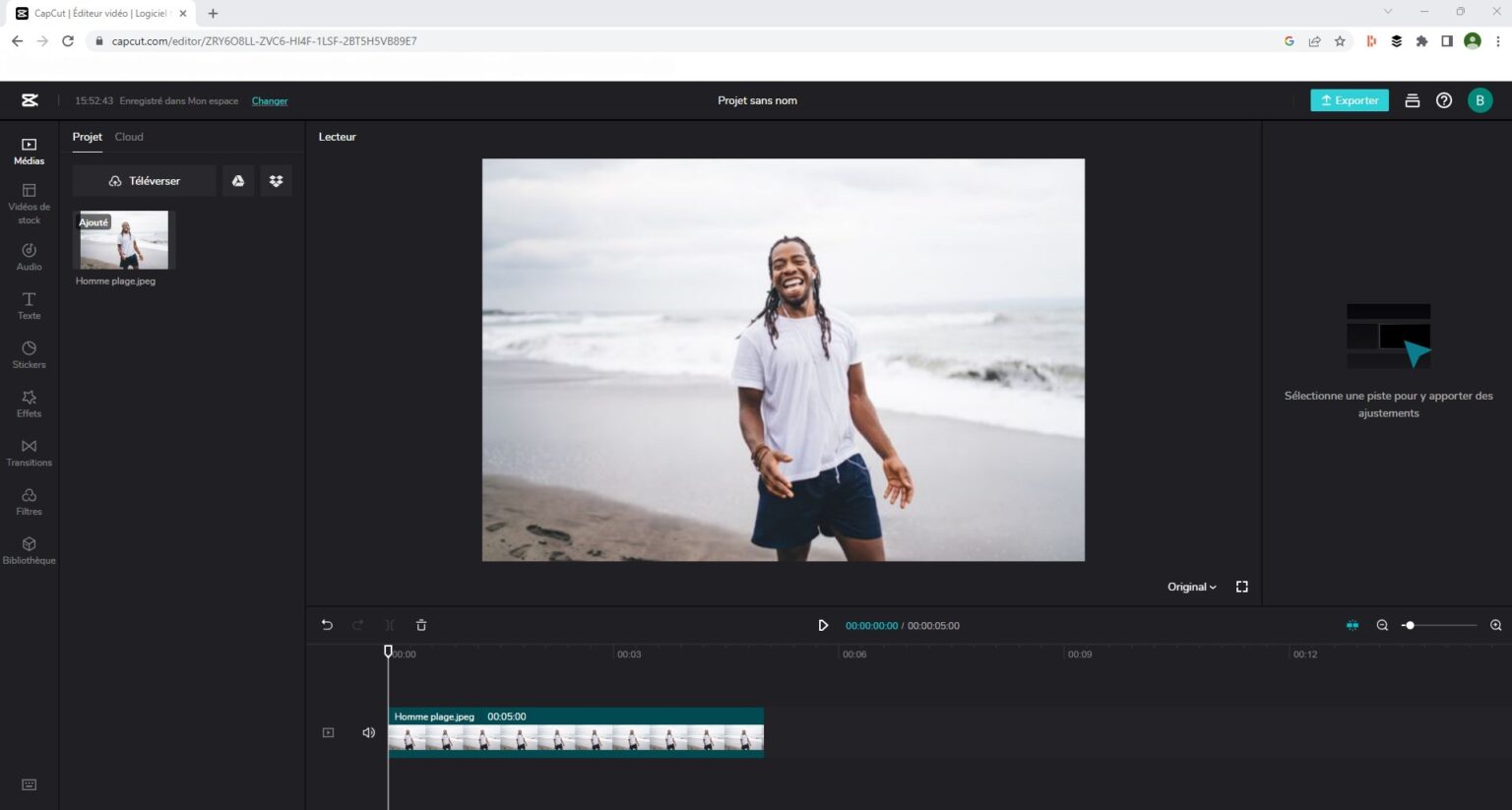
Imaginez la scène. Vous venez de passer trois heures à monter une vidéo de présentation pour un client important. Le montage est rythmé, les coupes sont propres, mais au moment d'ajouter votre logo ou une infographie par-dessus, tout s'effondre. Vous tentez de glisser votre fichier sur la timeline, mais au lieu de se placer par-dessus, il décale tout votre travail, créant des trous noirs ou désynchronisant l'audio. Vous essayez de redimensionner l'élément, mais vous finissez par étirer les proportions, rendant l'image floue et amateur. C'est le moment précis où la plupart des débutants perdent patience et cliquent partout au hasard. Apprendre Comment Superposer Une Image Sur CapCut PC n'est pas une question d'esthétique, c'est une question de structure technique. Si vous ne maîtrisez pas l'ordre des calques et la gestion des pistes dès le départ, vous allez passer plus de temps à réparer vos erreurs qu'à créer du contenu.
L'erreur fatale de la piste principale
La plus grosse erreur que je vois chez ceux qui débutent, c'est de traiter la timeline de CapCut comme un simple traitement de texte. Ils pensent que pour ajouter une image, il suffit de la jeter n'importe où. Sur la version bureau, le logiciel utilise un système de "Main Track" (piste principale) avec un magnétisme automatique. Si vous essayez de placer votre image directement sur cette ligne, elle va agir comme un mur, poussant vos clips vidéo vers la droite.
Pour réussir votre incrustation, vous devez comprendre que l'image doit vivre sur sa propre piste, au-dessus de la vidéo. C'est ce qu'on appelle l'overlay. Si vous ne créez pas manuellement cette hiérarchie, vous allez vous retrouver avec un montage haché où l'image coupe la parole à votre sujet principal. J'ai vu des créateurs perdre des journées entières à essayer de "recoller" les morceaux de leur vidéo simplement parce qu'ils n'avaient pas compris que la superposition demande une piste dédiée, libre de tout magnétisme destructeur.
Pourquoi le magnétisme vous trahit
Le magnétisme de CapCut est votre meilleur ami pour le dérushage rapide, mais votre pire ennemi pour la superposition. Quand vous glissez une image, le logiciel cherche à combler les vides. Si vous ne visez pas spécifiquement l'espace vide au-dessus de votre clip, CapCut insère l'image "dans" la séquence. Résultat : votre interview est coupée en deux par une photo de produit qui dure 5 secondes. La solution est de désactiver temporairement le "Main Track Magnet" ou, mieux encore, de faire glisser l'image très nettement au-dessus de la piste 1 pour forcer l'apparition de la piste 2.
Comment Superposer Une Image Sur CapCut PC sans perdre en qualité
Une fois que l'image est sur la bonne piste, le deuxième piège se referme : le redimensionnement sauvage. La plupart des utilisateurs attrapent les coins de l'image dans l'aperçu et tirent dessus jusqu'à ce que ça leur semble correct. C'est une méthode de bricoleur qui garantit une perte de netteté. Dans mon expérience, un logo mal proportionné ou une image dont le ratio n'est pas respecté décrédibilise instantanément un projet, peu importe la qualité du reste.
Pour éviter cela, vous devez utiliser le panneau "Basique" situé en haut à droite de l'interface. Ne touchez pas à l'image dans la fenêtre de prévisualisation au début. Regardez les chiffres. L'échelle (Scale) doit être ajustée avec précision. Si vous importez une image en 4K pour un projet en 1080p, elle va paraître immense. Au lieu de la réduire à l'œil nu, réglez l'échelle sur une valeur numérique fixe. Cela vous permet de garder une cohérence si vous devez superposer plusieurs images successivement ; elles auront toutes la même taille relative.
La gestion du canal alpha et du détourage
Rien ne fait plus "amateur" qu'une image superposée avec un gros rectangle blanc autour alors qu'elle devrait être transparente. C'est ici que l'expertise intervient. Si votre image n'est pas un PNG transparent, vous allez galérer. Beaucoup essaient d'utiliser l'outil "Supprimer l'arrière-plan" automatique de CapCut sur des images fixes. C'est une erreur. Cet outil est conçu pour isoler des humains dans des vidéos. Pour une image fixe complexe, le résultat sera souvent crénelé ou baveux. La solution propre consiste à préparer votre fichier en amont ou à utiliser les modes de fusion (Blend modes) comme "Assombrir" ou "Écran" pour éliminer les fonds unis sans passer par un détourage approximatif qui mange les bords de votre visuel.
Le piège des images statiques sur une vidéo dynamique
Une erreur que j'observe constamment concerne le manque de mouvement. Poser une image sur une vidéo sans lui donner de vie crée une cassure visuelle désagréable. Le spectateur sent que l'image est "posée là" comme un autocollant sur un écran de télé. Pour que le processus de Comment Superposer Une Image Sur CapCut PC soit pro, il faut utiliser les images clés (keyframes).
Si votre vidéo de fond a un léger mouvement de caméra, votre image superposée doit suivre ce mouvement, même de façon subtile. Si l'image reste parfaitement immobile alors que le décor bouge derrière, le cerveau du spectateur rejette l'intégration. C'est une question de parallaxe. En ajoutant deux images clés sur l'échelle ou la position, vous donnez une intention à votre superposition. Elle n'est plus un élément parasite, elle devient partie intégrante du décor.
L'importance des points d'ancrage
Quand vous commencez à animer votre image superposée, faites attention au point d'ancrage. Par défaut, il est au centre. Si vous voulez faire pivoter une flèche pour désigner un élément, elle tournera autour de son centre, ce qui est rarement ce qu'on veut. Vous devez ajuster la position de l'élément pour que ses rotations et ses zooms paraissent naturels. C'est ce genre de détail technique qui sépare un tutoriel YouTube fait à la va-vite d'une production commerciale sérieuse.
Comparaison concrète : l'approche débutant vs l'approche expert
Pour bien comprendre l'impact d'une mauvaise méthode, analysons un cas réel de superposition d'un graphique de données sur une interview.
Dans l'approche typique du débutant, celui-ci importe son graphique (souvent un JPEG avec un fond gris moche). Il le pose sur la timeline, ce qui coupe sa vidéo principale. Il s'en rend compte, fait un "Ctrl+Z", et finit par le mettre au-dessus. Comme le graphique cache le visage de l'intervenant, il réduit la taille à la main, déformant légèrement les textes. Le graphique apparaît d'un coup, reste fixe pendant 10 secondes, puis disparaît brusquement. Le rendu final est saccadé, les textes du graphique sont difficilement lisibles car ils se confondent avec l'arrière-plan, et l'œil du spectateur est agressé par cette apparition soudaine.
L'expert, lui, procède autrement. Il commence par assombrir légèrement la vidéo de fond à l'aide d'un masque ou d'un réglage de luminosité au moment où l'image doit apparaître. Il importe un fichier avec fond transparent. Il utilise l'onglet "Animation" de CapCut PC pour choisir une entrée en "Glissement" fluide de 0,5 seconde. Il ajoute une ombre portée (Drop Shadow) légère dans les réglages pour décoller l'image du fond et créer de la profondeur. Enfin, il applique une très légère courbe d'opacité à la fin pour une sortie élégante. Le résultat ne demande que deux minutes de travail supplémentaire, mais la perception de valeur par le client est multipliée par dix.
La confusion entre superposition et remplacement
Il existe une fonction dans CapCut nommée "Remplacer" qui cause des catastrophes chez les novices. On pourrait croire que c'est un raccourci pour changer une image superposée, mais c'est un piège. Si vous utilisez cette commande sur un élément de votre timeline qui possède déjà des animations ou des filtres, vous risquez de perdre tous vos réglages de durée et de position.
Mon conseil de terrain : ne remplacez jamais, superposez manuellement par-dessus l'ancienne image pour comparer, puis supprimez l'inutile. Le temps que vous pensez gagner avec les fonctions automatiques se transforme souvent en temps perdu à essayer de retrouver vos réglages initiaux. La superposition sur PC offre une précision chirurgicale grâce à la souris, contrairement à la version mobile. Profitez-en pour aligner vos éléments au pixel près en utilisant les guides de l'écran qui deviennent rouges quand vous êtes parfaitement centré.
Vérification de la réalité : ce qu'il faut pour réussir
Soyons honnêtes : savoir techniquement quel bouton presser pour mettre une image sur une autre ne fait pas de vous un monteur. Le véritable défi de la superposition, c'est la hiérarchie de l'information. Trop de gens pensent qu'ajouter des couches rend la vidéo plus riche. C'est faux. Chaque image que vous ajoutez au-dessus de votre base est une distraction potentielle.
Si vous n'êtes pas capable de justifier pourquoi cette image est là, elle n'a rien à faire sur votre timeline. La réussite avec CapCut sur ordinateur ne vient pas de la connaissance des gadgets, mais de votre capacité à rester organisé. Dès que vous dépassez trois ou quatre pistes de superposition, l'interface peut devenir confuse. Nommez vos fichiers, utilisez les couleurs de clips pour différencier les types d'images, et surtout, ne saturez pas l'espace visuel.
La réalité du métier, c'est que vous passerez 20% de votre temps à placer l'image et 80% à ajuster son timing et son intégration visuelle pour qu'elle ne semble pas "étrangère" à la vidéo. Si vous cherchez un bouton magique qui fait tout le travail proprement sans que vous ayez à toucher aux courbes d'animation ou aux réglages de couleurs, vous vous trompez d'outil. Le montage est un artisanat de précision, pas une succession de clics aléatoires. Apprenez à maîtriser ces couches avec rigueur, et vos vidéos cesseront de ressembler à des présentations PowerPoint pour devenir de véritables contenus professionnels.



