Votre iPhone chauffe comme un radiateur de salon et la batterie fond dès que vous ouvrez une simple application de messagerie. C'est le scénario classique après avoir installé une mise à jour bêta ou une version logicielle qui ne s'adapte pas encore parfaitement à votre modèle. Si vous cherchez activement Comment Revenir à iOS 18 après avoir testé une version plus récente ou instable, vous n'êtes pas seul dans cette galère technique. Beaucoup d'utilisateurs se précipitent sur les nouveautés sans réaliser que le chemin du retour est souvent semé d'embûches, surtout quand Apple cesse de signer certaines versions du système. On va voir ensemble comment faire machine arrière proprement, en évitant de transformer votre smartphone à mille euros en une brique de verre et d'acier totalement inutile.
Pourquoi vouloir Comment Revenir à iOS 18 aujourd'hui
Le déploiement des systèmes d'exploitation mobiles suit un cycle précis. Apple propose souvent des versions mineures qui, au lieu de corriger les problèmes, en ajoutent de nouveaux sur les anciens modèles comme l'iPhone 12 ou l'iPhone 13. On constate parfois des latences insupportables sur le clavier ou des déconnexions intempestives du Wi-Fi qui gâchent l'expérience quotidienne.
Les problèmes de stabilité rencontrés
Quand on bascule sur une version supérieure, on s'attend à du mieux. Ce n'est pas toujours le cas. Des utilisateurs ont rapporté que l'application Photos plantait systématiquement lors de l'édition d'un cliché en format ProRAW. D'autres voient leur écran rester noir pendant plusieurs secondes après un appel. Ces bugs ne sont pas juste agaçants. Ils impactent votre productivité. Revenir à une version stable comme iOS 18 devient alors une nécessité absolue pour retrouver un téléphone fonctionnel.
La question de la signature logicielle
Apple utilise un système de vérification par serveurs. C'est ce qu'on appelle la signature des micrologiciels. Dès qu'une nouvelle version est jugée stable par Cupertino, ils ferment la porte aux anciennes. Si vous attendez trop, le fichier d'installation ne sera plus validé par les serveurs de la marque. À ce moment-là, aucune manipulation logicielle standard ne pourra vous aider. C'est une course contre la montre. Vous devez agir pendant que la fenêtre de tir est encore ouverte. Pour vérifier l'état actuel des signatures, le site de référence reste IPSW.me, qui répertorie en temps réel quels fichiers sont encore acceptés par les serveurs d'Apple.
La préparation indispensable avant de lancer la procédure
On ne se lance pas dans une restauration système sur un coup de tête entre deux cafés. C'est une opération lourde. Votre iPhone va être totalement effacé. Je le répète pour que ce soit bien clair : toutes vos photos, vos messages et vos scores à Candy Crush vont disparaître si vous ne faites rien.
Le casse-tête des sauvegardes iCloud
Voici le piège où tout le monde tombe. Une sauvegarde effectuée sous une version plus récente, disons iOS 19 ou une bêta avancée, ne pourra pas être restaurée sur une version plus ancienne. Si vous essayez de Comment Revenir à iOS 18 en pensant que votre sauvegarde iCloud d'hier fera l'affaire, vous vous trompez. Le système vous dira simplement que la sauvegarde est incompatible. La seule solution fiable est d'avoir conservé une archive datant de l'époque où vous étiez encore sous la version cible. Sinon, il faudra vous contenter de synchroniser vos contacts et vos photos via iCloud, sans pouvoir récupérer la structure complète de vos applications et de vos réglages.
Le matériel nécessaire au succès
Oubliez le Wi-Fi pour cette manipulation. Il vous faut un câble USB décent. Pas un vieux câble effiloché qui traîne au fond d'un tiroir. Si la connexion coupe pendant le transfert du micrologiciel, vous risquez de bloquer le processeur de démarrage. Utilisez un Mac avec Finder ou un PC Windows équipé de la dernière version de l'application Apple Devices ou d'iTunes. Assurez-vous aussi d'avoir au moins 15 Go d'espace libre sur votre ordinateur pour stocker le fichier IPSW que vous allez télécharger. C'est lourd. C'est long. Prévoyez une bonne demi-heure de téléchargement selon votre connexion fibre ou ADSL.
Les étapes techniques pour réussir la transition
Une fois que vous avez sécurisé vos données, on passe aux choses sérieuses. La méthode la plus propre consiste à utiliser le mode de récupération de l'appareil. C'est plus radical qu'une simple mise à jour, mais c'est la seule façon de garantir qu'aucun résidu de l'ancien système ne viendra polluer votre nouvelle installation.
Téléchargement du fichier de restauration
Vous devez récupérer le fichier spécifique à votre modèle d'iPhone. Un fichier pour iPhone 15 Pro ne fonctionnera pas sur un iPhone 15 classique. Ces fichiers ont l'extension .ipsw. Allez sur un portail fiable ou directement via les liens de support si vous avez un compte développeur. Une fois le fichier sur votre bureau, ne le renommez pas. Laissez-le tel quel.
Passer l'iPhone en mode récupération
C'est la petite chorégraphie habituelle. Connectez votre iPhone à l'ordinateur. Appuyez brièvement sur le bouton Volume Haut. Appuyez brièvement sur le bouton Volume Bas. Maintenez ensuite le bouton latéral droit enfoncé. Ne lâchez pas quand vous voyez le logo à la pomme. Continuez de maintenir jusqu'à ce qu'un dessin représentant un ordinateur et un câble apparaisse à l'écran. Là, votre machine est prête à recevoir le nouveau logiciel.
Lancer la restauration manuelle
Sur votre Mac ou PC, une fenêtre va s'ouvrir. Elle vous proposera de mettre à jour ou de restaurer. Ne cliquez pas bêtement. Si vous êtes sur Mac, maintenez la touche Option (Alt) enfoncée et cliquez sur "Restaurer". Sur Windows, c'est la touche Maj (Shift) qu'il faut maintenir. Une fenêtre de sélection de fichier s'ouvre. Choisissez le fichier IPSW que vous avez téléchargé plus tôt. L'ordinateur va alors extraire le logiciel et commencer l'injection dans votre téléphone. L'écran de l'iPhone affichera une barre de progression sous le logo Apple. Ne touchez à rien. Même si la barre semble bloquée à 99% pendant cinq minutes. C'est normal.
Gérer les complications fréquentes
Parfois, tout ne se passe pas comme prévu. Le code d'erreur 4013 ou 3194 peut surgir sans prévenir. Souvent, c'est une question de sécurité logicielle ou de pare-feu sur votre ordinateur qui bloque la communication avec les serveurs de validation.
Erreurs de connexion et câbles défaillants
Si iTunes vous jette une erreur inconnue, changez de port USB. Évitez les hubs ou les rallonges. Branchez-vous directement sur la carte mère si vous avez une tour PC. J'ai vu des dizaines de restaurations échouer simplement parce qu'une poussière s'était glissée dans le port Lightning ou USB-C du téléphone. Un petit coup d'air sec ne fait jamais de mal avant de commencer.
Le problème de la version non signée
Si vous recevez un message indiquant que le micrologiciel n'est pas compatible, c'est que la fenêtre de signature est fermée. Apple est très strict là-dessus. Pour des raisons de sécurité, ils empêchent le retour vers des versions contenant des failles de sécurité connues. Vous pouvez consulter les bulletins de sécurité officiels sur le site Apple Security Updates pour comprendre quelles versions sont encore protégées. Si la version 18 n'est plus signée, vous êtes bloqué sur la version actuelle. Il n'existe aucun moyen légal ou simple de contourner cela une fois que les serveurs ont dit non.
Retrouver ses données après le retour en arrière
Votre iPhone redémarre enfin sur l'écran de bienvenue multilingue. C'est une petite victoire, mais le travail n'est pas fini. Il faut maintenant remettre vos informations à l'intérieur sans tout casser à nouveau.
Configuration comme nouvel appareil
C'est souvent la meilleure option pour la stabilité. En configurant votre téléphone comme un "nouvel iPhone", vous évitez de réimporter des fichiers de configuration corrompus qui auraient pu causer vos problèmes initiaux. Vous vous connectez à votre identifiant Apple, et iCloud se chargera de rapatrier vos contacts, vos calendriers, vos notes et vos rappels. C'est propre. C'est efficace. Pour les applications, vous devrez les retélécharger une par une depuis l'App Store, ce qui permet aussi de faire un grand ménage dans celles que vous n'utilisez plus jamais.
Astuce pour les messages et WhatsApp
Si vous utilisez WhatsApp, l'application gère ses propres sauvegardes sur iCloud indépendamment du système. Vous pourrez donc récupérer vos discussions même si vous avez changé de version d'iOS, à condition d'utiliser le même numéro de téléphone. Pour les iMessages, assurez-vous que l'option "Messages sur iCloud" était bien activée avant la manipulation. Si c'est le cas, vos textos reviendront d'eux-mêmes dès que le téléphone sera branché sur secteur et connecté au Wi-Fi.
Anticiper les futures mises à jour
On apprend de ses erreurs. La prochaine fois qu'une mise à jour majeure pointe le bout de son nez, ne vous jetez pas dessus le premier soir. Attendez au moins la version ".1" ou ".2". Les forums spécialisés comme ceux de MacGeneration ou iGeneration regorgent de retours d'utilisateurs qui essuient les plâtres pour vous.
Désactiver les mises à jour automatiques
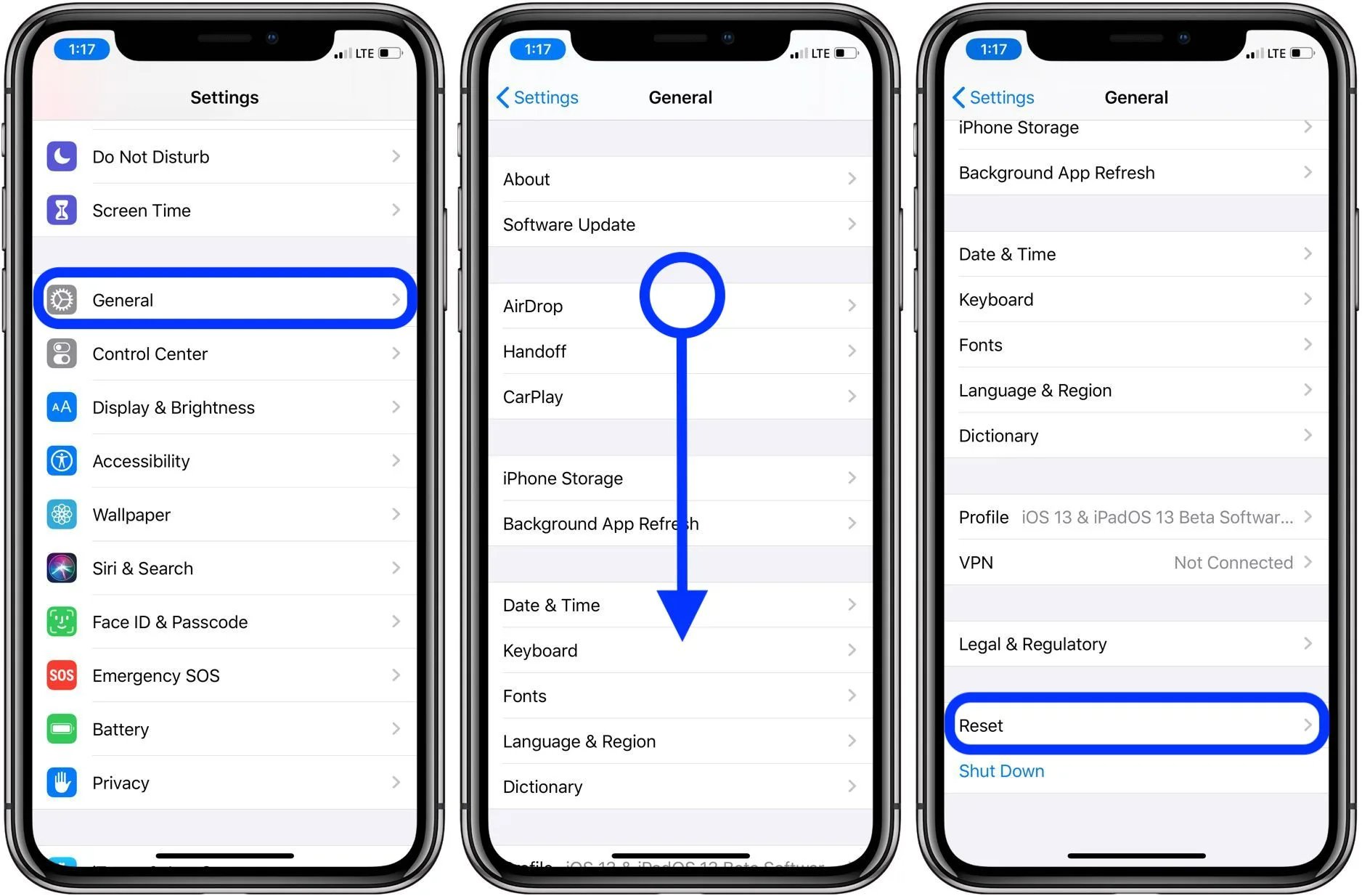
C'est le premier réflexe à avoir pour garder le contrôle. Allez dans les réglages, puis dans général, et enfin mise à jour logicielle. Décochez tout. Cela vous évitera de vous réveiller un matin avec un téléphone qui a décidé tout seul de repasser sur une version dont vous ne voulez pas. C'est vous le pilote, pas l'algorithme.
Faire des sauvegardes locales régulières
Le cloud, c'est pratique, mais c'est limité. Prenez l'habitude de brancher votre iPhone à votre ordinateur une fois par mois pour faire une sauvegarde complète chiffrée. Pourquoi chiffrée ? Parce que c'est la seule qui sauvegarde aussi vos mots de passe et vos données de santé. En cas de pépin, une sauvegarde locale est infiniment plus rapide à restaurer qu'une sauvegarde iCloud de 50 Go qui dépend de la stabilité de votre connexion internet.
Ce qu'il faut retenir pour la suite
Repasser sur une ancienne version du logiciel n'est pas une mince affaire. Cela demande de la rigueur et une bonne compréhension des mécanismes d'Apple. Si vous suivez scrupuleusement la procédure, vous retrouverez un appareil fluide et réactif. L'important reste de comprendre que le matériel a ses limites et que le logiciel le plus récent n'est pas toujours le plus adapté à votre usage quotidien.
Voici les étapes clés à suivre pour finaliser votre démarche :
- Vérifiez impérativement que la version cible est encore signée par Apple sur les sites spécialisés pour ne pas travailler pour rien.
- Téléchargez le fichier IPSW correspondant exactement à votre modèle d'iPhone sur votre ordinateur.
- Réalisez une sauvegarde manuelle de vos photos et documents importants sur un support externe ou un service de stockage tiers.
- Lancez iTunes ou le Finder et connectez votre appareil en utilisant un câble d'origine de préférence.
- Passez en mode récupération en utilisant la combinaison de touches spécifique à votre modèle d'iPhone (souvent Volume Haut, puis Bas, puis Bouton Latéral).
- Utilisez la commande de restauration manuelle (Alt+Clic ou Maj+Clic) pour sélectionner votre fichier et lancer le processus d'effacement et de réinstallation.
- Une fois le redémarrage effectué, configurez l'iPhone de préférence comme un nouvel appareil pour garantir une stabilité maximale du système.
- Reconnectez vos comptes et laissez iCloud synchroniser vos données essentielles pendant quelques heures.
En respectant ce protocole, vous minimisez les risques de bugs résiduels. Votre iPhone devrait retrouver l'autonomie et la vélocité qui vous plaisaient tant. N'oubliez pas que chaque manipulation de ce type comporte une petite part de risque, mais en étant préparé, on s'en sort presque toujours sans encombre. Profitez de votre système stable et réfléchissez bien avant de cliquer sur "Installer" la prochaine fois qu'une notification rouge apparaîtra sur votre icône de réglages. La tranquillité d'esprit vaut bien quelques nouvelles fonctionnalités parfois gadgets. Pour plus d'informations sur la gestion de votre identifiant lors de ces transitions, vous pouvez consulter la page officielle Apple ID qui centralise vos accès de sécurité. Une fois tout remis en ordre, votre smartphone redeviendra l'outil fiable qu'il doit être, loin des surchauffes et des ralentissements frustrants des versions de test.



