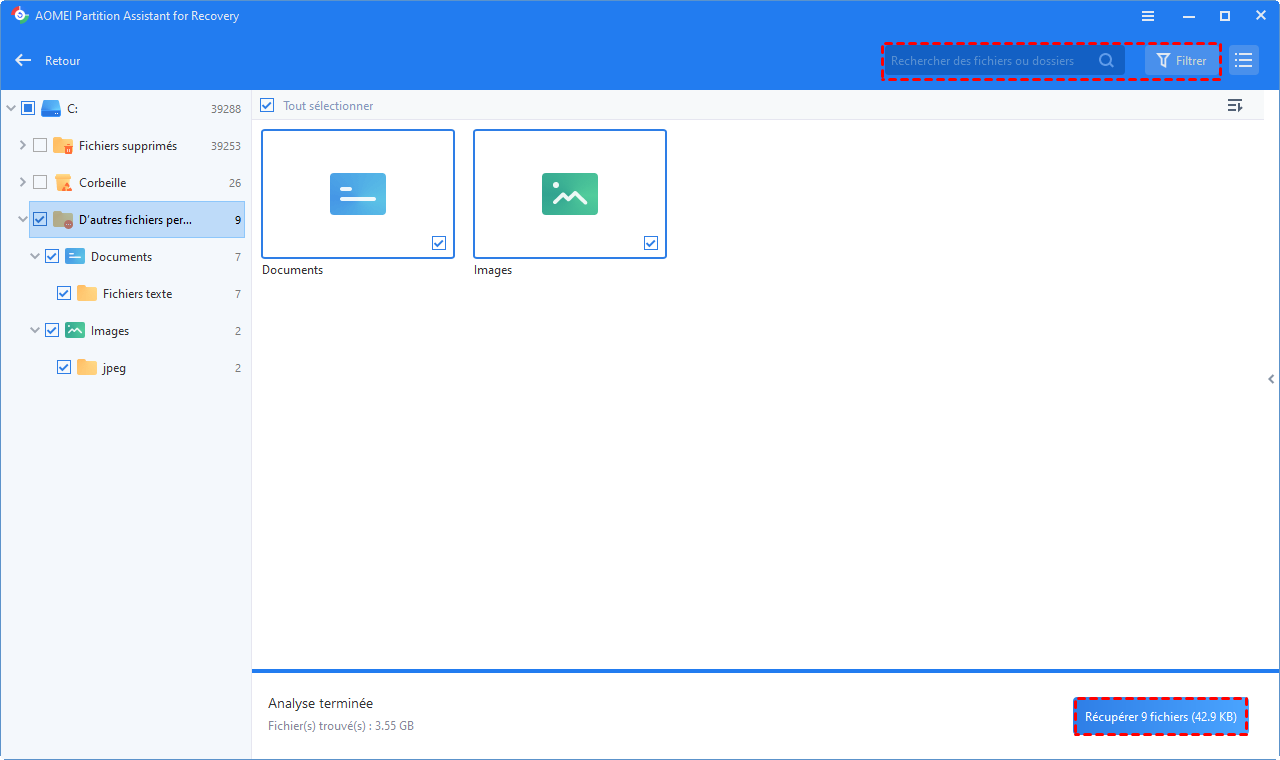
On a tous connu ce petit moment de panique froide quand on réalise qu'on vient de vider la corbeille un peu trop vite. C’est un réflexe, un clic de trop, et voilà des mois de travail ou des souvenirs de vacances qui s'évaporent instantanément. Vous cherchez probablement une solution miracle pour Comment Retrouver Des Fichier Supprimer alors que tout semble avoir disparu de votre disque dur ou de votre clé USB. Respirez. La bonne nouvelle, c'est que l'informatique est souvent moins définitive qu'elle n'en a l'air. Quand un système d'exploitation efface un élément, il ne détruit pas physiquement les données sur le plateau du disque dur ou dans les puces de mémoire flash. Il se contente de marquer l'espace comme étant libre et prêt à être réutilisé. Tant que vous n'avez pas réenregistré de nouvelles informations par-dessus, vos précieux documents sont encore là, tapis dans l'ombre du système binaire.
Comprendre la mécanique de la suppression sous Windows et macOS
Avant de lancer n'importe quel logiciel, il faut comprendre pourquoi vos fichiers sont encore récupérables. Imaginez votre disque dur comme une immense bibliothèque avec un index à l'entrée. Lorsque vous supprimez un fichier, l'ordinateur déchire simplement la page de l'index qui indique où se trouve le livre. Le livre, lui, reste sur l'étagère jusqu'à ce que quelqu'un d'autre ait besoin de cette place précise pour y poser un nouvel ouvrage.
La gestion des secteurs sur les disques HDD vs SSD
C'est là que les choses se compliquent un peu selon votre matériel. Si vous utilisez un vieux disque dur mécanique (HDD), les données restent intactes très longtemps. En revanche, sur un SSD moderne, une fonction appelée TRIM entre en jeu. Elle nettoie activement les blocs de données pour maintenir des performances optimales. Si le TRIM a déjà fait son travail, la récupération devient alors un véritable défi technique, voire une impossibilité sans passer par un laboratoire spécialisé.
Le rôle crucial de la mémoire cache
Parfois, la suppression n'est que de façade. Les navigateurs web, les logiciels de montage vidéo comme Premiere Pro ou les suites bureautiques conservent souvent des versions temporaires. Ces copies de sécurité sont vos meilleures alliées. Elles se cachent dans des dossiers AppData sur Windows ou dans la Bibliothèque sur macOS. On oublie souvent d'aller fouiller dans ces recoins avant de crier au loup.
Comment Retrouver Des Fichier Supprimer sur un PC ou un Mac
La première étape, la plus évidente mais souvent négligée dans le stress, reste la corbeille. Mais si vous lisez ces lignes, c'est que vous l'avez déjà vidée ou que vous avez utilisé le raccourci fatal Shift + Suppr. Pour Comment Retrouver Des Fichier Supprimer dans cette situation, vous devez agir vite. La règle d'or est simple : arrêtez d'utiliser l'appareil immédiatement. Chaque seconde d'utilisation, chaque mise à jour automatique, chaque téléchargement de page web risque d'écraser les données que vous tentez de sauver.
Utiliser les versions précédentes de Windows
Windows dispose d'un outil intégré souvent ignoré appelé l'Historique des fichiers. Si vous l'avez activé au préalable, c'est un jeu d'enfant. Il suffit de faire un clic droit sur le dossier qui contenait vos documents et de sélectionner "Restaurer les versions précédentes". Le système vous affichera alors une liste de sauvegardes temporelles. C'est propre, rapide et gratuit. Si cette option est grisée, c'est que vous n'aviez pas configuré de sauvegarde automatique sur un disque externe ou un emplacement réseau.
La puissance de Time Machine sur Apple
Côté Mac, c'est encore plus intuitif. Time Machine enregistre des instantanés toutes les heures. Si votre disque de sauvegarde était branché, vous pouvez remonter le temps très facilement. Même sans disque externe, macOS conserve parfois des instantanés locaux sur votre disque principal si l'espace est suffisant. Ouvrez le dossier concerné, lancez Time Machine via la barre de menus et utilisez la flèche pour revenir quelques heures en arrière.
Les logiciels de récupération de données tiers
Quand les outils natifs échouent, on passe à l'artillerie lourde. Il existe une multitude de logiciels spécialisés. Certains sont gratuits, d'autres coûtent une petite fortune. Personnellement, j'ai souvent sauvé la mise à des proches avec des outils comme Recuva ou PhotoRec. Ce dernier est un logiciel libre, sans interface graphique sexy, mais redoutable d'efficacité pour ignorer les structures de fichiers corrompues et aller chercher les signatures de fichiers brutes.
Le fonctionnement des scans approfondis
Un bon logiciel de récupération ne se contente pas de lire l'index du disque. Il effectue ce qu'on appelle un scan "Deep" ou approfondi. Il analyse chaque secteur du disque à la recherche de signatures spécifiques, comme le début d'un fichier JPEG ou l'en-tête d'un document PDF. Ce processus est long. Pour un disque de 1 To, comptez plusieurs heures. Ne soyez pas surpris si les noms de fichiers originaux ont disparu. Vous vous retrouverez souvent avec une liste de fichiers nommés "file001.jpg", "file002.pdf", etc. C'est fastidieux, mais c'est le prix à payer pour la récupération.
Pourquoi éviter d'installer le logiciel sur le disque cible
C'est l'erreur de débutant classique. Vous perdez un fichier sur votre disque C:, vous téléchargez un logiciel de récupération et vous l'installez sur ce même disque C:. Félicitations, vous venez peut-être d'écraser vos données avec les fichiers d'installation du logiciel de sauvetage. Utilisez toujours une clé USB ou un autre disque pour installer et exécuter vos outils de récupération. C'est une précaution vitale qui peut faire toute la différence entre un succès total et un échec cuisant.
Récupérer des fichiers sur des supports externes
Les clés USB et les cartes SD sont les supports les plus fragiles. Ils sont souvent formatés en FAT32 ou exFAT, des systèmes de fichiers qui ne brillent pas par leur résilience. Heureusement, comme il n'y a pas de système d'exploitation actif sur ces supports (contrairement à votre disque dur principal), les données ne sont pas écrasées par des processus d'arrière-plan.
Le cas des photos supprimées sur carte SD
C'est le cauchemar des photographes. Vous formatez accidentellement votre carte dans l'appareil photo. Là encore, rien n'est perdu. La plupart des formatages d'appareils photo sont des formatages "rapides". Ils effacent la table des matières mais laissent les photos intactes. Des logiciels comme PhotoRec sont spécialement conçus pour ces cas de figure. Ils connaissent par cœur la structure des fichiers RAW de Canon, Nikon ou Sony.
Les problèmes matériels et les bruits suspects
Si votre disque dur fait un bruit de clic-clic ou de frottement métallique, arrêtez tout. Aucun logiciel au monde ne pourra vous aider. C'est une panne mécanique. Insister ne fera que rayer physiquement les plateaux, rendant toute récupération impossible, même pour des professionnels. Dans ce cas précis, la seule solution est d'envoyer le disque dans une salle blanche chez des spécialistes comme Ontrack ou Recoveo. Préparez votre portefeuille, car les tarifs commencent souvent autour de 500 euros et peuvent s'envoler.
La question du Cloud et de la synchronisation
De nos jours, on travaille rarement en isolation totale sur son disque local. OneDrive, Dropbox et Google Drive sont devenus nos anges gardiens silencieux. Souvent, lorsqu'on pense avoir tout perdu, une copie nous attend patiemment sur les serveurs de ces géants du web.
La corbeille masquée des services Cloud
Saviez-vous que Google Drive et OneDrive possèdent leur propre corbeille en ligne, indépendante de celle de votre ordinateur ? Même si vous supprimez un fichier localement et qu'il se synchronise, il reste généralement 30 jours dans la corbeille web du service. Connectez-vous via un navigateur et allez vérifier. Pour les entreprises utilisant Microsoft 365, il existe même une "deuxième corbeille" pour les administrateurs qui permet de récupérer des données encore plus anciennes.
Conflits de synchronisation et versions précédentes
Parfois, le fichier n'est pas supprimé, il est simplement écrasé par une version plus récente et erronée. Les services Cloud permettent de faire un clic droit sur un fichier et de consulter l'historique des versions. C'est une bouée de sauvetage incroyable quand vous avez effacé par mégarde trois paragraphes essentiels dans un rapport de 50 pages et que vous avez déjà cliqué sur "Enregistrer".
Prévenir plutôt que guérir les pertes de données
On ne le dira jamais assez, mais une sauvegarde n'existe que si elle est présente à trois endroits différents. On appelle ça la règle du 3-2-1. Trois copies de vos données, sur deux supports différents, avec une copie hors site. C'est l'unique moyen d'avoir l'esprit tranquille.
Automatiser vos sauvegardes
Ne comptez pas sur votre mémoire pour faire des copies manuelles chaque vendredi. Utilisez des outils comme l'Historique des fichiers Windows ou l'excellent logiciel Veeam Agent qui est gratuit pour un usage personnel. Configurez-le pour qu'il se lance dès que vous branchez votre disque dur externe. C'est transparent, efficace, et ça vous évitera de chercher frénétiquement une astuce pour Comment Retrouver Des Fichier Supprimer à l'avenir.
L'importance des onduleurs
Beaucoup de pertes de données surviennent lors d'une coupure de courant brutale. Le système de fichiers est en plein travail, le courant saute, et la structure du disque se corrompt. Un petit onduleur à moins de 100 euros peut sauver votre matériel et vos données en vous laissant le temps de fermer proprement vos sessions. C'est un investissement dérisoire par rapport au coût d'une récupération professionnelle.
Les limites de la récupération logicielle
Soyons honnêtes, la technologie a ses limites. Si vous avez effectué un formatage de bas niveau ou si vous avez rempli votre disque dur à ras bord après une suppression, les chances de succès tombent proche de zéro. De même, les fichiers fragmentés sont beaucoup plus difficiles à reconstruire. Un logiciel de récupération pourra retrouver des morceaux du fichier, mais le puzzle sera impossible à reconstituer, résultant en un fichier corrompu que vous ne pourrez pas ouvrir.
Le cas particulier des smartphones
Sur Android ou iPhone, c'est une autre paire de manches. Le chiffrement matériel est la norme. Dès qu'un fichier est supprimé et que la clé de chiffrement est effacée, c'est fini. Oubliez les logiciels miracles qui promettent de récupérer vos messages WhatsApp sans sauvegarde préalable sur iCloud ou Google Drive. À moins d'avoir une sauvegarde Cloud active, la suppression sur mobile est quasi-systématiquement définitive pour l'utilisateur lambda.
Les erreurs humaines les plus fréquentes
La plus grosse erreur est de paniquer et d'essayer trop de solutions en même temps. J'ai vu des gens lancer trois scans différents simultanément, ce qui fait chauffer le disque et augmente les risques d'erreurs d'écriture. Une autre erreur classique est de restaurer les fichiers trouvés sur le même disque que celui que l'on scanne. C'est le meilleur moyen d'écraser les fichiers restants que vous n'avez pas encore récupérés.
Procédure pas à pas pour un sauvetage réussi
Si vous êtes actuellement face à une perte de données, voici la marche à suivre exacte pour maximiser vos chances. Ne sautez aucune étape, la rigueur est votre seule alliée.
- Cessez toute activité sur l'ordinateur ou le périphérique concerné. Ne téléchargez rien, n'installez rien, ne créez aucun nouveau document.
- Si le fichier était sur une clé USB ou une carte SD, débranchez-la immédiatement de manière sécurisée.
- Utilisez un autre ordinateur pour télécharger un logiciel de récupération portable (qui ne nécessite pas d'installation) comme la version portable de Recuva.
- Branchez votre support externe sur cet autre ordinateur ou lancez le logiciel depuis une clé USB si vous devez scanner votre disque système.
- Lancez un scan rapide en premier. C'est souvent suffisant pour les fichiers récemment mis à la corbeille.
- Si le scan rapide ne donne rien, activez le scan approfondi. Soyez patient, cela peut prendre toute une nuit si votre disque est volumineux.
- Filtrez les résultats par type de fichier (ex: .docx, .jpg) pour y voir plus clair dans la jungle des fichiers trouvés.
- Sélectionnez un emplacement de destination différent (un disque externe ou le bureau si vous scannez une clé USB) pour enregistrer les fichiers récupérés.
- Vérifiez l'intégrité des fichiers restaurés. S'ils sont corrompus, essayez un autre logiciel avec un moteur de recherche différent.
- Une fois vos données en sécurité, tirez-en la leçon et configurez une sauvegarde automatique immédiatement.
La perte de données est une expérience stressante, mais avec les bons outils et une approche calme, on s'en sort souvent mieux que prévu. Gardez en tête que le temps est votre pire ennemi. Plus vous attendez, plus les chances que le système réutilise les secteurs occupés par vos anciens fichiers augmentent. Agissez maintenant, mais agissez avec méthode. Aucun logiciel n'est infaillible, mais la persévérance finit souvent par payer dans le monde mystérieux de la récupération de données.



