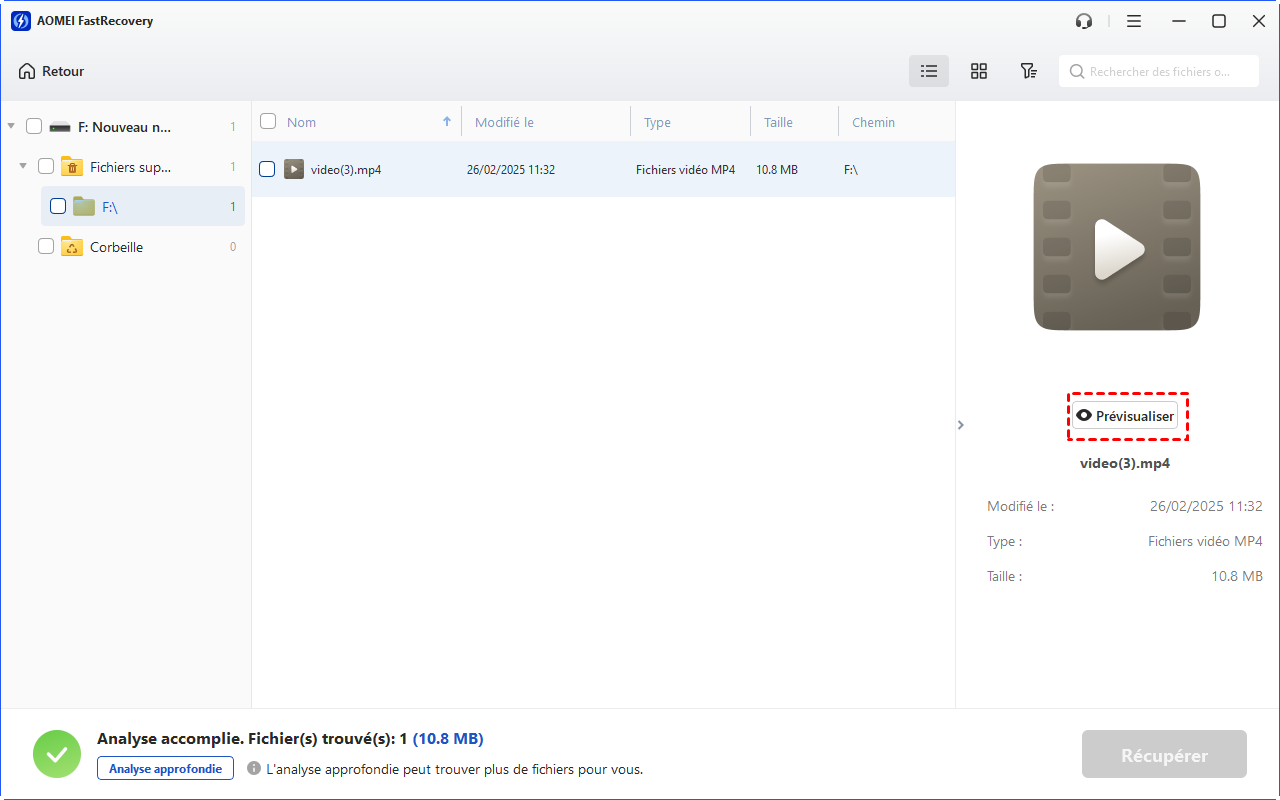
Un client est entré dans mon atelier la semaine dernière avec un disque WD de 4 To qui contenait dix ans de photos de famille et des archives comptables non sauvegardées. En branchant l'appareil, Windows lui avait proposé de "formater le disque pour l'utiliser". Dans un élan de panique, il a cliqué sur "Oui", pensant que cela débloquerait l'accès, puis il a lancé trois logiciels de récupération gratuits trouvés sur des forums obscurs, faisant tourner le disque à 100 % de sa capacité pendant quarante-huit heures d'affilée. Résultat : les têtes de lecture ont fini par rayer les plateaux magnétiques, transformant ses souvenirs en poussière de carbone irrécupérable. S'il avait su Comment Réparer Un Disque Dur Externe Corrompu sans céder aux automatismes des systèmes d'exploitation, il aurait récupéré 99 % de ses fichiers en deux heures pour le prix d'un café. Cette erreur de débutant, je l'ai vue se répéter des centaines de fois, et elle coûte des milliers d'euros en laboratoires de salle blanche.
L'obsession du logiciel miracle avant la survie matérielle
La première erreur que commettent presque tous les utilisateurs consiste à traiter un problème de corruption comme un simple bug informatique. On télécharge un outil de récupération de données, on l'installe, et on lance un scan complet. C'est la pire chose à faire. Si votre disque fait un bruit de clic, s'il ralentit votre ordinateur dès que vous le branchez ou s'il s'éjecte tout seul, le problème est physique. Lancer un logiciel de scan sur un disque dont la mécanique défaille, c'est comme forcer un marathonien qui a une jambe cassée à courir encore plus vite pour "voir s'il peut tenir". Vous achevez le support.
Dans mon expérience, 70 % des cas de corruption apparente sont liés à des secteurs défectueux qui empêchent la lecture de la table de partition. Chaque seconde où le disque est sous tension, il essaie de lire ces zones endommagées, chauffe et finit par mourir définitivement. Avant de chercher un logiciel, il faut stabiliser l'état physique. Si le disque n'est pas reconnu dans le "Gestionnaire de disques" de Windows ou l'"Utilitaire de disque" sur Mac, aucun logiciel au monde ne pourra rien pour vous. Arrêtez de torturer le moteur.
Le diagnostic par l'oreille et la température
Posez votre main sur le boîtier. Un disque en bonne santé vibre de manière constante et légère. S'il s'arrête et redémarre en boucle, ou s'il émet un bip électronique, le courant envoyé par votre port USB est probablement insuffisant ou le contrôleur interne du boîtier est grillé. Ne sous-estimez jamais la défaillance du boîtier externe lui-même. J'ai vu des gens dépenser 800 euros en récupération de données alors qu'il suffisait d'extraire le disque dur de sa coque en plastique pour le brancher directement en SATA dans une tour PC ou via un adaptateur neuf à 15 euros.
Utiliser CHKDSK est souvent un suicide de données
On lit partout sur internet que la solution pour Comment Réparer Un Disque Dur Externe Corrompu est d'ouvrir l'invite de commande et de taper chkdsk /f. C'est un conseil criminel pour quiconque tient à ses fichiers. L'outil CHKDSK n'a pas été conçu pour sauver vos photos de vacances ; il a été conçu pour rendre le système de fichiers cohérent aux yeux de Windows. S'il rencontre des données qu'il ne comprend pas ou des secteurs illisibles, il va simplement "nettoyer" l'index. Pour lui, nettoyer signifie souvent supprimer les pointeurs vers vos fichiers corrompus pour que le disque soit à nouveau "propre" et utilisable.
J'ai assisté à des scènes de désespoir où CHKDSK avait transformé une structure de dossiers organisée en une bouillie de fichiers .chk anonymes stockés dans un dossier caché. Vous vous retrouvez avec un disque qui fonctionne techniquement, mais qui est vide ou rempli de fragments inutilisables. La règle d'or est simple : on ne répare jamais un système de fichiers sur le disque original si les données ne sont pas copiées ailleurs. On travaille toujours sur un clone ou une image bit à bit.
La méconnaissance fatale de l'image disque
La méthode professionnelle ne consiste pas à travailler sur le disque malade, mais sur une copie parfaite de celui-ci. La plupart des gens essaient de copier-coller leurs fichiers via l'explorateur Windows. Dès que l'explorateur tombe sur un fichier corrompu, il gèle, plante, et vous devez recommencer de zéro. C'est une perte de temps monumentale.
La solution consiste à utiliser des outils comme DDRescue (sous Linux) ou des logiciels spécialisés qui créent un fichier image de l'intégralité du disque, même s'il y a des erreurs. DDRescue est particulièrement efficace car il note les zones qu'il n'arrive pas à lire, passe à la suite pour sauver ce qui peut l'être rapidement, puis revient à la fin pour insister sur les zones difficiles. Une fois que vous avez cette image disque sur un autre support sain, vous pouvez tester toutes les réparations logicielles du monde sans prendre le moindre risque pour le matériel d'origine.
Comparaison concrète de deux approches de sauvetage
Imaginons un disque de 1 To dont la table d'allocation est endommagée.
L'approche amateur : L'utilisateur branche le disque. Windows rame. Il lance un logiciel de récupération commercial bien connu. Le logiciel commence à scanner. À 15 %, il tombe sur un secteur défectueux. Le disque commence à chauffer. L'utilisateur laisse tourner toute la nuit. Le lendemain matin, le disque fait un bruit de frottement métallique. Le logiciel affiche "Erreur de lecture". Le disque est maintenant reconnu comme "Périphérique inconnu". C'est terminé, direction la déchetterie ou le laboratoire spécialisé pour 1 500 euros.
L'approche pro : On branche le disque et on lance immédiatement une création d'image via un outil qui ignore les erreurs de lecture. Le processus récupère 950 Go sur 1 000 Go en ignorant les zones mortes. Une fois l'image créée sur un disque de travail neuf, on lance un outil de reconstruction de partition. En dix minutes, l'arborescence réapparaît sur l'image disque. On extrait les données vers un troisième support. Le disque original est mis au rebut, mais les données sont sauvées pour le coût d'un disque de remplacement.
Croire que le formatage rapide est une solution de nettoyage
Beaucoup pensent qu'en effectuant un "formatage rapide" puis en utilisant un logiciel de récupération de fichiers supprimés, ils vont Comment Réparer Un Disque Dur Externe Corrompu plus facilement. C'est une logique bancale. Le formatage rapide réinitialise les structures de gestion des données. Si votre disque souffre de corruption physique, le formatage va forcer l'écriture sur des zones déjà instables, aggravant les dégâts.
De plus, sur les disques modernes de type SSD ou certains disques durs récents utilisant la technologie SMR (Shingled Magnetic Recording), une commande appelée TRIM peut être envoyée après un formatage ou une suppression massive. Le TRIM ordonne au disque d'effacer réellement les cellules de données pour optimiser les performances futures. Une fois le TRIM passé, même les meilleurs experts en récupération ne pourront rien retrouver. Si votre disque est corrompu, la règle est : interdiction totale d'écrire la moindre donnée dessus. Pas de formatage, pas de création de nouveau dossier, rien.
Le danger des logiciels gratuits et des versions d'essai
Le marché du sauvetage de données est saturé de logiciels "gratuits" qui ne sont en réalité que des vitrines publicitaires. Ils vous laissent scanner votre disque pendant des heures, vous montrent une liste de fichiers alléchante, puis vous demandent 80 ou 100 euros pour débloquer le bouton "Récupérer". Le problème n'est pas tant le prix, mais le fait que ces logiciels sont souvent mal optimisés pour les disques en fin de vie. Ils sollicitent le bras de lecture de manière erratique, multipliant les allers-retours inutiles.
Si vous devez vraiment passer par un logiciel sans faire d'image disque préalable (ce que je déconseille fortement), tournez-vous vers des standards industriels. R-Studio (pas la version gratuite, la version pro) ou PhotoRec sont les outils que nous utilisons. PhotoRec est gratuit, open-source et extrêmement puissant, bien que son interface en ligne de commande rebute les novices. Il ignore totalement le système de fichiers corrompu et cherche directement les signatures de fichiers (le "file carving"). C'est une méthode de force brute, mais elle fonctionne là où tout le reste échoue.
La fausse piste de la mise à jour des pilotes
À chaque fois que quelqu'un cherche comment résoudre un problème de disque, un forum finit par suggérer de "mettre à jour les pilotes USB" ou de "désinstaller le concentrateur de racines". Dans 99 % des cas, c'est une perte de temps totale qui ne fait que retarder le diagnostic réel. Les pilotes de stockage de masse sont standardisés depuis vingt ans. Si votre disque n'apparaît pas, ce n'est pas parce que Windows a oublié comment lire l'USB, c'est parce que le micrologiciel (firmware) du disque est planté ou que la zone d'amorce est illisible.
Le micrologiciel est le petit système d'exploitation interne au disque dur. Il gère la liste des secteurs défectueux et l'alignement des têtes. Quand un disque est trop corrompu, ce firmware se verrouille en mode sécurité. Dans cet état, aucune manipulation logicielle sur votre PC ne pourra "réveiller" le disque. Il faut alors du matériel de diagnostic physique, comme les cartes PC-3000 de chez Ace Laboratory, qui coûtent plusieurs milliers d'euros. Si votre disque ne fait aucun bruit mais n'apparaît absolument nulle part, même après avoir changé de câble et de port, arrêtez de bidouiller vos pilotes. Vous êtes face à une panne de firmware ou de carte électronique (PCB).
Les astuces de grand-mère qui détruisent tout
- Le congélateur : Une légende urbaine veut que mettre un disque dur au congélateur rétracte les pièces métalliques et permette une dernière lecture. C'était parfois vrai sur les disques des années 90 avec des problèmes de roulements. Aujourd'hui, cela crée de la condensation à l'intérieur des plateaux. Dès que vous rebranchez le disque, les têtes de lecture entrent en collision avec les gouttelettes d'eau. C'est le crash assuré.
- Ouvrir le disque : Ne faites jamais cela. Une seule poussière invisible sur un plateau tournant à 7200 tours par minute agit comme un météore sur une ville. Le disque doit rester scellé. Si vous l'avez ouvert dans votre salon, vos données sont déjà condamnées.
Liste de vérification pour une récupération rationnelle
Si vous êtes devant votre écran en train de paniquer, suivez cet ordre précis pour limiter les dégâts :
- Débranchez le disque immédiatement si vous entendez un bruit anormal (cliquetis, grincement).
- Changez le câble USB et essayez un port situé à l'arrière de l'unité centrale (les ports de façade sont souvent sous-alimentés).
- Vérifiez si le disque apparaît dans la "Gestion des disques". S'il est listé avec sa bonne capacité (ex: 931 Go pour un disque de 1 To), il y a de l'espoir.
- Créez une image disque avec un outil comme Macrium Reflect ou DDRescue-GUI avant de tenter toute réparation.
- Travaillez uniquement sur la copie.
- Si les données valent plus de 500 euros à vos yeux, n'essayez rien et contactez une société spécialisée. Chaque tentative ratée réduit les chances de réussite des professionnels.
La vérification de la réalité
Soyons honnêtes : un disque dur externe qui commence à montrer des signes de corruption est un disque mort en sursis. Il n'existe aucune réparation permanente. Même si vous réussissez à le faire fonctionner à nouveau en réinitialisant la table de partition, ce support n'est plus fiable. Sa confiance est rompue. Un secteur défectueux est souvent le signe d'une dégradation physique de la couche magnétique qui va se propager comme une maladie.
La vérité brutale, c'est que si vous n'aviez pas de sauvegarde, vous n'étiez pas "en train de travailler", vous étiez en train de parier sur la chance. Réparer un disque corrompu est une opération de sauvetage d'urgence, pas une maintenance de routine. Une fois les données extraites, jetez le disque. Ne le gardez pas pour vos films, ne le gardez pas pour des transferts temporaires. Le temps que vous passerez à essayer de le maintenir en vie vaut bien plus que les 60 euros d'un disque neuf. La meilleure façon de gérer la corruption est de la rendre insignifiante grâce à une stratégie de sauvegarde 3-2-1 (3 copies, 2 supports différents, 1 copie hors site). Si vous n'avez pas cela, vous ne réparez pas un disque, vous jouez à la roulette russe avec votre mémoire numérique.



