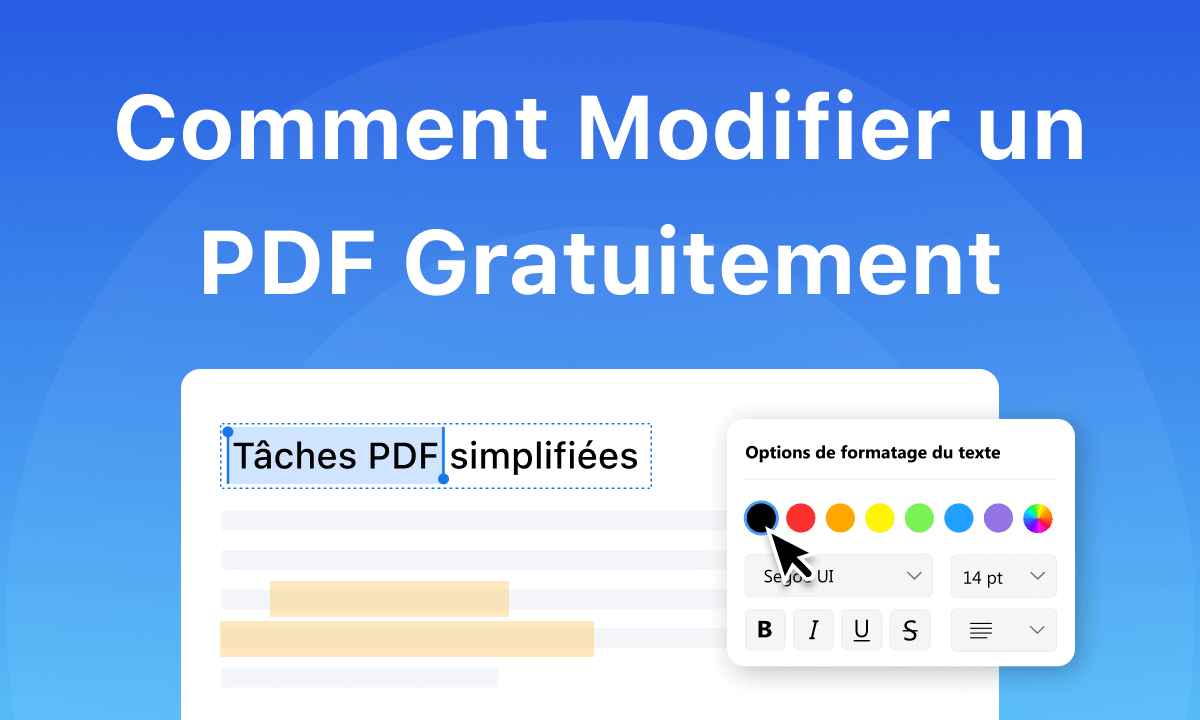
On a tous connu ce moment de solitude devant un écran. On reçoit un contrat, un formulaire administratif ou un CV au format figé, et là, c'est le blocage total parce qu'on ne sait pas exactement Comment Modifier Sur Un Fichier PDF sans que tout le reste de la mise en page n'explose. Le format a été conçu par Adobe à l'origine pour être immuable, une sorte de papier numérique universel, ce qui explique pourquoi il est si récalcitrant quand on veut simplement changer une malheureuse date ou corriger une faute d'orthographe. J'ai passé des années à jongler entre les outils gratuits qui ajoutent des filigranes hideux et les logiciels professionnels hors de prix, et je peux vous dire qu'il existe enfin des solutions simples qui tiennent la route en 2026.
Les outils gratuits pour intervenir rapidement
Si vous n'avez qu'une petite correction à faire, ne sortez pas la carte bleue. Pour les besoins basiques, les navigateurs web modernes comme Microsoft Edge ou Google Chrome intègrent désormais des fonctions d'annotation qui suffisent largement pour remplir un formulaire ou signer un document. Ce n'est pas de la grande édition, mais ça dépanne quand le temps presse.
Utiliser les solutions en ligne avec prudence
Les sites comme Smallpdf ou iLovePDF sont devenus les standards pour ceux qui ne veulent rien installer. C'est pratique. On glisse le fichier, on tape son texte, on télécharge le résultat. Mais attention à la confidentialité. Si vous manipulez des documents fiscaux ou des données médicales, envoyer vos fichiers sur un serveur tiers reste un risque, même si ces entreprises affirment supprimer les données après une heure. Pour des documents anodins, ça passe. Pour le reste, je préfère rester sur des outils locaux.
La méthode LibreOffice pour le zéro budget
Peu de gens le savent, mais LibreOffice Draw est un champion caché. Contrairement à Microsoft Word qui essaie de convertir le document avec plus ou moins de succès, Draw traite chaque ligne de texte comme un bloc indépendant. On peut déplacer les éléments, changer la police ou supprimer des images sans que le logiciel ne tente de réinventer la roue. C'est parfois un peu fastidieux car le texte est segmenté en petits blocs, mais pour une modification gratuite et sécurisée sur votre ordinateur, c'est imbattable.
La question centrale de Comment Modifier Sur Un Fichier PDF avec les logiciels de bureau
Quand on cherche sérieusement Comment Modifier Sur Un Fichier PDF, on finit inévitablement par tomber sur les solutions lourdes. Adobe Acrobat Pro reste la référence absolue, mais il coûte un bras chaque mois. Si vous travaillez dans une entreprise qui paie la licence, profitez-en. Sinon, tournez-vous vers des alternatives comme Nitro PDF ou Foxit PhantomPDF. Ces outils permettent de changer le texte directement au sein du paragraphe, en conservant la police d'origine. C'est l'expérience la plus proche d'un traitement de texte classique.
Pourquoi la conversion vers Word est souvent une erreur
Beaucoup de gens pensent que la solution miracle consiste à transformer le fichier en document Word. C'est souvent un désastre. Word essaie de recréer une structure de flux à partir d'un document qui est basé sur des coordonnées géométriques fixes. Résultat : vous vous retrouvez avec des tableaux décalés, des polices qui sautent et des espaces étranges. Si vous devez absolument passer par Word, utilisez l'outil de conversion officiel d'Adobe en ligne ou le moteur de reconnaissance de texte intégré à Office 365, mais préparez-vous à passer du temps sur la remise en forme.
La gestion des polices de caractères
C'est le piège classique. Vous voulez changer une phrase, mais vous n'avez pas la police exacte installée sur votre système. Le logiciel va alors substituer la police par une autre, souvent l'Arial ou le Times New Roman, et votre document aura l'air d'un patchwork mal fait. Pour éviter cela, essayez de modifier uniquement les mots nécessaires ou trouvez une police gratuite équivalente sur des sites comme Google Fonts. Une astuce de pro : si le changement est minime, effacez la lettre et remplacez-la par un espace, puis ajoutez une zone de texte par-dessus avec une police similaire.
La reconnaissance optique de caractères ou OCR
Parfois, le document que vous avez n'est pas vraiment un fichier numérique, mais une simple image enfermée dans une enveloppe logicielle. C'est le cas des scans de mauvaise qualité. Sans OCR, impossible de cliquer sur le texte. Il faut alors un logiciel capable de "lire" l'image pour la transformer en texte éditable.
Les progrès de l'intelligence artificielle en 2026
Aujourd'hui, l'OCR a fait des bonds de géant. Les algorithmes actuels reconnaissent même les écritures manuscrites un peu brouillonnes. Des outils comme ABBYY FineReader sont les leaders du marché pour cette tâche spécifique. Si vous avez un vieux contrat papier numérisé et que vous voulez en extraire le contenu pour le modifier, c'est vers ce genre de solution qu'il faut se diriger. C'est impressionnant de voir à quel point la précision a augmenté par rapport à ce qu'on connaissait il y a seulement cinq ans.
Gérer les fichiers protégés par mot de passe
On se heurte souvent à des fichiers verrouillés. Certains auteurs empêchent l'édition pour garantir l'intégrité du document. Si vous avez perdu le mot de passe d'un document que vous avez vous-même créé, il existe des utilitaires de déverrouillage, mais c'est une zone grise. Dans un cadre professionnel, la règle d'or est de toujours demander la version source (le .docx ou le .indd original) plutôt que de s'acharner à casser une protection. Ça fait gagner un temps fou et ça évite les malentendus juridiques.
Maîtriser les formulaires et les signatures électroniques
Modifier un document, c'est aussi parfois simplement y apposer sa marque. La signature électronique a une valeur légale en France et en Europe grâce au règlement eIDAS. On ne parle pas ici de scanner sa signature manuscrite et de la coller comme une image, ce qui n'a aucune valeur juridique réelle en cas de litige, mais bien d'utiliser des certificats numériques.
Les solutions de signature intégrées
Des services comme DocuSign ou YouSign permettent de modifier les champs de signature et de paraphe de manière extrêmement propre. C'est le moyen le plus sûr de finaliser un accord sans jamais imprimer une seule feuille. J'ai vu des entreprises économiser des milliers d'euros en papier et en frais d'envoi simplement en adoptant ce réflexe. C'est propre, c'est rapide et c'est surtout beaucoup plus difficile à falsifier qu'une signature à l'encre.
Remplir des champs de formulaire fixes
Si le créateur du fichier a bien fait son travail, il a prévu des champs de formulaire. Dans ce cas, vous n'avez pas besoin d'outils d'édition complexes. N'importe quel lecteur de base, même celui intégré à votre smartphone, vous permettra de cliquer sur les cases et de taper votre texte. Si les champs ne sont pas interactifs, vous devrez utiliser l'outil "Ajouter du texte" ou "Annoter". Sur Mac, l'application Aperçu fait cela merveilleusement bien et gratuitement. C'est d'ailleurs l'une des raisons pour lesquelles beaucoup de créatifs ne jurent que par macOS.
Comprendre les limites techniques du format
Il faut être honnête : le format n'est pas fait pour être modifié lourdement. Si vous essayez de réécrire trois pages entières, vous allez souffrir. Le texte ne se déplace pas automatiquement d'une page à l'autre comme dans un traitement de texte. Si vous ajoutez trop de contenu en haut d'une page, il ne poussera pas le reste vers la page suivante. Il va simplement recouvrir les éléments existants ou disparaître en bas de la zone visible.
Le problème des calques et des images
Un fichier complexe contient souvent plusieurs couches. Il y a le fond de page, les logos, les filigranes et enfin le texte. Parfois, un objet invisible bloque l'accès à la zone que vous voulez modifier. C'est rageant. Dans ces cas-là, il faut ouvrir le panneau des objets ou des calques dans un éditeur avancé pour supprimer ou déplacer l'obstacle. C'est une manipulation que l'on ne peut pas faire avec les outils en ligne basiques.
L'optimisation du poids du fichier
Chaque fois que vous modifiez et réenregistrez, le fichier a tendance à gonfler. Si vous ajoutez des images ou si vous utilisez un logiciel qui n'optimise pas la sortie, vous pouvez passer d'un fichier de 500 Ko à 10 Mo en un clin d'œil. Pensez toujours à utiliser une fonction de compression après vos modifications, surtout si vous devez envoyer le document par e-mail. Les serveurs de messagerie français ont souvent des limites autour de 20 Mo.
Les astuces pour un rendu professionnel
Quand vous intervenez sur un document existant, la discrétion est votre meilleure alliée. L'objectif est que personne ne puisse voir qu'une modification a été faite. Cela demande un peu de minutie et de bon sens.
Aligner les nouveaux éléments
Rien ne crie plus "bricolage" qu'une ligne de texte qui n'est pas parfaitement alignée avec les autres. Utilisez les guides et les grilles disponibles dans les logiciels comme Foxit ou Acrobat. Si vous ajoutez un bloc de texte, assurez-vous que la taille de la police et l'espacement entre les lignes (l'interlignage) correspondent exactement au reste du document. Parfois, il vaut mieux supprimer une phrase entière et la réécrire pour que l'espacement soit uniforme sur tout le bloc.
Utiliser la pipette pour les couleurs
Si vous devez ajouter du texte sur un fond coloré ou si le texte d'origine n'est pas d'un noir pur mais d'un gris anthracite, utilisez l'outil pipette. C'est le seul moyen d'obtenir le code hexadécimal exact de la couleur. Un texte noir de jais au milieu d'un paragraphe gris foncé se remarque immédiatement et donne une impression de travail bâclé. C'est ce souci du détail qui sépare les amateurs des experts.
Ce qu'il faut retenir sur Comment Modifier Sur Un Fichier PDF aujourd'hui
Pour résumer, la méthode idéale dépend de l'ampleur de votre tâche. Pour un mot à changer, le navigateur suffit. Pour un paragraphe, passez par LibreOffice ou un éditeur en ligne. Pour une refonte complète ou un usage professionnel régulier, l'investissement dans un logiciel dédié est inévitable. On ne peut pas demander à un tournevis de faire le travail d'une perceuse électrique.
Éviter les erreurs classiques
L'erreur la plus courante que je vois passer, c'est de modifier le fichier et d'oublier de vérifier les métadonnées. Si vous modifiez un document officiel, sachez que les propriétés du fichier conservent souvent l'historique des auteurs et les dates de création. Si vous voulez rester anonyme ou ne pas montrer que le document a été retouché hier à 23h, pensez à nettoyer ces informations dans les réglages avancés du logiciel.
La sécurité avant tout
Je ne le répéterai jamais assez : méfiez-vous des outils gratuits qui semblent trop beaux pour être vrais. Si un logiciel vous demande de désactiver votre antivirus pour s'installer, fuyez. Préférez toujours les solutions reconnues, même si elles sont limitées dans leur version gratuite. La sécurité de vos données personnelles vaut bien plus que les quelques euros économisés sur un abonnement mensuel.
Étapes concrètes pour une modification réussie
Si vous devez intervenir maintenant sur votre document, suivez cette procédure simple pour garantir un résultat propre :
- Faites toujours une copie de sauvegarde de votre fichier original avant de commencer. On ne sait jamais quand un logiciel peut corrompre les données.
- Identifiez le type de modification : simple remplissage de texte, correction d'une erreur ou modification structurelle.
- Choisissez l'outil adapté :
- Pour remplir un formulaire : utilisez Aperçu (Mac) ou Microsoft Edge (Windows).
- Pour modifier du texte existant gratuitement : ouvrez le fichier avec LibreOffice Draw.
- Pour une modification rapide sans installation : utilisez un service en ligne réputé, mais évitez les données sensibles.
- Vérifiez la police de caractères. Si elle n'est pas reconnue, essayez d'en trouver une qui s'en rapproche visuellement le plus possible.
- Utilisez l'outil pipette pour faire correspondre les couleurs du texte ajouté à celles du document source.
- Alignez soigneusement vos nouveaux blocs de texte avec les marges existantes en utilisant les repères visuels du logiciel.
- Une fois les changements terminés, exportez le fichier en utilisant l'option "Optimiser pour le Web" ou "Taille de fichier minimale" pour éviter d'avoir un document trop lourd.
- Ouvrez le document final dans un simple lecteur (comme celui de votre téléphone) pour vérifier que tout s'affiche correctement et que rien n'a bougé.
En suivant ces conseils, vous devriez être capable de gérer n'importe quelle situation délicate. Modifier ces fichiers n'est plus la mission impossible que c'était autrefois, à condition d'avoir les bons réflexes et un peu de patience. Le secret réside souvent dans le choix du logiciel plutôt que dans l'effort fourni. Prenez le temps de tester ces différentes approches pour trouver celle qui correspond le mieux à votre flux de travail habituel. Au bout du compte, vous gagnerez en productivité et vous arrêterez de pester contre ce format si particulier.



