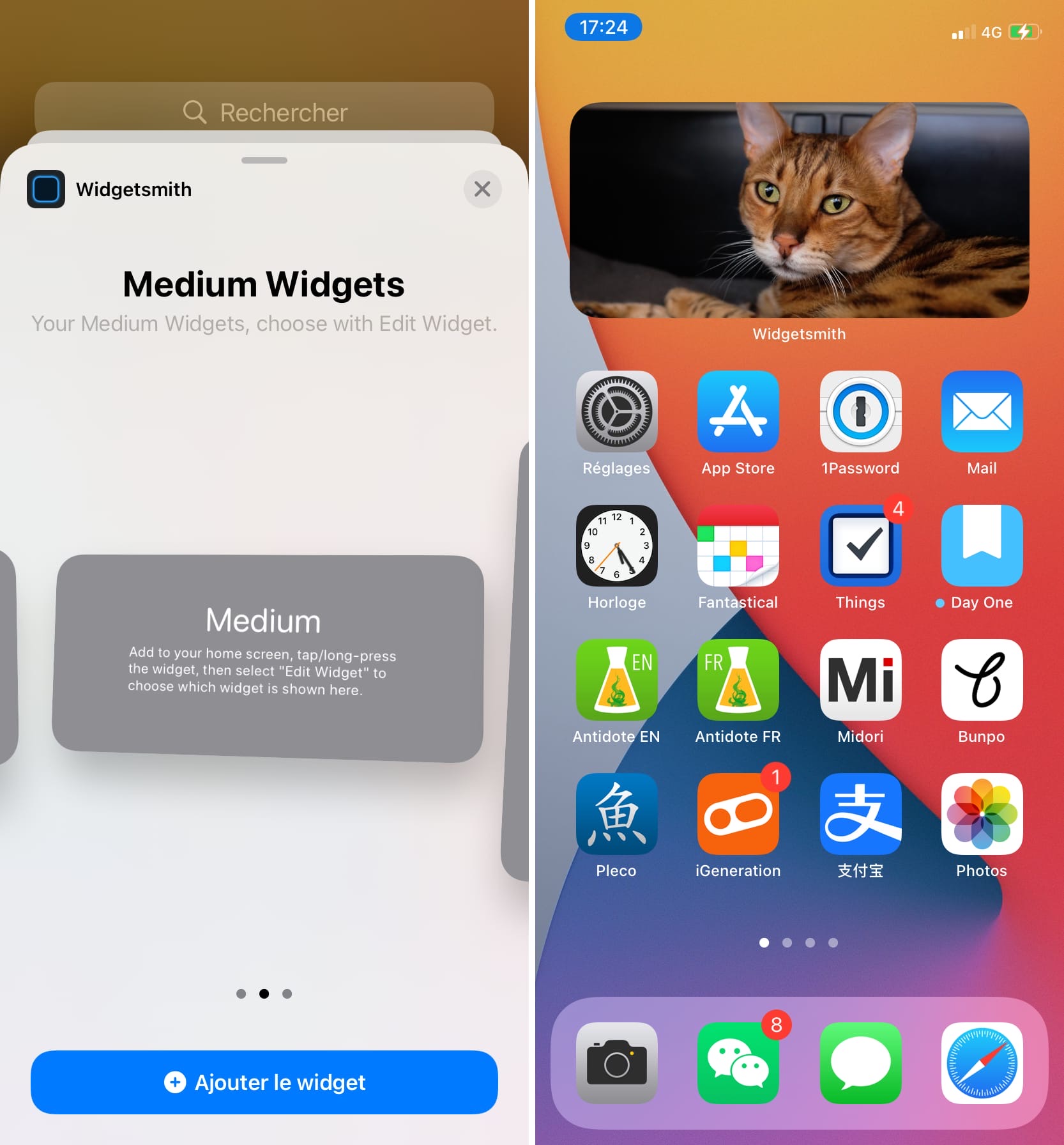
Votre iPhone n'est plus ce monolithe de verre rigide qu'il était il y a dix ans. C'est devenu un espace de vie numérique. On en a tous marre de devoir ouvrir trois applications différentes juste pour vérifier la météo, l'heure du prochain train ou le niveau de batterie de nos écouteurs sans fil. La solution est pourtant sous vos yeux depuis les mises à jour majeures d'iOS, mais beaucoup d'utilisateurs hésitent encore à franchir le pas. Comprendre Comment Mettre Un Widget Sur IPhone change radicalement la façon dont vous interagissez avec votre appareil au quotidien. C'est le passage d'un téléphone passif à un outil proactif qui affiche l'information avant même que vous ne la cherchiez.
L'intention derrière cette recherche est claire : vous voulez gagner du temps et rendre votre interface moins austère. On ne parle pas ici d'esthétique pure, même si c'est agréable. On parle d'efficacité. Imaginez ne plus chercher l'icône de votre application domotique pour éteindre les lumières du salon parce que le bouton est déjà là, sur votre écran d'accueil, prêt à être touché.
Les bases pour transformer votre interface
Avant de se lancer dans des configurations complexes, il faut comprendre ce qu'est réellement ce petit bloc interactif. Un widget est une extension d'application. Il ne remplace pas l'app, il en extrait la substantifique moelle pour la projeter sur votre écran de verrouillage ou d'accueil. Apple a introduit cette possibilité de manière poussée avec iOS 14, puis a encore élargi les horizons avec les versions suivantes, notamment pour l'écran verrouillé.
Comment Mettre Un Widget Sur IPhone rapidement
Pour commencer, la manipulation est enfantine. C'est le genre de geste qu'on apprend une fois et qu'on n'oublie plus. Déverrouillez votre appareil. Maintenez votre doigt sur une zone vide de l'écran. Pas sur une icône, sinon vous allez juste déplacer vos apps. Attendez que tout se mette à trembler. C'est ce qu'on appelle le mode "Jiggle".
Un petit bouton "+" apparaît en haut à gauche de votre écran. Touchez-le. Une bibliothèque s'ouvre. C'est ici que le catalogue de toutes les applications installées supportant cette fonctionnalité s'affiche. Vous faites défiler, vous choisissez celle qui vous intéresse, vous sélectionnez la taille et vous validez. Simple. Rapide. Efficace.
Choisir la bonne taille pour la bonne info
Apple propose généralement trois formats. Le petit carré occupe l'espace de quatre icônes classiques. Le rectangle moyen prend la largeur de l'écran et la hauteur de deux icônes. Le grand carré, lui, dévore presque la moitié de votre surface d'affichage.
Ne tombez pas dans le piège de l'encombrement. Un grand widget pour la météo est utile si vous voulez les prévisions sur sept jours. Si vous voulez juste savoir s'il pleut maintenant, le petit format suffit amplement. L'idée est de garder un équilibre visuel. Un écran trop chargé devient illisible. On perd alors tout le bénéfice de la rapidité d'accès.
Maîtriser les piles intelligentes pour optimiser l'espace
On manque souvent de place. Les écrans d'iPhone, même sur les modèles Pro Max, ne sont pas extensibles à l'infini. C'est là qu'interviennent les piles intelligentes. C'est sans doute l'une des fonctions les plus sous-estimées du système d'exploitation mobile d'Apple.
Créer une pile personnalisée
Vous pouvez superposer ces blocs. Prenez un widget Calendrier de taille moyenne. Faites-le glisser directement sur un widget Rappels de la même taille. Magie. Ils fusionnent. Vous avez maintenant une pile. Vous pouvez swiper verticalement pour passer de l'un à l'autre.
L'aspect "intelligent" vient du système prédictif d'iOS. Votre iPhone apprend de vos habitudes. Si vous regardez toujours vos actions en bourse le matin à 8h et votre temps de trajet vers le bureau à 8h30, la pile fera remonter l'information pertinente automatiquement au bon moment. C'est du machine learning appliqué à votre confort visuel. Vous pouvez gérer ces réglages en restant appuyé sur la pile et en sélectionnant "Modifier la pile". Désactivez la rotation intelligente si vous préférez garder le contrôle total sur ce qui s'affiche.
La gestion des suggestions d'applications
Dans le menu de sélection, vous trouverez souvent une option nommée "Suggestions de Siri". Ce n'est pas un widget classique. C'est une fenêtre ouverte sur vos besoins futurs. Siri analyse quelles applications vous lancez selon l'heure, votre localisation ou vos accessoires connectés. Si vous branchez votre casque, l'icône de Spotify ou d'Apple Music apparaîtra instantanément dans ce bloc. C'est un gain de place phénoménal car cela remplace une ligne entière d'icônes statiques par des raccourcis dynamiques.
L'écran de verrouillage une nouvelle frontière
Depuis iOS 16, la personnalisation ne s'arrête plus à l'écran intérieur. L'écran de verrouillage est devenu un tableau de bord à part entière. C'est particulièrement utile pour les possesseurs d'iPhone avec l'écran toujours activé (Always-On Display).
Configuration sous l'horloge
Restez appuyé sur votre écran de verrouillage. Appuyez sur "Personnaliser", puis choisissez "Écran de verrouillage". Vous verrez une zone rectangulaire juste sous l'heure. Touchez-la. Le processus ressemble à celui de l'écran d'accueil mais avec des contraintes de taille plus strictes. Ici, les informations sont monochromes. L'objectif est la lisibilité maximale en un coup d'œil, sans même avoir à toucher le téléphone posé sur le bureau.
Les activités en direct
On ne peut pas parler de personnalisation sans mentionner les "Live Activities". Ce ne sont pas des widgets au sens traditionnel, mais ils partagent la même philosophie. Si vous commandez un repas sur une application de livraison ou si vous suivez un score de foot, l'information reste épinglée en bas de votre écran ou dans la Dynamic Island pour les modèles récents. Cela évite de déverrouiller son téléphone toutes les deux minutes. C'est moins de distractions et plus de concentration sur ce que vous faites réellement.
Les erreurs classiques à éviter absolument
Je vois trop souvent des gens transformer leur iPhone en sapin de Noël numérique. Le résultat est souvent contre-productif. Voici ce qu'il ne faut pas faire si vous voulez garder un appareil fonctionnel.
L'abus de widgets gourmands en énergie
Certains blocs demandent des mises à jour constantes. Un widget qui suit votre position GPS en temps réel ou qui rafraîchit des données boursières toutes les secondes va pomper votre batterie. Si vous constatez une baisse d'autonomie inhabituelle, cherchez le coupable parmi vos nouveaux ajouts. Les applications météo tierces sont parfois plus gourmandes que l'application native d'Apple.
Le manque de cohérence graphique
Mélanger des styles trop différents rend l'écran illisible. Certaines applications utilisent des couleurs criardes, d'autres sont très minimalistes. Pour un rendu professionnel et reposant, essayez de regrouper les styles similaires sur une même page. Il existe des applications comme Widgetsmith qui permettent de créer des designs sur mesure avec vos propres polices et couleurs. C'est un excellent moyen de garder une unité visuelle tout en affichant des données provenant de sources variées.
Personnalisation avancée avec des applications tierces
Si les options par défaut d'iOS vous semblent limitées, le monde des développeurs tiers regorge de pépites. On peut aller beaucoup plus loin que le simple affichage de la date.
Le cas d'école Widgetsmith
C'est l'application qui a lancé la mode de l'esthétique personnalisée sur iPhone. Elle permet de créer des blocs qui changent selon l'heure de la journée. Vous pouvez afficher une photo inspirante le matin, votre emploi du temps l'après-midi, et un tracker de sommeil le soir, le tout dans le même espace. C'est la flexibilité ultime.
Les applications de santé et de sport
Pour les sportifs, intégrer des données de Santé Apple directement sur l'écran est un boost de motivation. Voir ses anneaux d'activité se remplir sans ouvrir l'application Fitness incite à bouger. Des applications comme Strava ou Gentler Streak proposent des intégrations très réussies qui ne se contentent pas de donner des chiffres, mais offrent un contexte sur votre état de forme actuel.
Comment Mettre Un Widget Sur IPhone pour les nuls
Si vous n'êtes pas à l'aise avec la technologie, commencez doucement. Ne cherchez pas à tout changer d'un coup. Prenez votre application préférée, celle que vous utilisez dix fois par jour. Essayez de voir si elle propose un format réduit pour votre écran d'accueil.
Souvent, on se rend compte qu'une simple petite icône de raccourci vers un contact favori fait gagner un temps précieux. C'est ça, la vraie puissance de cet outil : adapter la machine à l'humain, et non l'inverse. Vous n'avez pas besoin d'être un expert en informatique pour réussir votre configuration. Il suffit d'un peu de curiosité et de quelques pressions longues sur votre écran.
Gérer la suppression et le déplacement
Si vous vous trompez, pas de panique. Pour supprimer un élément, maintenez votre doigt dessus. Un menu contextuel s'affiche avec l'option "Supprimer le widget". Cela ne supprime pas l'application de votre téléphone, juste son affichage déporté. Pour le déplacer, c'est comme pour une application : on reste appuyé et on fait glisser vers une autre page ou un autre endroit de la grille.
Les widgets sur iPad
Notez que tout ce qu'on vient de voir s'applique aussi à l'iPad, mais avec encore plus de liberté grâce à la surface d'affichage plus grande. Sur iPadOS, vous pouvez placer des blocs n'importe où parmi vos applications, ce qui permet de créer de véritables stations de travail thématiques. Une page dédiée au dessin avec les outils de création, une autre au divertissement avec Netflix et YouTube.
Pourquoi certains widgets ne s'affichent pas
Il arrive que vous cherchiez désespérément une application dans la liste du bouton "+" sans la trouver. Il y a trois explications possibles. Soit l'application n'est pas à jour, soit le développeur n'a tout simplement pas créé cette fonctionnalité, soit vous n'avez pas encore ouvert l'application depuis son installation ou sa mise à jour.
Dans ce dernier cas, lancez l'app une fois, fermez-la, et retournez dans le menu de sélection. Elle devrait apparaître. C'est un bug mineur mais fréquent. De plus, vérifiez toujours dans les réglages de l'iPhone, sous la section "Confidentialité et sécurité", que l'application a les autorisations nécessaires pour accéder aux données qu'elle est censée afficher (comme votre position pour la météo).
Étapes pratiques pour une configuration parfaite
On ne va pas se quitter sans une méthode concrète. Voici comment je procède pour configurer un iPhone de manière productive et élégante. Ne copiez pas servilement, adaptez à vos besoins.
- Faites le ménage : Supprimez de votre écran d'accueil les applications que vous utilisez rarement. Elles restent accessibles dans la Bibliothèque d'apps (tout à droite).
- Identifiez vos priorités : Quelles sont les trois infos dont vous avez besoin en permanence ? Météo ? Prochain rendez-vous ? Niveau de batterie ?
- Appliquez la méthode du premier écran : Sur votre page principale, placez un widget moyen en haut pour le calendrier ou la météo. En dessous, gardez deux lignes d'applications essentielles.
- Créez une pile intelligente : Dans un coin, superposez des éléments moins urgents mais utiles, comme les actualités ou les suggestions de musique.
- Configurez l'écran de verrouillage : Ajoutez le niveau de batterie de votre Apple Watch ou de vos AirPods. C'est l'info qu'on cherche toujours au moment de partir de chez soi.
- Testez sur une journée : Si vous vous rendez compte que vous ne regardez jamais un certain bloc, enlevez-le. La sobriété est la clé d'une interface réussie.
Le système iOS est devenu d'une souplesse incroyable. On est loin de l'époque où chaque icône devait s'aligner sagement sur une grille immuable. En prenant le temps de comprendre les mécanismes de personnalisation, vous transformez un simple smartphone en un assistant personnel véritablement sur mesure. C'est fluide, c'est intuitif, et franchement, une fois qu'on y a goûté, on ne revient jamais en arrière. Allez-y, faites trembler vos icônes et commencez à créer votre propre espace.



