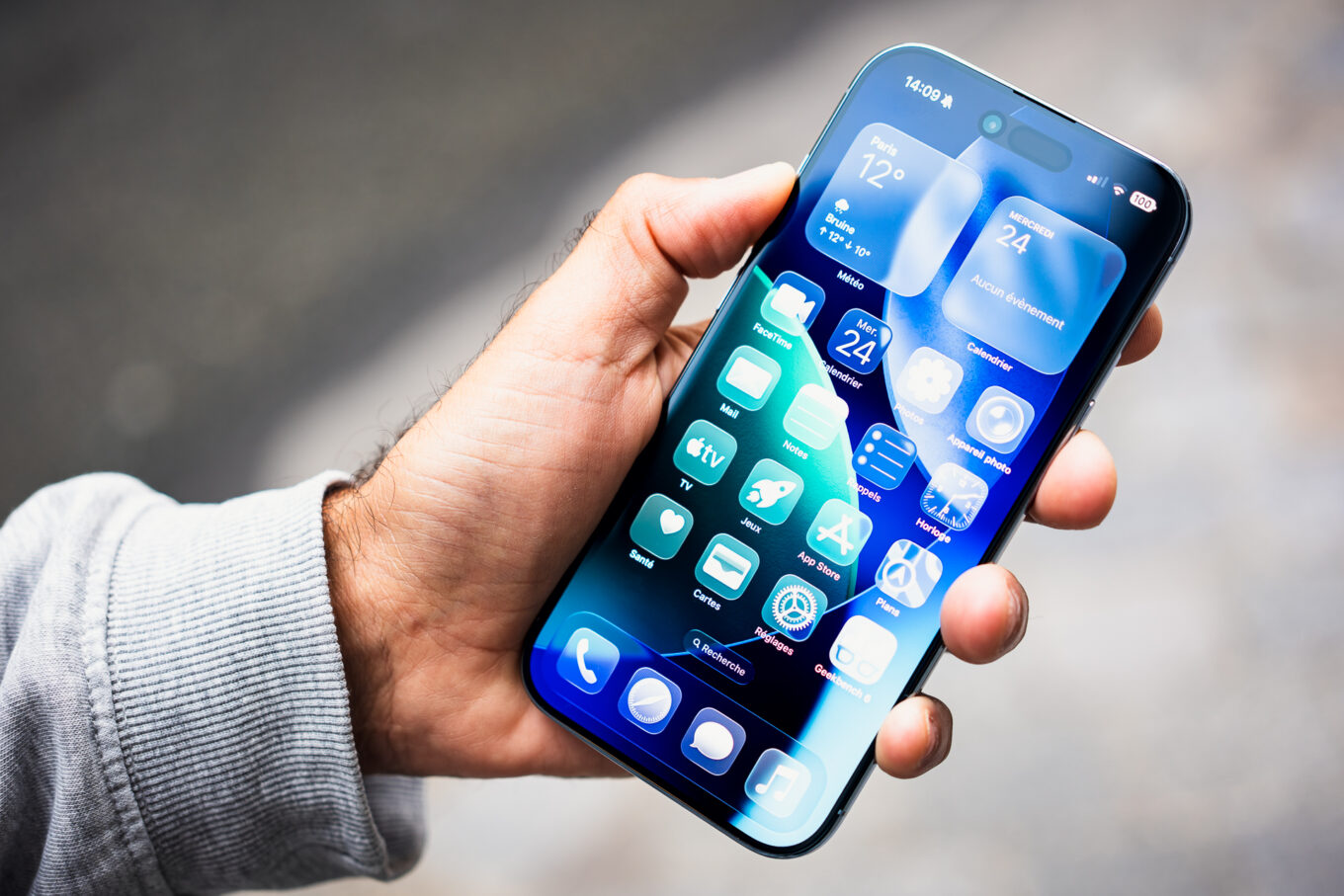
Votre espace de stockage iCloud sature encore une fois. C'est l'histoire classique de tout utilisateur Apple qui finit par se heurter au mur des 5 Go gratuits. On se retrouve avec des milliers de clichés de vacances, des captures d'écran inutiles et des vidéos en 4K qui pèsent des tonnes. La question de savoir Comment Mettre Les Photos iPhone Sur PC devient alors une urgence absolue pour libérer de l'espace tout en gardant ses souvenirs en sécurité sur un disque dur physique. Contrairement à ce qu'on pense, la manoeuvre n'est pas toujours un long fleuve tranquille, surtout quand Windows et iOS décident de ne pas se parler correctement.
Les bases indispensables pour une connexion réussie
Avant de brancher quoi que ce soit, vérifiez votre matériel. Un câble Lightning ou USB-C de mauvaise qualité cassera la connexion au milieu du transfert. C'est rageant. J'ai vu des dizaines de personnes s'arracher les cheveux parce que le transfert s'arrêtait à 99 %. Le problème venait presque toujours du câble. Utilisez le câble d'origine. C'est la règle d'or.
Une fois branché, votre téléphone va vous demander si vous faites confiance à cet ordinateur. Répondez oui. Sans cette validation, le PC verra l'appareil mais refusera d'accéder au dossier DCIM, là où sont cachées vos images. Si la fenêtre ne s'affiche pas, débranchez et recommencez. Parfois, il faut même réinitialiser les réglages de localisation et de confidentialité dans les paramètres de l'iPhone. C'est pénible mais efficace.
Le rôle de l'application Photos de Windows
Windows 10 et Windows 11 intègrent une application native nommée Photos. Elle est censée simplifier la vie. En théorie, vous cliquez sur importer, vous choisissez l'appareil, et hop, tout arrive dans vos dossiers. En pratique, elle a tendance à ramer si vous avez plus de 2000 fichiers. Le logiciel doit scanner chaque miniature avant de lancer l'action.
Si vous choisissez cette méthode, soyez patient. Ne touchez à rien pendant que la barre de progression avance. Un point technique souvent ignoré : le format HEIC. Apple utilise ce format pour gagner de la place. Windows ne sait pas toujours le lire nativement sans une extension spécifique disponible sur le Microsoft Store. Si vos images apparaissent comme des fichiers blancs illisibles, c'est que le codec manque à l'appel.
L'explorateur de fichiers pour les puristes
C'est ma méthode préférée. C'est rustique. C'est direct. On ouvre l'explorateur, on va dans "Ce PC", on double-clique sur l'icône de l'iPhone. Ensuite, on navigue dans Internal Storage, puis DCIM. Là, vous trouverez des dossiers nommés 100APPLE, 101APPLE, etc.
L'avantage est total. Vous faites un copier-coller classique. Vous maîtrisez exactement où vont les données. Pas de logiciel tiers qui décide de créer des sous-dossiers par date à votre place. C'est la solution la plus stable pour les gros volumes de données dépassant les 50 Go.
Comment Mettre Les Photos iPhone Sur PC avec les solutions Cloud
Le câble n'est plus la seule option. Loin de là. Le Cloud a tout changé, même si cela demande une connexion internet solide. Si vous avez la fibre, c'est royal. Si vous êtes en ADSL au fond de la campagne, oubliez tout de suite pour les vidéos.
iCloud pour Windows est un outil officiel développé par Apple. On l'installe, on se connecte avec son identifiant Apple, et il synchronise tout seul les dossiers. C'est transparent. Vos clichés apparaissent dans votre explorateur de fichiers comme s'ils étaient sur votre disque dur. Attention cependant à la gestion de la photothèque optimisée. Si cette option est cochée sur votre smartphone, l'original n'est pas sur l'appareil mais sur les serveurs d'Apple. Le PC devra donc les télécharger un par un, ce qui peut prendre des plombiers.
Alternatives gratuites et efficaces
Google Photos reste un concurrent redoutable. L'application sur iOS permet de sauvegarder automatiquement vos images. Une fois l'envoi terminé, vous vous connectez sur votre navigateur PC et vous téléchargez ce dont vous avez besoin. C'est simple. L'interface est plus réactive que celle d'iCloud sur le Web.
Il existe aussi WeTransfer ou Smash pour des envois ponctuels de grosses vidéos. C'est parfait quand on veut envoyer trois vidéos de 2 Go sans configurer toute une usine à gaz. Vous sélectionnez, vous envoyez le lien à votre propre adresse mail, et vous récupérez le tout sur l'ordinateur. C'est du dépannage, mais ça sauve des mises.
Le cas spécifique de OneDrive
Si vous utilisez la suite Office 365, vous avez probablement 1 To de stockage sur OneDrive. Autant s'en servir. L'application iPhone peut envoyer vos photos vers votre espace personnel automatiquement. Comme OneDrive est intégré nativement à Windows, la boucle est bouclée. Vos fichiers arrivent sur le PC sans aucune intervention manuelle. C'est l'une des méthodes les plus fiables pour ceux qui travaillent déjà dans l'écosystème Microsoft.
Les obstacles techniques et les erreurs classiques
On ne peut pas parler de transfert sans évoquer les messages d'erreur. Le fameux "Le périphérique est déconnecté" arrive souvent au milieu d'une copie. C'est généralement dû au réglage de conversion automatique d'Apple. L'iPhone essaie de convertir le format HEIC en JPEG pendant le transfert. Ça demande trop de ressources. Le téléphone chauffe, la connexion saute.
Pour éviter ça, allez dans les réglages de votre iPhone, section Photos. Tout en bas, cochez "Fichier d'origine" au lieu de "Automatique". Votre PC recevra les fichiers bruts. C'est beaucoup plus stable. Certes, vous devrez peut-être installer un lecteur de HEIC sur Windows, mais au moins, le transfert ne plantera pas après dix minutes d'attente inutile.
La gestion des vidéos 4K et du ProRAW
Les fichiers volumineux sont les plus capricieux. Une minute de vidéo en 4K à 60 images par seconde pèse environ 400 Mo. Si vous avez filmé le spectacle de fin d'année de votre enfant, vous avez probablement plusieurs Go à déplacer. Le Wi-Fi va souffrir. Ici, le câble USB est obligatoire.
Le format ProRAW, disponible sur les modèles Pro depuis l'iPhone 12, génère des fichiers de 25 Mo par photo. C'est énorme. Si vous ne comptez pas faire de retouche professionnelle sur Lightroom ou Photoshop, désactivez cette option. Elle sature votre mémoire pour rien. Pour les transférer, passez par le logiciel iTunes ou l'application Appareils Apple pour garantir l'intégrité des données métadonnées.
Problèmes de pilotes sur Windows
Parfois, le PC ne voit rien. Rien du tout. Le gestionnaire de périphériques indique une erreur de pilote. Il faut alors forcer la mise à jour du pilote "Apple Mobile Device USB Device". C'est un grand classique des forums d'entraide. Souvent, réinstaller iTunes règle le problème car il apporte avec lui les drivers nécessaires. Vous pouvez aussi consulter le support officiel sur le site d'Apple pour les procédures de dépannage spécifiques aux versions de Windows les plus récentes.
Logiciels tiers et solutions alternatives
Il existe un marché entier de logiciels payants qui promettent de faire mieux qu'Apple et Microsoft. Certains valent le coup, d'autres sont des coquilles vides. Des outils comme iMazing ou AnyTrans offrent une interface bien plus claire. Ils permettent de trier par message, par contact ou par album.
L'intérêt majeur de ces programmes réside dans la gestion de la musique et des messages en plus des images. Si vous voulez sauvegarder toute votre vie numérique, c'est un investissement intelligent. Mais pour juste déplacer quelques clichés de vacances, c'est sortir l'artillerie lourde pour rien. Les méthodes gratuites suffisent largement dans 95 % des cas.
Utiliser une clé USB pour iPhone
On les appelle les clés iXpand ou clés Lightning. C'est un petit accessoire qui se branche directement sur le port de charge du téléphone. On y copie les fichiers via une application dédiée, puis on branche l'autre extrémité (USB-A ou USB-C) sur le PC. C'est la solution idéale pour les voyageurs. Pas besoin de réseau. Pas besoin d'ordinateur sous la main immédiatement. On vide son téléphone dans le train ou l'avion, et on s'occupe du reste plus tard.
Ces clés sont devenues très abordables. On en trouve de 128 Go pour le prix d'un bon repas au restaurant. C'est une sécurité supplémentaire si vous avez peur de perdre vos données dans le Cloud ou si vous ne faites pas confiance aux serveurs distants.
Le transfert via un serveur NAS
Pour les utilisateurs avancés, posséder un NAS (Network Attached Storage) à la maison change la donne. Des marques comme Synology proposent des applications comme Synology Photos. Dès que vous rentrez chez vous et que votre iPhone se connecte au Wi-Fi, il envoie les nouveaux fichiers vers votre serveur personnel. Votre PC, étant sur le même réseau, accède à ces fichiers instantanément. C'est votre propre Cloud privé. Aucune limite de taille, aucun abonnement mensuel. C'est l'indépendance totale.
Optimiser son organisation pour ne plus jamais saturer
Transférer c'est bien, mais organiser c'est mieux. On a tous cette tendance à accumuler des doublons. Avant de chercher Comment Mettre Les Photos iPhone Sur PC, faites un grand ménage. iOS possède désormais un outil de détection des doublons intégré dans l'album "Doublons". Utilisez-le. Vous gagnerez des gigaoctets précieux avant même de commencer le transfert.
Une fois sur le PC, nommez vos dossiers avec une structure claire : ANNÉE_MOIS_ÉVÉNEMENT. Évitez les noms vagues comme "Photos iPhone". Dans deux ans, vous ne saurez plus ce qu'il y a dedans. La recherche Windows est loin d'être parfaite pour retrouver une image précise parmi 10 000 fichiers sans nom.
Le tri sélectif avant l'importation
On prend souvent dix photos du même plat au restaurant ou du même paysage. Sur le coup, on veut la perfection. À la fin de la journée, gardez la meilleure et supprimez les neuf autres. Ce petit geste quotidien réduit drastiquement le temps de transfert hebdomadaire. C'est une hygiène numérique indispensable à l'ère de la haute définition.
La question de la suppression après transfert
Une erreur fatale consiste à supprimer les fichiers du téléphone avant d'avoir vérifié qu'ils s'ouvrent bien sur l'ordinateur. Parfois, un fichier peut être corrompu pendant la copie. Ouvrez toujours quelques images au hasard sur le PC pour confirmer que tout est lisible. Une fois la certitude acquise, vous pouvez vider la mémoire de l'iPhone pour repartir à zéro. N'oubliez pas de vider aussi l'album "Supprimés récemment" sur le smartphone, sinon l'espace ne sera pas réellement libéré pendant 30 jours.
Procédure pratique étape par étape
Voici le chemin le plus court et le plus fiable pour réussir votre opération aujourd'hui.
- Préparation du matériel : Prenez votre câble officiel. Déverrouillez votre iPhone. Allez dans Réglages > Photos > et sélectionnez "Fichier d'origine" en bas de page.
- Connexion physique : Branchez le téléphone au port USB direct de la carte mère si vous avez un PC fixe, évitez les hubs USB qui manquent souvent de puissance. Cliquez sur "Se fier" sur l'écran du smartphone.
- Lancement du transfert : Ouvrez l'explorateur de fichiers de Windows. Trouvez l'iPhone dans la liste des lecteurs. Naviguez jusqu'au dossier DCIM.
- Copie des données : Sélectionnez les dossiers (type 100APPLE). Faites un clic droit, puis "Copier". Allez dans votre dossier "Images" sur le PC, créez un nouveau dossier daté, et faites "Coller".
- Vérification finale : Attendez la fin de la barre verte. Ne débranchez rien. Une fois terminé, ouvrez le dossier sur le PC. Vérifiez que les miniatures s'affichent.
- Nettoyage : Si tout est bon, vous pouvez supprimer les fichiers du téléphone pour libérer de la place.
Il n'y a pas de solution miracle, seulement des bonnes pratiques. Le mélange entre un matériel fiable et un réglage logiciel correct évite la majorité des bugs. Si l'explorateur Windows plante, essayez de transférer par petits paquets de 100 photos au lieu de tout lancer d'un coup. C'est plus long, mais c'est bien plus sûr pour le processeur de votre téléphone qui doit gérer l'envoi de flux massifs de données.
En suivant ces méthodes, vous ne craindrez plus jamais le message "Stockage saturé". Votre PC devient le coffre-fort de votre vie numérique, et votre iPhone reste léger et rapide pour vos prochaines prises de vue. Pour plus d'informations sur la gestion de vos appareils, vous pouvez consulter le portail de la CNIL qui donne de bons conseils sur la sauvegarde et la protection des données personnelles en France. Gardez vos souvenirs à l'abri, vous me remercierez plus tard.



