Imaginez la scène. Il est vingt-trois heures, la veille d'un rendu de mémoire ou d'un rapport d'audit crucial pour un client qui facture à l'heure. Vous avez passé trois semaines à peaufiner chaque argument, à ajuster chaque graphique et à vérifier chaque virgule. Le document fait cent vingt pages. Vous vous dites que le plus dur est fait, qu'il ne reste qu'une petite formalité technique avant l'impression. Vous cherchez rapidement Comment Mettre Les Numero De Page Sur Word pour boucler l'affaire. Vous cliquez sur un bouton au hasard dans l'onglet insertion, vous exportez en PDF, et là, c'est le drame. La page de garde affiche un gros "1", le sommaire est numéroté, et dès que vous essayez de supprimer le chiffre sur la première page, il disparaît partout ailleurs. J'ai vu des consultants perdre des contrats de plusieurs milliers d'euros parce qu'un document mal numéroté donnait une impression d'amateurisme total. Un document sans pagination cohérente, c'est un GPS sans carte : c'est inutilisable et ça décrédibilise votre expertise en trente secondes chrono.
L'erreur du clic automatique sur le bouton insertion
La plupart des gens pensent que la pagination est une fonction isolée. Ils vont dans le menu, choisissent un style en haut ou en bas, et s'arrêtent là. C'est la garantie absolue de saboter votre mise en page. Dans mon expérience, le problème ne vient pas de la fonction elle-même, mais de l'absence de structure préalable du document. Si vous vous contentez de cliquer sur un modèle prédéfini sans comprendre la logique des sections, vous vous exposez à des sauts de numérotation incohérents dès que vous ajouterez une image ou un saut de page manuel.
Le logiciel traite votre document comme un bloc monolithique par défaut. Si vous ne lui dites pas explicitement où s'arrête l'introduction et où commence le corps du texte, il appliquera la même règle partout. C'est là que le bât blesse. Vous vous retrouvez avec un chiffre "1" sur une couverture qui devrait rester vierge. Pour réussir Comment Mettre Les Numero De Page Sur Word de manière professionnelle, il faut d'abord apprendre à briser la continuité du fichier. Si vous ne maîtrisez pas les sauts de section, vous passerez des heures à lutter contre des chiffres qui réapparaissent comme des fantômes dès que vous essayez de les effacer.
Le mythe de la suppression manuelle
J'ai souvent vu des utilisateurs essayer de "cacher" un numéro de page en dessinant un carré blanc par-dessus ou en changeant la couleur du texte en blanc sur la première page. C'est une erreur coûteuse. Dès que le document est ouvert sur un autre ordinateur ou converti dans un format différent, ces bricolages sautent aux yeux. La solution n'est pas de masquer le problème, mais de configurer correctement les options de pied de page. L'option "Première page différente" existe pour une raison, mais elle est souvent ignorée au profit de méthodes manuelles qui ne tiennent pas la route lors d'une révision structurelle.
Comment Mettre Les Numero De Page Sur Word sans détruire votre mise en page
Pour éviter de recommencer votre travail à zéro à chaque modification, vous devez adopter une approche systématique. Le secret réside dans l'utilisation intelligente des sections. Imaginez que vous avez un document de cinquante pages. Les cinq premières sont la couverture, les remerciements et la table des matières. Ces pages ne doivent pas porter de numéros, ou alors des chiffres romains. Le reste doit commencer à "1" sur la page d'introduction réelle.
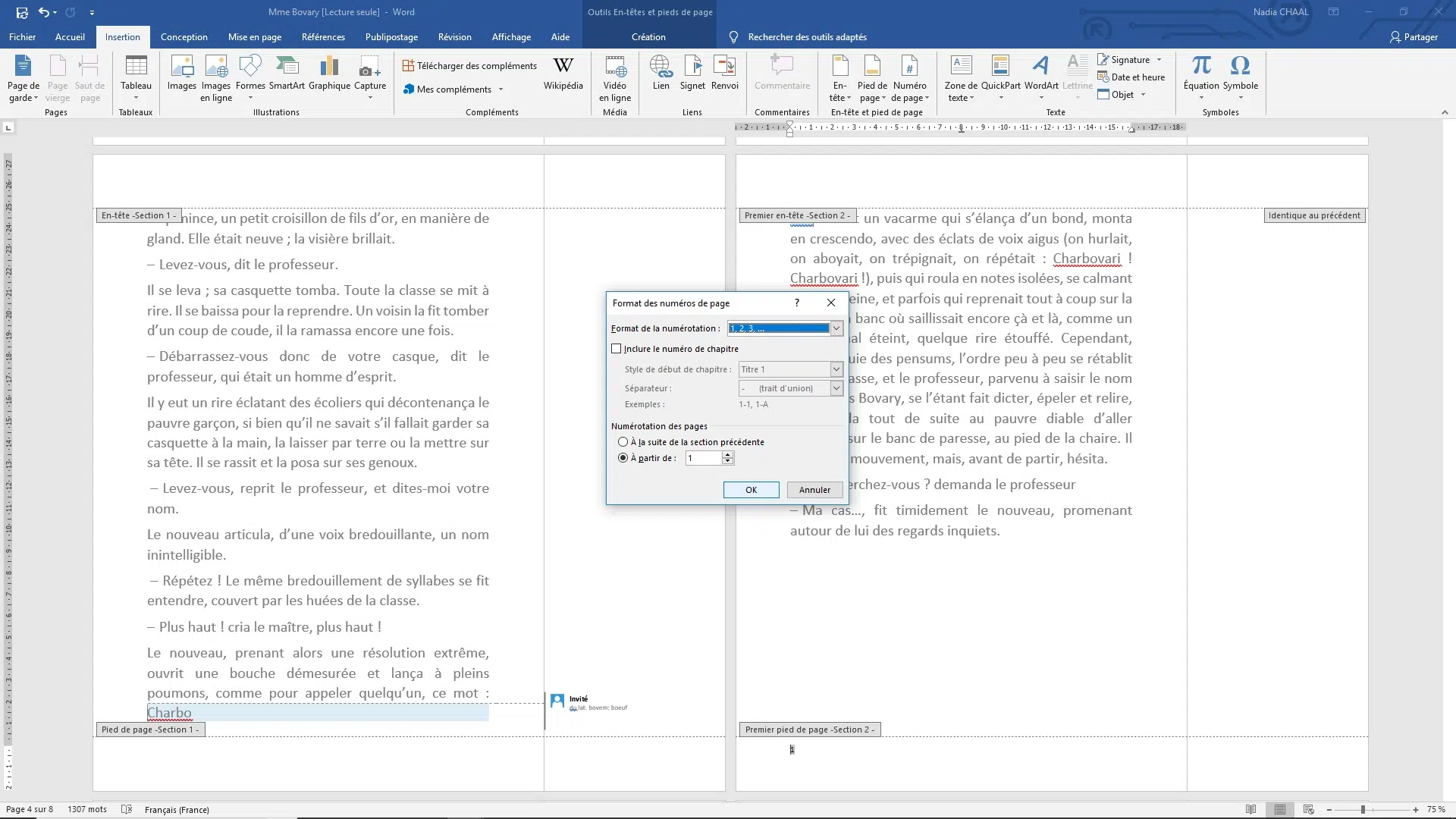
Le processus correct demande de placer votre curseur tout en bas de la page précédant celle où la numérotation doit commencer. Vous ne devez pas insérer un saut de page simple, mais un saut de section "Page suivante". Sans cette étape, le logiciel considère que tout le document appartient à la même famille de mise en page. Une fois cette séparation créée, vous devez double-cliquer dans le pied de page de la nouvelle section et décocher impérativement l'option "Lier au précédent". C'est ce petit bouton, souvent caché dans le ruban de conception, qui cause 90 % des crises de nerfs en entreprise. Si vous laissez cette liaison active, toute modification de la numérotation dans la section 2 se répercutera sur la section 1.
La gestion des formats de chiffres
Parfois, le client exige des chiffres romains pour les annexes et des chiffres arabes pour le contenu principal. Si vous essayez de faire cela sans les sauts de section dont j'ai parlé, c'est impossible. Vous devez traiter chaque partie du document comme une entité indépendante. J'ai vu des stagiaires passer des nuits blanches à créer trois fichiers Word différents (un pour l'intro, un pour le corps, un pour les annexes) juste parce qu'ils ne comprenaient pas comment gérer les formats de nombres au sein d'un seul fichier. C'est une perte de temps phénoménale qui complique aussi la création de la table des matières automatique.
Le piège mortel de la liaison entre les sections
C'est ici que les choses deviennent sérieuses. Même après avoir inséré vos sauts de section, le logiciel a tendance à vouloir maintenir une harmonie forcée. La liaison entre les sections est activée par défaut. Si vous insérez un numéro dans la section 2 alors que la liaison est active, il apparaîtra aussi dans la section 1.
Dans un scénario réel que j'ai observé, un avocat a envoyé un mémoire de défense où la page de garde portait le numéro "1" et le texte commençait à "4". Le juge a renvoyé le document pour vice de forme, ce qui a entraîné des frais de procédure supplémentaires et un retard de deux mois. Tout ça parce que l'assistant n'avait pas décoché "Lier au précédent" avant de régler le format de la pagination. Pour corriger cela, vous devez aller dans le menu de format des numéros de page et sélectionner explicitement "À partir de : 1" au lieu de "À la suite de la section précédente". C'est la différence entre un travail bâclé et un rendu impeccable.
Comparaison concrète : la méthode amateur contre la méthode pro
Regardons de plus près ce qui se passe concrètement dans deux situations identiques. Imaginons que vous rédigiez un rapport de fin d'année.
L'approche amateur : L'utilisateur tape son texte, arrive à la fin, et va dans Insertion > Numéro de page. Il choisit "Bas de page". Immédiatement, un "1" apparaît sur sa magnifique couverture avec le logo de l'entreprise. Paniqué, il double-clique sur le "1" et appuie sur la touche retour. Le numéro disparaît. Soulagé, il descend à la page 2 : le numéro a aussi disparu. Il le remet sur la page 2. Le "1" revient sur la couverture. Frustré, il finit par imprimer la couverture à part et le reste du document séparément, en espérant que l'imprimante ne fera pas de bourrage. Le résultat final a souvent des décalages de marges visibles parce que les deux fichiers n'ont pas été paramétrés de la même façon.
L'approche professionnelle : L'expert place son curseur à la fin du sommaire. Il insère un saut de section "Page suivante". Il double-clique dans le pied de page de la page qui suit, désactive "Lier au précédent", puis insère le numéro de page. Il va ensuite dans "Format des numéros de page" et définit le début à 1. La couverture et le sommaire restent totalement vierges de tout chiffre, sans aucun bricolage. S'il ajoute dix pages au milieu du rapport, tout se décale automatiquement et proprement. Le fichier reste unifié, facile à envoyer par mail et prêt pour une impression professionnelle en recto-verso sans erreurs de pagination sur les pages impaires.
L'illusion de la simplicité dans les modèles pré-remplis
Beaucoup pensent que télécharger un modèle sur internet va régler le problème de savoir Comment Mettre Les Numero De Page Sur Word. C'est souvent l'inverse. Les modèles gratuits sont truffés de zones de texte fixes et de sauts de section mal placés. Si vous importez votre texte dans un modèle sans comprendre la logique sous-jacente, vous allez au-devant de problèmes de mise en page insolubles. Les numéros vont se retrouver superposés à votre texte ou vont disparaître derrière vos images.
J'ai vu des rapports financiers dont les numéros de page changeaient de police de caractères au milieu du document simplement parce que l'utilisateur avait fait un copier-coller depuis une source externe sans "nettoyer" le formatage. Le numéro de page n'est pas qu'un chiffre ; il est rattaché à un style de paragraphe. Si ce style est corrompu ou s'il entre en conflit avec votre texte, votre document ressemblera à un patchwork désordonné. Il faut toujours vérifier que le style "Numéro de page" est uniforme dans tout le document, quelle que soit la section.
Pourquoi votre sommaire ne correspond jamais à vos pages
L'une des conséquences les plus frustrantes d'une mauvaise gestion est le décalage avec la table des matières. Vous avez peut-être réussi à afficher les chiffres, mais votre sommaire indique que l'annexe est à la page 42 alors qu'elle est à la page 44. Ce décalage survient quand on utilise des sauts de page manuels (Ctrl+Entrée) au lieu de gérer les flux de texte proprement.
Chaque fois que vous ajoutez un élément, Word recalcule la position des titres. Si votre pagination est instable, le moteur de génération du sommaire va s'emmêler les pinceaux. Dans les cas extrêmes, j'ai vu des tables des matières afficher "Erreur ! Signet non défini" sur la moitié des lignes juste avant une présentation devant un conseil d'administration. La solution est de toujours mettre à jour les champs du document (F9) et de s'assurer que les numéros de page sont bien intégrés dans les pieds de page officiels, et non écrits manuellement dans le corps du texte.
Le problème des pages paires et impaires
Si vous prévoyez de relier votre document, vous devez tenir compte des marges de reliure et de la position des numéros. Un numéro placé au centre, c'est facile. Mais si vous voulez qu'il soit toujours à l'extérieur (à gauche sur les pages paires, à droite sur les pages impaires), vous devez activer l'option "Pages paires et impaires différentes". Cela double le travail de configuration, car vous devez alors définir deux pieds de page différents. Si vous oubliez cette étape, la moitié de vos numéros de page finiront mangés par la spirale de la reliure ou cachés dans le pli central. C'est le genre d'erreur qui oblige à réimprimer l'intégralité d'un dossier, ce qui peut coûter des centaines d'euros en cartouches d'encre et en papier pour un gros volume.
L'impact psychologique d'une pagination ratée
On pourrait croire que c'est un détail, mais la psychologie du lecteur joue énormément. Un recruteur ou un investisseur qui voit une erreur de pagination dès la troisième page va inconsciemment douter de la rigueur de vos calculs ou de la véracité de vos propos. C'est un signal d'alarme qui dit : "Cette personne ne maîtrise pas ses outils de base."
Dans le milieu universitaire, une pagination qui commence sur la couverture peut coûter deux points sur la note finale d'un mémoire. Dans le milieu juridique, cela peut invalider la clarté d'un contrat complexe. J'ai vu des gens pleurer de fatigue devant leur écran parce qu'ils n'arrivaient pas à enlever un "0" qui s'obstinait à rester sur leur page de remerciements. Le temps perdu à se battre contre le logiciel est du temps que vous ne passez pas à affiner votre message. La maîtrise technique de la pagination n'est pas un luxe, c'est une armure qui protège votre contenu.
Vérification de la réalité : ce qu'il faut pour vraiment réussir
Soyons honnêtes : le traitement de texte n'est pas intuitif dès qu'on sort du cadre d'une lettre d'une page. Si vous pensez que vous allez maîtriser la pagination complexe en cinq minutes juste avant d'envoyer votre fichier, vous vous trompez lourdement. La réalité, c'est que Word est un outil puissant mais rigide qui ne pardonne pas l'improvisation.
Pour réussir vos documents longs, vous devez accepter de passer du temps sur la structure invisible du fichier. Cela signifie apprendre à afficher les caractères non imprimables pour voir où se cachent vos sauts de section. Cela signifie aussi accepter de recommencer la configuration de vos pieds de page depuis le début si vous avez trop bidouillé et que plus rien ne répond. Il n'y a pas de baguette magique ou de bouton miracle qui devine vos intentions. La réussite dépend de votre capacité à imposer une structure logique au logiciel. Si vous ne le faites pas, c'est lui qui décidera de l'apparence de votre travail, et en général, il prendra la pire décision possible au pire moment imaginable. Prenez le temps de tester votre pagination sur un échantillon de dix pages avant de l'appliquer à un document de deux cents pages. C'est le seul moyen de ne pas finir avec une crise de nerfs à trois heures du matin.



