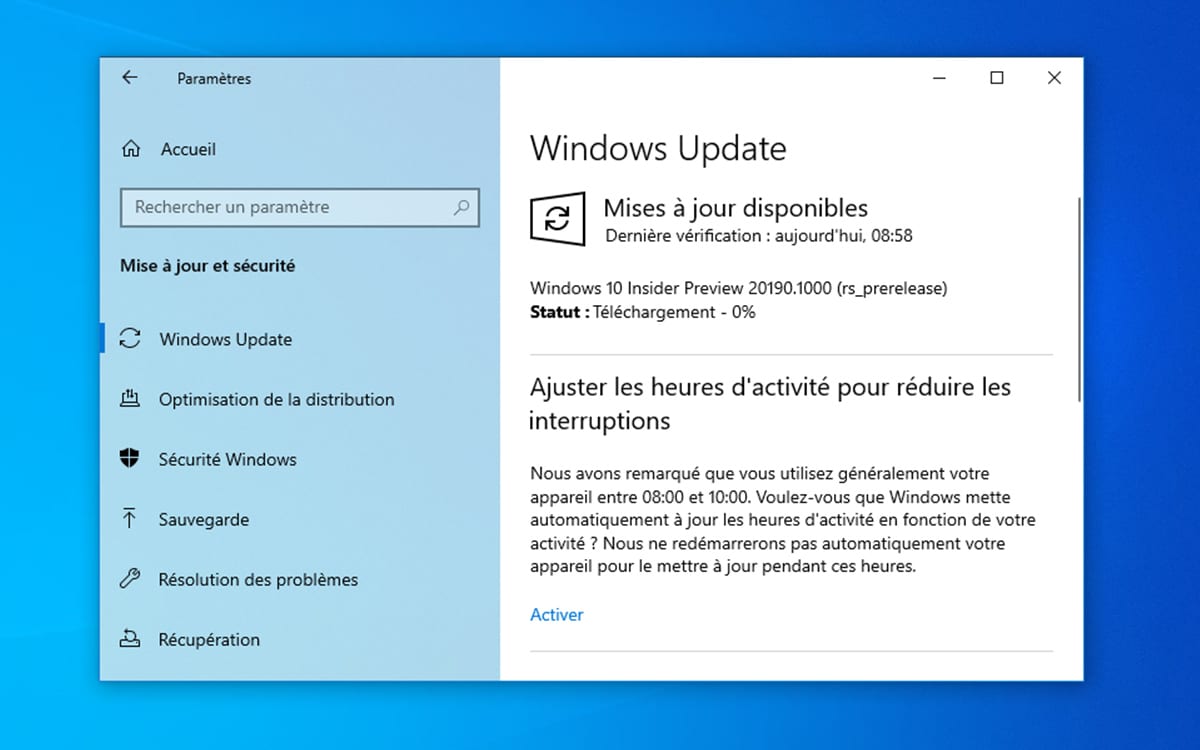
Votre ordinateur rame depuis trois jours et vous repoussez sans cesse cette petite notification dans le coin droit de votre écran. Je connais ce sentiment. On a tous peur que le système plante ou que l'interface change brusquement juste avant une réunion importante. Pourtant, rester sur une version obsolète expose votre machine à des failles de sécurité que même le meilleur antivirus ne pourra pas colmater. Apprendre Comment Mettre A Jour Windows 10 est devenu une nécessité absolue pour quiconque souhaite protéger ses données personnelles en 2026. Microsoft a d'ailleurs durci le ton concernant le support technique de ses anciens systèmes, rendant l'immobilisme technologique dangereux pour votre vie privée.
Pourquoi votre PC a besoin de ce rafraîchissement
La maintenance d'un système d'exploitation ne sert pas uniquement à ajouter des icônes colorées ou des gadgets inutiles. C'est une question de fondation. Windows Update fonctionne comme un système immunitaire. Sans lui, les vulnérabilités de type "Zero Day" restent béantes. Ces failles permettent à des acteurs malveillants de prendre le contrôle de votre webcam ou de crypter vos fichiers personnels. En France, l'Agence nationale de la sécurité des systèmes d'information rappelle régulièrement que la mise à jour des logiciels est le premier rempart contre la cybercriminalité.
Le mythe de la lenteur après installation
Beaucoup d'utilisateurs pensent que les nouveaux fichiers vont ralentir leur machine. C'est souvent l'inverse. Les correctifs de code optimisent la gestion de la mémoire vive. Si votre PC semble plus lent après une opération de ce type, c'est souvent parce que l'indexation des fichiers tourne en arrière-plan. Ça passe après quelques heures. Ne jugez pas la performance du système dans les trente minutes suivant le redémarrage. C'est une erreur de débutant.
La fin du support et ses conséquences
On arrive au bout du chemin pour le support standard. Microsoft a déjà annoncé les dates charnières. Si vous ignorez les paquets de maintenance maintenant, vous vous retrouverez avec une brique numérique d'ici peu. Les navigateurs web comme Chrome ou Firefox cesseront aussi de supporter les versions trop anciennes du noyau Windows. Vous ne pourrez plus accéder à votre banque en ligne ni à vos services de streaming préférés. C'est une réaction en chaîne.
Guide pratique pour maîtriser Comment Mettre A Jour Windows 10
Le processus est censé être automatique, mais la réalité technique est souvent plus capricieuse. Un pilote qui bloque, un espace disque insuffisant, ou une connexion Wi-Fi instable peuvent stopper net le téléchargement des données. Pour forcer le destin, vous devez savoir où cliquer. Allez dans les paramètres du système. Cliquez sur la section dédiée à la sécurité. Vous y trouverez le bouton gris pour vérifier la présence de nouveaux paquets.
C'est ici que l'on vérifie si votre configuration est encore dans les clous. Parfois, l'utilitaire vous indique que "votre appareil est à jour" alors que la version installée date de deux ans. C'est un faux positif classique. Dans ce cas, il faut passer par l'assistant d'installation manuel disponible sur le site officiel de Microsoft. Cet outil force la détection des dernières versions disponibles sans attendre que les serveurs de distribution automatique ne vous choisissent.
Gérer les erreurs de téléchargement courantes
Le code d'erreur 0x80070002 vous parle ? C'est le cauchemar des forums d'entraide. Il signifie généralement qu'un fichier est corrompu dans le dossier temporaire. Ma solution est radicale mais efficace : coupez la connexion, videz le dossier SoftwareDistribution dans le répertoire Windows, et relancez tout. Ça règle le problème dans 90 % des cas. On n'a pas besoin d'être ingénieur pour manipuler ces fichiers, juste d'un peu de méthode et de sang-froid.
L'importance de l'espace disque disponible
Windows a besoin de respirer pour se transformer. Si votre disque C affiche une barre rouge, la procédure échouera systématiquement. Prévoyez au moins 30 Go de libre. C'est beaucoup, je sais. Mais le système crée une copie de sauvegarde de votre ancienne installation appelée Windows.old. C'est votre filet de sécurité au cas où le nouveau système ne vous plairait pas ou ferait planter vos logiciels métiers. Après dix jours, cette sauvegarde s'efface toute seule.
Les réglages avancés pour ne plus être dérangé
Rien n'est plus agaçant qu'un redémarrage forcé à 14h alors que vous terminez un rapport. Vous pouvez configurer des heures d'activité. C'est une option cachée dans le menu de configuration. Indiquez à votre machine que vous travaillez de 8h à 19h. Elle ne tentera aucune installation lourde durant ce créneau. C'est une question de confort. Votre ordinateur doit rester à votre service, pas l'inverse.
Utiliser les connexions limitées
Si vous utilisez votre téléphone comme modem, Windows peut vider votre forfait data en un clin d'œil. Activez l'option "connexion limitée". Cela bloque les gros téléchargements. C'est une astuce vitale pour les nomades numériques. Vous choisirez vous-même le moment de récupérer les fichiers quand vous serez sur une fibre optique stable. La gestion intelligente de la bande passante évite bien des surprises sur la facture de fin de mois.
Le cas particulier de Windows 10 Entreprise
Les versions professionnelles obéissent à des règles différentes. Souvent, c'est l'administrateur réseau de votre boîte qui tient les manettes. Si vous voyez le message "Certains paramètres sont gérés par votre organisation", vous ne pourrez pas forcer la main au système. Les entreprises testent les correctifs pendant des mois avant de les déployer. Elles veulent s'assurer qu'un petit changement de code ne va pas paralyser tout le parc informatique. C'est de la prudence, pas de la négligence.
Préparer le futur et la migration matérielle
Il arrive un moment où Comment Mettre A Jour Windows 10 ne suffit plus. Le matériel vieillit. Les processeurs d'ancienne génération ne supportent pas les protocoles de sécurité modernes comme le TPM 2.0. Si votre machine a plus de sept ans, chaque nouvelle version du système l'alourdira un peu plus. On arrive aux limites physiques des composants. Le passage à un disque SSD est souvent la seule solution pour donner un second souffle à un vieux PC avant de songer au remplacement total.
Le marché de l'occasion certifié ou le reconditionnement sont des options solides en France. Des entreprises comme Back Market permettent d'accéder à du matériel plus récent sans se ruiner. C'est aussi une démarche écologique. On ne jette pas un PC juste parce qu'une mise à jour est lente. On l'optimise. On change la pâte thermique. On ajoute une barrette de RAM. C'est ça, la vraie maîtrise technologique.
Le dilemme de la version 22H2
La version 22H2 est le point final pour beaucoup de machines. C'est la version la plus stable et la plus aboutie. Si vous y êtes déjà, félicitations. Vous avez atteint le sommet de l'évolution pour ce système précis. Les correctifs suivants seront uniquement centrés sur la sécurité, pas sur les fonctionnalités. C'est une période de stabilité bienvenue. Profitez-en pour faire le ménage dans vos applications inutilisées qui ralentissent le démarrage.
Sauvegarder avant de sauter le pas
Je ne le répéterai jamais assez. Avant toute manipulation majeure, copiez vos photos et vos documents sur un disque dur externe ou un service de cloud. On ne sait jamais ce qui peut se passer pendant une coupure de courant. Une mise à jour qui s'arrête à 35 % à cause d'un orage peut corrompre le secteur de démarrage. C'est rare, mais c'est arrivé à des clients qui ont tout perdu. Ne faites pas partie de cette statistique.
Étapes concrètes pour une maintenance réussie
- Vérifiez votre espace disque. Allez dans l'explorateur de fichiers. Si la barre du disque C est rouge, supprimez les fichiers temporaires ou déplacez vos vidéos lourdes.
- Lancez une analyse antivirus complète. Un malware peut parfois bloquer les processus de mise à jour pour rester invisible sur votre système.
- Branchez votre ordinateur sur le secteur. Ne tentez jamais une opération système lourde sur batterie. Si le PC s'éteint au milieu du processus, c'est la catastrophe assurée.
- Ouvrez le menu Démarrer et tapez "Vérifier les mises à jour". Cliquez sur le premier résultat.
- Si des téléchargements sont en attente, laissez-les se terminer. Ne fermez pas le capot de votre ordinateur portable.
- Cliquez sur "Redémarrer maintenant" dès que le système vous le propose. Ne repoussez pas à demain.
- Une fois le redémarrage terminé, retournez dans le menu de mise à jour. Parfois, une première installation en débloque d'autres plus importantes.
- Si rien ne se passe, téléchargez l'outil de création de supports sur le site de Microsoft pour forcer la dernière version stable.
- Vérifiez que vos périphériques (imprimante, scanner, webcam) fonctionnent toujours correctement. Certains pilotes demandent parfois une petite réinstallation manuelle après un changement de version.
- Supprimez les fichiers de l'ancienne version via l'outil de nettoyage de disque si tout fonctionne bien après quelques jours pour récupérer de l'espace.
Le contrôle de votre environnement numérique passe par ces gestes simples. Ce n'est pas une corvée, c'est une protection. Prenez ces vingt minutes une fois par mois pour assurer la longévité de votre investissement matériel. Votre futur vous remerciera quand votre ordinateur sera toujours opérationnel et rapide dans deux ans. On ne subit pas la technologie, on l'apprivoise. C'est la seule façon de rester serein face à l'évolution constante des menaces et des besoins logiciels. Votre PC est votre outil de travail, de divertissement et de lien social. Il mérite bien ce petit effort de votre part.



