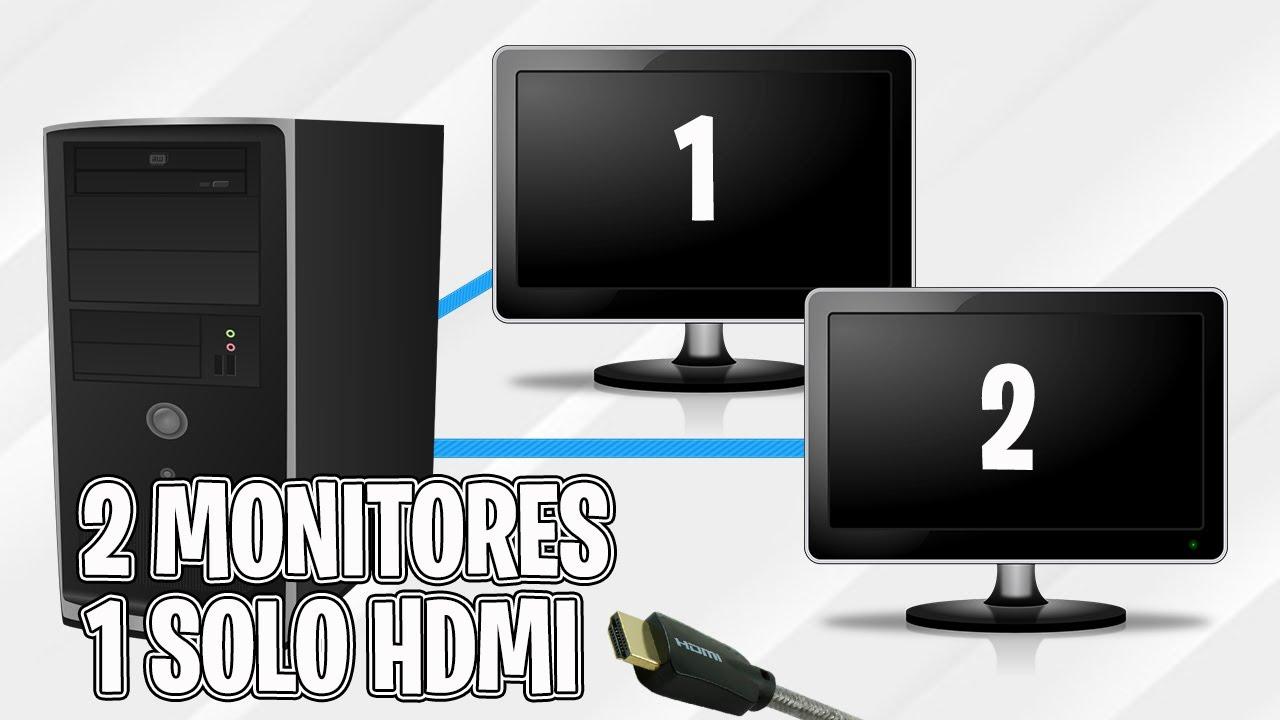
Travailler sur un seul moniteur, c'est un peu comme essayer de peindre une fresque géante à travers le judas d'une porte. On se sent à l'étroit, on perd un temps fou à jongler entre les onglets et la frustration monte vite quand on doit copier des données d'un fichier Excel vers un logiciel de comptabilité. J'ai franchi le pas il y a cinq ans et je ne reviendrai jamais en arrière. Si vous vous demandez Comment Mettre Deux Ecrans Sur Pc, sachez que c'est l'investissement le plus rentable que vous puissiez faire pour votre confort numérique, que vous soyez un gamer acharné, un graphiste ou simplement quelqu'un qui gère ses mails en regardant une vidéo. La manipulation est devenue d'une simplicité enfantine avec les versions récentes de Windows, mais il reste des pièges techniques à éviter pour obtenir un affichage net et une disposition ergonomique.
La vérification matérielle avant de se lancer
On ne branche pas n'importe quoi n'importe comment. Avant de sortir la carte bleue, regardez l'arrière de votre machine. C'est là que tout se joue. À noter dans l'actualité : pc portable windows 11 pro.
Identifier les ports de votre carte graphique
La plupart des ordinateurs modernes disposent de plusieurs sorties vidéo. Les plus courantes sont le HDMI et le DisplayPort. Si vous possédez une tour fixe, assurez-vous de brancher vos câbles directement sur la carte graphique, située généralement horizontalement plus bas, et non sur les ports de la carte mère près des prises USB. J'ai vu des dizaines de personnes se plaindre que leur deuxième moniteur ne s'allumait pas, simplement parce qu'elles utilisaient le mauvais port. Le DisplayPort est souvent préférable pour les hautes fréquences de rafraîchissement, tandis que le HDMI est le standard universel pour la bureautique classique. Si votre PC est un ordinateur portable, vous n'aurez probablement qu'un seul port HDMI ou un port USB-C compatible DisplayPort.
Le cas particulier de l'USB-C et du Thunderbolt
Les ordinateurs portables ultra-fins ont supprimé les prises encombrantes. Ici, on utilise le port USB-C. Attention toutefois, car tous les ports USB-C ne transportent pas de signal vidéo. Cherchez un petit logo en forme d'éclair (Thunderbolt) ou un "D" stylisé (DisplayPort) à côté de la prise. Si vous n'avez qu'un seul port de ce type, l'achat d'un hub ou d'une station d'accueil devient indispensable. Ces boîtiers permettent de centraliser tous vos périphériques et de n'avoir qu'un seul câble à brancher en arrivant au bureau. C'est un gain de temps phénoménal. Pour explorer le tableau complet, nous recommandons le récent article de 01net.
Comment Mettre Deux Ecrans Sur Pc étape par étape
Une fois les câbles en main, la partie logicielle prend le relais. Windows 10 et 11 gèrent cela très bien nativement, sans avoir besoin d'installer de logiciels tiers complexes ou de pilotes obscurs.
- Reliez le premier moniteur à votre PC via le câble approprié.
- Branchez le second moniteur sur le port libre restant.
- Allumez les deux écrans.
- Sur votre clavier, appuyez simultanément sur la touche Windows et la touche P.
- Un menu latéral s'affiche. Choisissez "Etendre".
L'option "Etendre" est celle que vous voulez vraiment. Elle transforme vos deux dalles en une seule grande surface de travail. L'option "Dupliquer" ne sert qu'à projeter la même image, ce qui est utile pour une présentation mais inutile pour la productivité. Si rien ne se passe, ne paniquez pas. Vérifiez que la source est correctement sélectionnée sur le moniteur lui-même via ses boutons physiques. Souvent, l'écran reste noir parce qu'il cherche un signal sur "VGA" alors que vous l'avez branché en "HDMI".
Optimiser l'affichage pour un confort maximal
Avoir deux images, c'est bien. Avoir une souris qui circule naturellement d'un côté à l'autre sans faire de saut brusque, c'est mieux. C'est ici que beaucoup s'arrêtent alors que le réglage fin change tout.
Aligner les écrans dans les paramètres Windows
Faites un clic droit sur votre bureau et choisissez "Paramètres d'affichage". Vous verrez deux rectangles numérotés 1 et 2. Vous pouvez les faire glisser pour qu'ils correspondent à la position réelle de vos écrans sur votre bureau. Si votre deuxième moniteur est à gauche, placez le rectangle 2 à gauche du 1. Si vous l'avez mis en hauteur, placez-le au-dessus. Cliquez sur "Appliquer" pour valider. Sans ce réglage, vous allez perdre vos fenêtres dans le décor virtuel.
Gérer les résolutions hétérogènes
C'est le cauchemar du multi-écran : avoir un écran 4K à côté d'un vieil écran Full HD. Le curseur de la souris change de taille en passant d'un côté à l'autre et les fenêtres semblent démesurées. Pour atténuer cet effet, jouez avec la mise à l'échelle (le "Scaling"). Réglez l'écran 4K à 150% ou 200% et laissez l'autre à 100%. L'objectif est que la taille réelle des éléments visuels soit cohérente entre les deux surfaces. Ce n'est jamais parfait à 100%, mais on s'en rapproche. Les cartes graphiques récentes de chez NVIDIA ou AMD proposent des panneaux de configuration avancés qui permettent d'ajuster les couleurs pour que les deux dalles affichent le même blanc. Rien n'est plus fatiguant pour les yeux qu'un écran tirant vers le bleu à côté d'un écran tirant vers le jaune.
Les accessoires qui changent la donne
Poser deux écrans sur leurs pieds d'origine prend une place folle. Mon bureau était un chaos sans nom avant que j'installe un bras articulé double. C'est le genre de détail qui transforme une installation correcte en un poste de travail professionnel.
Le choix du support VESA
La norme VESA est un standard de fixation universel. Presque tous les moniteurs sérieux ont quatre trous à l'arrière formant un carré de 75 ou 100 mm. Un bras double libère de l'espace sous les écrans, permettant de glisser un clavier ou des documents. Cela permet aussi de régler la hauteur précisément au niveau de vos yeux. Une mauvaise posture devant deux écrans peut causer des douleurs cervicales chroniques parce qu'on a tendance à trop tourner la tête. L'astuce consiste à placer l'écran principal bien en face de soi et le second légèrement incliné sur le côté.
Gérer la jungle des câbles
Plus on ajoute d'appareils, plus les fils s'emmêlent. Utilisez des gaines ou des serre-câbles pour regrouper l'alimentation et le signal vidéo. Si vous utilisez un ordinateur portable, une station d'accueil certifiée par le constructeur, comme celles de chez Dell, simplifie la gestion énergétique. Certains moniteurs récents intègrent même une fonction "Daisy Chain" (chaînage) : vous branchez le premier écran au PC, puis le second écran au premier. Un seul câble sort de l'ordinateur, c'est d'une propreté incroyable.
Erreurs classiques et dépannage rapide
Même avec de l'expérience, on rencontre parfois des bugs agaçants lors de la mise en place.
Le problème le plus fréquent concerne la détection. Si Windows ne voit pas le second moniteur, essayez d'inverser les câbles ou de tester un autre port. Il arrive que certains vieux câbles HDMI ne supportent pas les résolutions élevées. Un câble datant de 2010 ne fera pas fonctionner un écran moderne de manière stable. Autre point : la fréquence de rafraîchissement. Si l'un de vos écrans semble saccadé, allez dans les paramètres d'affichage avancés et vérifiez que vous êtes bien en 60 Hz ou plus. Parfois, Windows bascule par défaut sur du 30 Hz, ce qui rend les mouvements de souris désagréables.
Il y a aussi la question de la barre des tâches. Par défaut, Windows l'affiche sur les deux écrans. Personnellement, je trouve cela encombrant. Vous pouvez modifier cela dans les paramètres de la barre des tâches pour qu'elle ne s'affiche que sur l'écran principal ou qu'elle ne montre que les applications ouvertes sur l'écran concerné. C'est beaucoup plus clair pour s'y retrouver.
Pourquoi franchir le pas maintenant
L'époque où il fallait une machine de guerre pour gérer deux affichages est révolue. Même un processeur avec puce graphique intégrée de base gère aujourd'hui sans broncher deux flux vidéo haute définition. Le gain en confort n'est pas seulement un luxe, c'est une nécessité pour quiconque passe plus de quatre heures par jour devant un ordinateur. On estime que la productivité augmente de 20 à 30 % avec un tel dispositif. Au-delà des chiffres, c'est la fatigue mentale qui diminue. Ne plus avoir à mémoriser un chiffre pour le retaper deux secondes plus tard sur une autre fenêtre libère une charge cognitive précieuse.
Si vous hésitez encore sur Comment Mettre Deux Ecrans Sur Pc par peur de la complexité, lancez-vous. Le coût des moniteurs d'occasion est très bas et la procédure est robuste. Si vous n'avez pas de place pour un deuxième grand écran, vous pouvez même utiliser une tablette comme écran d'appoint avec des outils dédiés. L'essentiel est de sortir de l'étroitesse du moniteur unique.
Guide pratique pour une installation réussie
Pour conclure, voici les étapes concrètes à suivre dès aujourd'hui pour transformer votre environnement de travail.
- Identifiez vos ports : Regardez si vous avez du HDMI, du DisplayPort ou de l'USB-C sur votre machine et sur vos écrans. Achetez les câbles manquants si nécessaire, en privilégiant la qualité pour éviter les interférences.
- Positionnez physiquement : Placez vos écrans de manière à minimiser la rotation de votre cou. Le bord supérieur des moniteurs doit arriver au niveau de vos yeux.
- Branchez et étendez : Utilisez le raccourci Windows + P pour activer le mode "Etendre".
- Ajustez la disposition : Allez dans les paramètres d'affichage pour aligner virtuellement les dalles et régler la mise à l'échelle.
- Personnalisez l'expérience : Choisissez un fond d'écran panoramique qui couvre les deux surfaces ou des fonds différents pour chaque côté afin de bien délimiter vos espaces de travail (par exemple, un écran pour la production, un écran pour la communication).
- Testez la fluidité : Lancez une vidéo sur un côté et travaillez de l'autre pour vérifier que votre système reste réactif. Si vous sentez des ralentissements, mettez à jour les pilotes de votre carte graphique sur le site officiel du fabricant.
L'essayer, c'est l'adopter. Une fois que vous aurez goûté à la liberté d'avoir votre calendrier ouvert en permanence à droite pendant que vous rédigez à gauche, vous vous demanderez comment vous avez pu faire autrement pendant toutes ces années. C'est une petite révolution personnelle qui ne demande que quelques minutes de configuration.



