J’ai vu un graphiste indépendant perdre une matinée entière de facturation simplement parce qu’il pensait que son nouveau MacBook Pro se comporterait comme son iPhone. Il a passé trois heures à essayer de faire glisser des extensions tierces depuis son centre de notifications vers son fond d’écran, sans comprendre pourquoi rien ne restait en place. À la fin de la journée, son bureau était un fouillis illisible d'icônes et il avait manqué une échéance client à cause de cette distraction technique. Savoir Comment Mettre Des Widgets Sur Mac n'est pas une question d'esthétique, c'est une question de gestion de ressources système et de flux de travail. Si vous abordez cette configuration comme un simple jeu de décoration, vous allez surcharger votre processeur et polluer votre espace visuel pour absolument aucun bénéfice concret.
L'erreur fatale de traiter macOS comme un iPad géant
La plus grande confusion vient de la convergence récente entre iOS et macOS. Beaucoup d'utilisateurs pensent qu'il suffit de cliquer n'importe où pour voir apparaître un menu miracle. Ils cherchent désespérément dans les Préférences Système une section qui n'existe pas sous la forme qu'ils imaginent. Dans les faits, si vous avez un système antérieur à macOS Sonoma, vous ne pouvez tout simplement pas placer ces éléments sur votre bureau. J'ai rencontré des dizaines de personnes frustrées qui tentaient de forcer le placement d'outils météo ou de calendriers sur leur écran principal alors qu'elles tournaient encore sous Monterey ou Ventura. Elles installaient des applications tierces douteuses pour combler ce manque, ce qui finissait souvent par créer des failles de sécurité ou des ralentissements majeurs au démarrage.
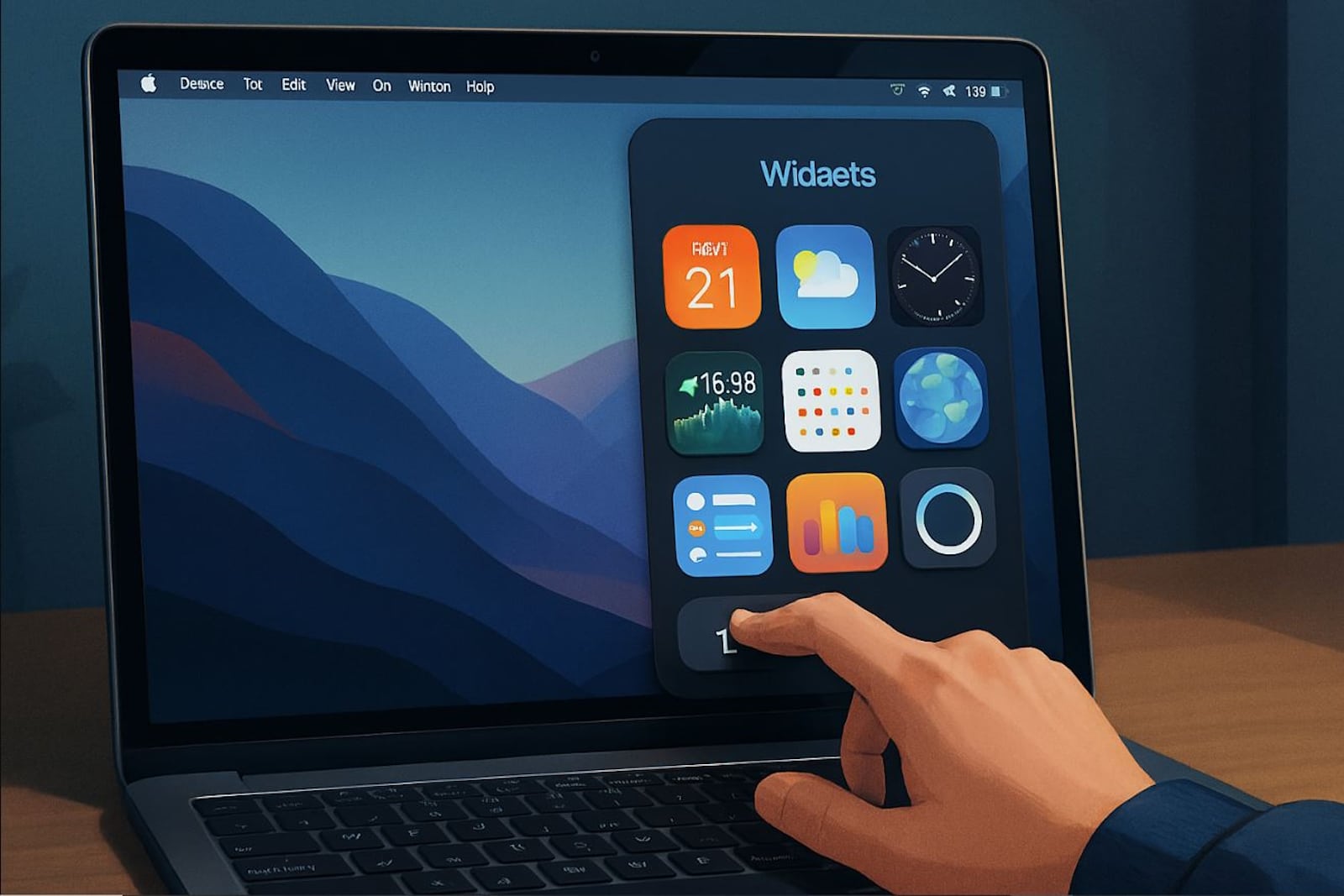
Le processus réel exige de comprendre que les widgets vivent dans une couche spécifique de l'interface. Pour réussir Comment Mettre Des Widgets Sur Mac, vous devez d'abord faire un clic droit sur votre fond d'écran ou passer par le centre de notifications en haut à droite de votre barre de menus. C’est là que le sélecteur se cache. Si vous ne voyez pas l'option "Modifier les widgets", arrêtez tout : soit votre version de système est obsolète, soit vous n'avez pas activé l'option de clic droit sur votre souris.
## Pourquoi Comment Mettre Des Widgets Sur Mac échoue sans la bonne version de système
On ne peut pas ignorer la configuration logicielle. Si vous essayez de suivre des tutoriels récents sur un système qui a trois ans, vous allez tourner en rond. J'ai vu des utilisateurs dépenser de l'argent dans des applications comme Widgetsmith en pensant que cela débloquerait la fonctionnalité sur une vieille machine. C’est de l’argent jeté par les fenêtres. La véritable méthode pour intégrer ces outils directement sur le fond d’écran est une exclusivité des versions récentes de macOS.
La vérification matérielle et logicielle indispensable
Avant de modifier quoi que ce soit, vérifiez votre menu Pomme. Si vous n'êtes pas sur macOS Sonoma (version 14) ou une version plus récente comme macOS Sequoia, vous êtes limité au panneau latéral caché. Tenter de contourner cette limite avec des scripts trouvés sur le web est le meilleur moyen de rendre votre WindowServer instable. Le WindowServer est le processus qui gère tout l'affichage graphique ; quand il sature à cause de widgets mal codés ou forcés sur le bureau, votre souris commence à saccader et vos applications mettent dix secondes à s'ouvrir.
Le piège de la synchronisation iPhone qui tue votre batterie
Une fonctionnalité dont Apple fait la promotion est la possibilité d'utiliser les widgets de votre iPhone sur votre Mac sans installer les applications correspondantes sur l'ordinateur. Sur le papier, c'est génial. Dans la pratique, c'est un cauchemar pour la latence et la batterie des ordinateurs portables. Quand vous placez un widget iPhone sur votre bureau Mac, celui-ci doit maintenir une connexion constante via Wi-Fi ou Bluetooth avec votre téléphone pour rafraîchir les données.
J'ai analysé le cas d'un consultant qui se plaignait que son MacBook Air ne tenait plus que quatre heures au lieu de dix. Le coupable ? Il avait affiché six widgets de suivi boursier et de domotique qui provenaient tous de son iPhone. Le Mac passait son temps à réveiller le téléphone pour mettre à jour les graphiques. Si vous tenez à votre autonomie, n'utilisez que des éléments natifs déjà installés sur votre Mac. Si l'application n'existe pas sur macOS, demandez-vous si vous avez vraiment besoin de voir cette information en temps réel sur votre écran de travail. La réponse est souvent non.
L'illusion de l'interactivité et la perte de performance
Il y a une différence fondamentale entre voir une information et interagir avec elle. Beaucoup de widgets sont purement informatifs. Vous cliquez dessus, et tout ce qu'ils font, c'est ouvrir l'application complète. C’est une perte de temps. Un bon widget doit vous permettre de cocher une tâche ou de mettre en pause une musique sans changer de fenêtre.
Comparaison d'un flux de travail : Avant contre Après
Imaginez un utilisateur nommé Marc. Avant de comprendre la logique du système, Marc avait rempli son bureau de widgets pour la météo de cinq villes, un calendrier géant, le niveau de batterie de tous ses appareils et un flux d'actualités. Résultat : chaque fois qu'il voulait trouver un dossier sur son bureau, son regard était attiré par les prévisions de pluie à Londres ou par un titre de journal. Son processeur tournait à 15% de charge constante juste pour l'affichage du bureau, et il passait son temps à masquer ses fenêtres pour regarder ses gadgets.
Après avoir optimisé son approche, Marc n'a gardé que deux éléments : sa liste de tâches Rappels et son calendrier interactif. Il a configuré les widgets pour qu'ils deviennent transparents (mode monochrome) dès qu'une fenêtre est ouverte. Ainsi, quand il travaille sur son rapport, les distractions disparaissent visuellement en arrière-plan. Sa charge processeur est redescendue à 2% et il n'a plus besoin de chercher ses fichiers derrière une pile de widgets inutiles. Il a compris que l'espace sur l'écran est une ressource finie et précieuse, pas un panneau publicitaire pour ses propres applications.
Le réglage de visibilité que tout le monde ignore
Dans les réglages système, sous la section "Bureau et Dock", il existe une option critique : "Style de widget". Par défaut, macOS les laisse en couleur. C'est une erreur de débutant. Si vous travaillez sur des logiciels d'image ou de montage vidéo, ces taches de couleur dans votre vision périphérique vont fausser votre perception.
Le conseil professionnel est de les régler sur "Monochrome". Ils ne reprennent leurs couleurs que lorsque vous cliquez sur le fond d'écran. Cela permet de maintenir une concentration maximale sur la fenêtre active. De plus, désactivez l'option qui permet d'afficher les widgets uniquement quand Stage Manager est activé si vous n'utilisez pas Stage Manager. Ces réglages croisés sont souvent la cause de comportements erratiques où les icônes disparaissent sans raison apparente, poussant les utilisateurs à croire à un bug alors qu'il s'agit d'une simple règle de priorité d'affichage.
Gérer l'encombrement sur les petits écrans
Sur un MacBook Air de 13 pouces, l'espace est compté. Apprendre Comment Mettre Des Widgets Sur Mac ne signifie pas que vous devez le faire massivement. L'erreur classique est d'utiliser la taille "Grande" pour chaque élément.
- Un widget calendrier de grande taille occupe environ 25% de la surface utile d'un petit écran.
- Multipliez cela par quatre et vous n'avez plus de place pour vos dossiers de travail.
- Préférez les piles de widgets. Superposez-les.
En faisant glisser un widget de même taille sur un autre, vous créez une pile. Vous pouvez ensuite balayer vers le haut ou le bas pour changer l'information affichée. C'est la seule manière intelligente de gérer la densité d'information sans sacrifier la lisibilité. J'ai vu des utilisateurs avec des écrans si encombrés qu'ils ne pouvaient même plus utiliser la fonction de capture d'écran sans avoir un widget qui cachait une partie de leur fenêtre.
Sécurité et confidentialité des données affichées
C'est un aspect que personne n'aborde jusqu'au jour où un incident se produit. Les widgets affichent des informations privées : extraits de mails, rendez-vous médicaux, soldes bancaires. Si vous travaillez dans un café ou dans un bureau partagé, n'importe qui passant derrière vous peut lire ces données, même si vos applications sont fermées.
Les widgets restent visibles sur le bureau même si l'application parente est protégée par un mot de passe ou cachée. J'ai connu un directeur financier qui a involontairement exposé les chiffres trimestriels de sa boîte parce que son widget de feuille de calcul était resté affiché en grand lors d'une présentation sur projecteur. Si vous manipulez des données sensibles, la règle d'or est de ne jamais utiliser de widget pour ces applications spécifiques. La commodité ne doit jamais primer sur la sécurité des données.
La vérification de la réalité
Soyons honnêtes : la plupart des gens qui cherchent comment configurer leur bureau finissent par tout désactiver après deux semaines. Pourquoi ? Parce que l'utilité réelle de voir la météo ou le niveau de batterie de son clavier en permanence est proche de zéro pour quelqu'un qui est réellement concentré sur ses tâches. Les widgets sur Mac sont souvent une solution à la recherche d'un problème.
La réussite avec cet outil ne vient pas de la quantité, mais de la sélection chirurgicale. Si un widget ne vous fait pas gagner au moins trois clics par heure, il ne mérite pas sa place sur votre processeur. La plupart des utilisateurs n'ont besoin que d'un calendrier et peut-être d'un gestionnaire de tâches. Tout le reste n'est que du bruit numérique qui consomme de la mémoire vive et réduit la durée de vie de votre batterie. Si vous n'êtes pas prêt à passer trente minutes à affiner les réglages de transparence et de piles, vous feriez mieux de laisser votre bureau vide. Un bureau propre restera toujours l'outil de productivité le plus puissant à votre disposition.



