J'ai vu ce désastre se produire un mardi après-midi, à peine deux heures avant le rendu d'un audit de conformité pour un client industriel majeur. Un consultant senior, brillant dans son domaine mais négligent sur la technique, pensait qu'il lui suffirait de cliquer sur un bouton pour que tout s'aligne par magie. Il ne savait pas Comment Inserer Une Table Des Matieres Sur Word correctement parce qu'il avait passé les trois semaines précédentes à formater ses titres à la main, en changeant la police et la couleur manuellement sur chaque page. Résultat : l'outil automatique de Microsoft a généré une page blanche avec le message d'erreur "Aucune entrée de table des matières n'a été trouvée". La panique a été totale. On a dû mobiliser trois stagiaires pour reprendre les 140 pages une par une pendant que le client attendait, facturant des pénalités de retard qui ont mangé toute la marge du projet. C'est le prix de l'amateurisme sur un outil que tout le monde prétend maîtriser.
L'erreur fatale du formatage manuel au lieu des styles de titre
La majorité des utilisateurs font l'erreur de croire que Word "voit" ce qu'ils voient. Si vous sélectionnez un texte, que vous le mettez en gras, en taille 14 et en bleu, vos yeux vous disent que c'est un titre. Pour le logiciel, c'est juste du texte avec des attributs cosmétiques. Si vous essayez de générer une structure automatique dans ces conditions, vous allez échouer.
Le secret ne réside pas dans le menu "Insertion", mais dans l'onglet "Accueil", spécifiquement dans la galerie des Styles. J'ai vu des gens perdre des journées entières parce qu'ils ignoraient l'existence des balises Titre 1, Titre 2 et Titre 3. Le logiciel parcourt votre document à la recherche de ces balises spécifiques pour construire l'index. Si vous n'utilisez pas ces styles, l'algorithme est aveugle.
Pourquoi le bouton gras est votre pire ennemi
Quand vous cliquez sur "G" pour mettre en relief un intertitre, vous créez une exception locale. C'est une méthode instable. Si demain vous devez changer la police de tous vos titres de section, vous devrez le faire manuellement cinquante fois. En utilisant les Styles de Titre, vous modifiez le style une seule fois et tout le document se met à jour. C'est la base indispensable avant de chercher Comment Inserer Une Table Des Matieres Sur Word car sans cette hiérarchie logique, l'outil est inutile.
Le mythe de la mise à jour automatique sans intervention
Une autre erreur classique consiste à insérer l'index au début du projet et à ne plus jamais le regarder. On pense souvent que si l'on ajoute une page au milieu du dossier, les numéros de page dans la table vont se décaler d'eux-mêmes. C'est faux. Le logiciel fige l'index au moment de sa création.
Dans mon expérience, j'ai vu des rapports financiers envoyés avec des tables des matières totalement décalées de quatre ou cinq pages. L'investisseur cherche la section sur les risques à la page 42, il tombe sur les annexes. C'est le genre de détail qui détruit une crédibilité en trente secondes. Il faut impérativement faire un clic droit sur l'index et sélectionner "Mettre à jour les champs" avant chaque enregistrement en PDF ou chaque impression. Choisissez toujours "Mettre à jour toute la table" et non seulement les numéros de page, car vous avez probablement modifié l'intitulé d'un chapitre en cours de route.
La confusion entre saut de page et sauts de section
Si vous ne maîtrisez pas la segmentation de votre document, votre table des matières sera un cauchemar visuel. La plupart des gens appuient frénétiquement sur la touche Entrée pour passer à la page suivante. C'est une erreur de débutant. Dès que vous ajoutez une ligne en haut du document, tout le reste glisse, et votre index devient obsolète ou affiche des titres qui commencent en bas de page.
L'importance des sauts de page manuels
L'utilisation de "Ctrl + Entrée" garantit que votre prochain chapitre commencera toujours sur une nouvelle page, peu importe les modifications précédentes. Mais le vrai problème survient quand on veut des numérotations différentes, comme des chiffres romains pour l'introduction et des chiffres arabes pour le corps du texte. Sans sauts de section (disponibles dans l'onglet Mise en page), Word traitera votre document comme un bloc monolithique. Votre table des matières reflétera cette confusion, mélangeant parfois des éléments que vous voudriez exclure, comme le titre de la couverture ou les remerciements.
Ne pas personnaliser les niveaux d'affichage de l'index
Par défaut, l'outil affiche trois niveaux de titres. Si votre document est technique et descend jusqu'au niveau 4 ou 5 (par exemple 1.2.3.4.1), ces sections n'apparaîtront pas. J'ai vu des ingénieurs se plaindre que l'outil était "limité" alors qu'ils n'avaient simplement pas cliqué sur "Table des matières personnalisée".
Dans ce menu, vous pouvez décider exactement quels styles apparaissent et comment ils sont indentés. Vous pouvez même décider d'inclure des styles que vous avez créés vous-même. Si vous voulez que vos légendes de photos apparaissent dans un index séparé, c'est ici que ça se passe. Ignorer ces réglages fins, c'est accepter un document qui ressemble à un devoir d'écolier plutôt qu'à un livrable professionnel.
Comparaison concrète : l'approche amateur vs l'approche experte
Imaginons un scénario réel de rédaction d'un rapport de 50 pages.
L'approche amateur : L'utilisateur écrit son texte. Arrivé à un titre, il sélectionne le texte, augmente la taille à 16, met en gras, et change la couleur en rouge. Il répète l'opération 30 fois. Pour créer son sommaire, il tape "Sommaire" en haut de la page 1, regarde la page où commence chaque chapitre, et tape manuellement le nom du chapitre suivi de points de suspension "........" jusqu'à la droite de la page pour écrire le numéro.
- Temps passé : 2 heures de mise en forme manuelle.
- Résultat : Si une image est ajoutée en page 5, tout le reste du document se décale. L'utilisateur doit relire les 50 pages, noter les nouveaux numéros, et modifier manuellement les 30 lignes du sommaire. Risque d'erreur : 100%. Alignement des points de suspension : irrégulier et peu soigné.
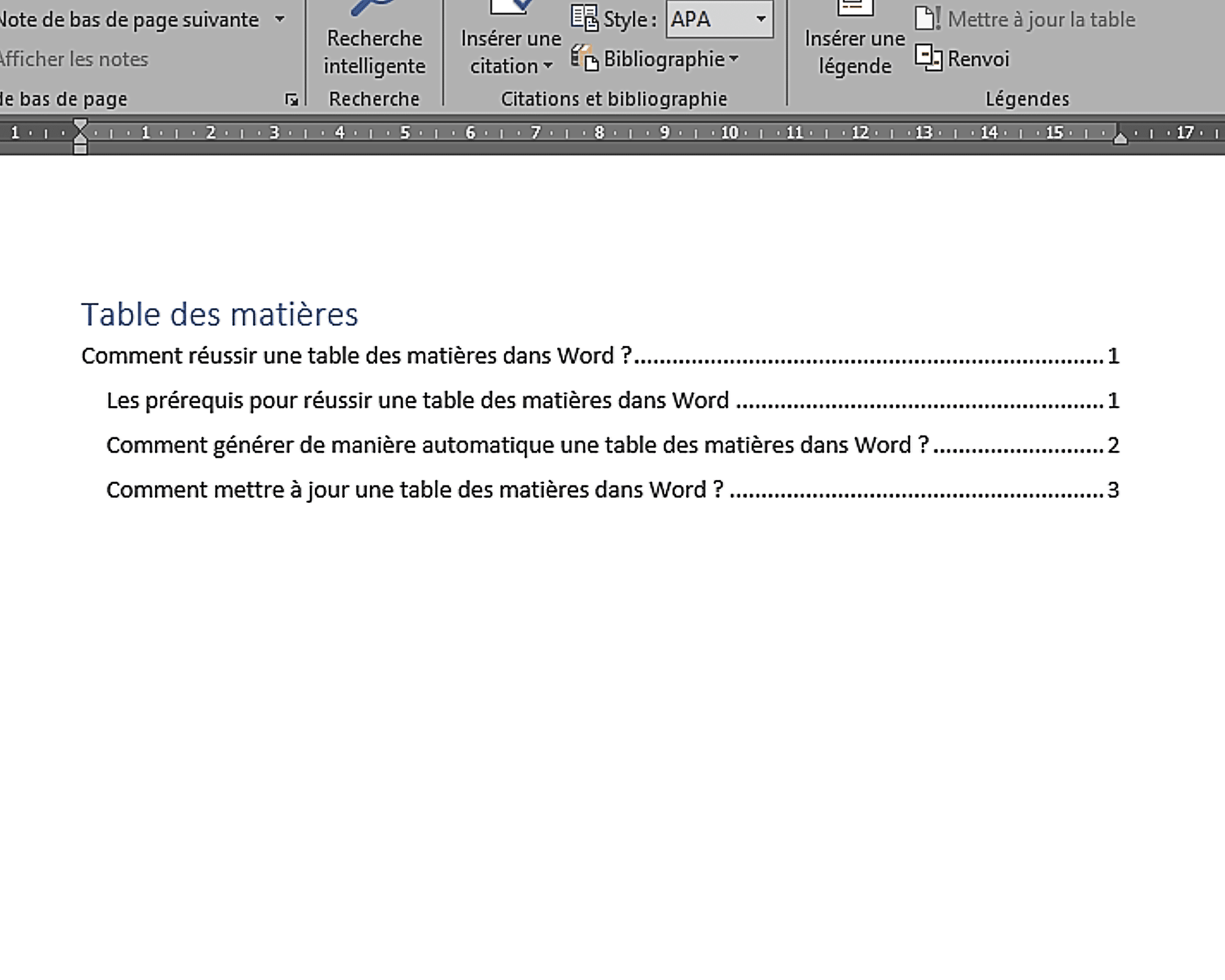
L'approche experte : L'utilisateur définit ses styles au début. Chaque titre reçoit le style Titre 1 ou Titre 2 d'un simple clic. Il utilise un saut de page pour isoler la première page. Puis, il va dans Références et choisit Comment Inserer Une Table Des Matieres Sur Word via le menu des tables automatiques.
- Temps passé : 10 minutes de configuration initiale.
- Résultat : L'index est généré en 2 secondes. Si le document change, un clic droit suffit pour tout recalibrer. L'alignement est parfait, les liens hypertextes sont créés automatiquement pour la navigation numérique (PDF), et l'aspect visuel est celui d'un document édité professionnellement.
Le piège des caractères invisibles et des entrées fantômes
Il arrive qu'une phrase entière du corps du texte se retrouve dans votre table des matières sans que vous sachiez pourquoi. C'est un problème fréquent que j'ai dû résoudre pour des thèses de doctorat. La raison est simple : l'utilisateur a appliqué un style de titre à un paragraphe entier par erreur, puis a changé la police pour que cela "ressemble" à du texte normal.
Mais Word s'en moque. Si le style "Titre 1" est attaché à ce paragraphe de 200 mots, ces 200 mots iront s'étaler lamentablement dans votre sommaire, brisant toute la mise en page. Pour corriger cela, il faut afficher les caractères non imprimables (le symbole ¶). Cela vous permet de voir où s'arrêtent vos styles. Une autre astuce consiste à utiliser l'inspecteur de styles pour nettoyer les scories de formatage qui polluent la structure invisible du document.
La gestion des légendes et des tables d'illustrations
Un document pro ne se contente pas d'un sommaire des chapitres. Il faut souvent un index des figures ou des tableaux. J'ai vu des gens essayer de détourner l'outil principal pour faire cela, ce qui mélange tout. Microsoft Word possède un outil spécifique pour "Insérer une table des illustrations" dans le même onglet Références.
La règle d'or est la même : pas de saisie manuelle. Vous devez utiliser la fonction "Insérer une légende" sur chaque image. Cela permet de lier l'objet à une base de données interne. Si vous déplacez l'image 4 avant l'image 2, le logiciel renumérote tout seul "Figure 1", "Figure 2", etc. Si vous faites cela à la main, vous allez oublier une image, et votre lecteur se demandera pourquoi il n'y a pas de figure 3 dans votre texte. C'est ce genre de négligence qui fait passer un expert pour un débutant.
Réalité du terrain : ce qu'il faut vraiment pour maîtriser l'outil
Ne vous mentez pas : savoir cliquer sur un bouton dans un menu ne signifie pas que vous maîtrisez le processus. Réussir un document long et complexe demande une discipline de fer dès la première ligne écrite. Si vous commencez à "bidouiller" votre mise en page parce que vous êtes pressé, vous le paierez au centuple au moment de la finalisation.
La vérité est que Word est un outil de traitement de texte structuré, pas une machine à écrire améliorée. Si vous refusez d'apprendre le fonctionnement des Styles et des flux de données internes, vous continuerez à subir vos documents au lieu de les piloter. J'ai passé des nuits entières à réparer des fichiers corrompus par des utilisateurs qui pensaient gagner du temps en ignorant les fondamentaux. Il n'y a pas de raccourci. Soit vous passez 20 minutes à configurer vos styles proprement au départ, soit vous passez 5 heures à suer devant votre écran le soir du rendu parce que votre table des matières refuse de s'aligner.
Le succès d'un document ne se mesure pas à la qualité de son contenu si le lecteur ne peut pas y naviguer. Une table des matières qui fonctionne est le signe invisible d'un travail rigoureux. Une table qui échoue est le signal immédiat d'un manque de professionnalisme que même le meilleur argumentaire ne pourra pas rattraper. Travaillez sur la structure, et la forme suivra naturellement. Sans cela, vous ne faites que de la décoration fragile sur un château de cartes.



