Vous avez une tonne de fichiers qui traînent sur votre disque dur et l'envie de créer quelque chose de propre vous démange. Pas besoin d'investir des milliers d'euros dans une station de travail digne d'un studio hollywoodien pour obtenir un résultat qui claque. En réalité, savoir Comment Faire Une Vidéo Sur PC est devenu une compétence accessible à n'importe qui possède un ordinateur de milieu de gamme et un peu de patience. Le secret ne réside pas dans le prix du logiciel, mais dans la méthode que vous utilisez pour assembler vos séquences, gérer votre son et exporter votre fichier final sans que votre machine ne se mette à souffler comme un avion de chasse. On va voir ensemble comment passer du dossier de clips en vrac à un montage fini dont vous serez fier.
Choisir le bon outil selon votre profil
Le marché des logiciels de montage est saturé. Entre les solutions gratuites qui vous inondent de publicités et les suites professionnelles qui demandent un diplôme d'ingénieur pour comprendre l'interface, on se perd vite.
Les solutions natives pour débuter
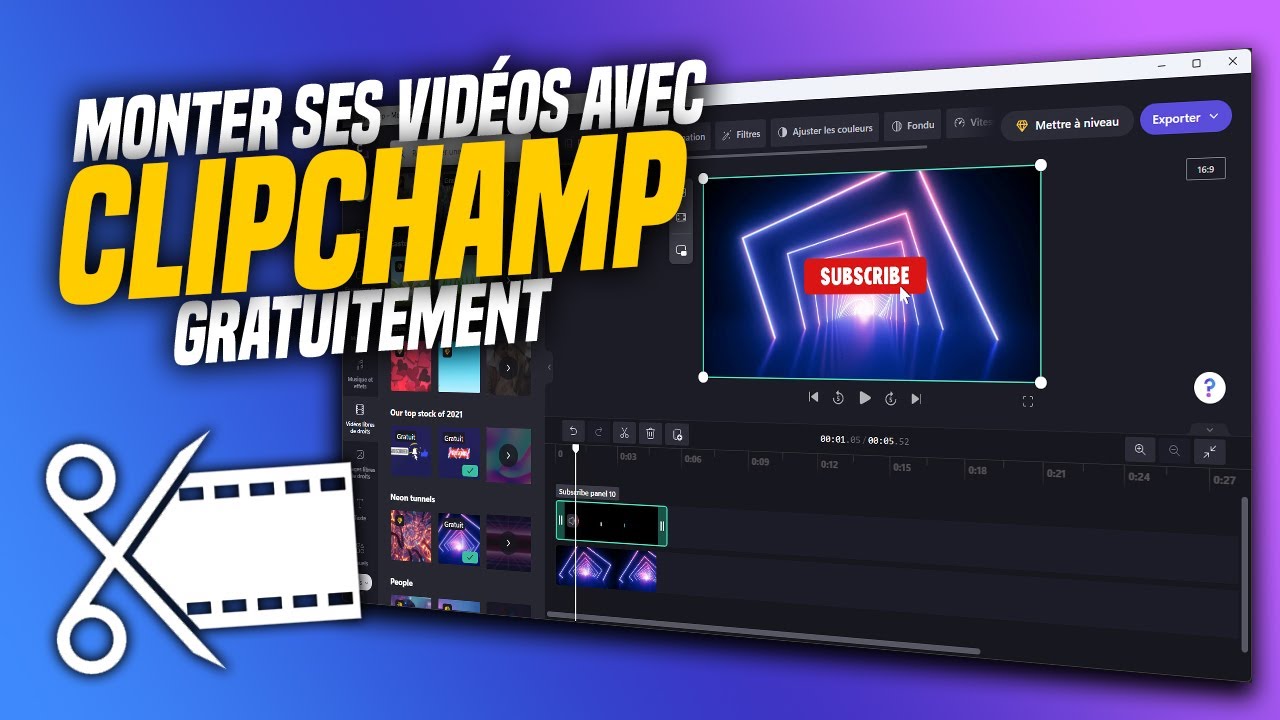
Si vous avez un ordinateur sous Windows 10 ou 11, vous possédez déjà un outil de base. Microsoft a intégré l'application Photos, puis plus récemment Clipchamp, pour répondre aux besoins simples. Clipchamp est intéressant car il fonctionne directement via votre navigateur ou en application légère. C'est parfait pour couper deux scènes, ajouter un titre propre et mettre un fond sonore. L'interface est intuitive. Vous glissez, vous déposez, c'est fini. Mais attention, dès qu'on veut faire des choses un peu plus complexes, comme de la correction colorimétrique avancée, on atteint vite les limites de l'outil.
Le passage aux logiciels gratuits mais pros
C'est là que les choses deviennent sérieuses. Si vous cherchez un logiciel capable de rivaliser avec le cinéma sans débourser un centime, tournez-vous vers DaVinci Resolve. C'est la référence absolue. Développé par Blackmagic Design, ce logiciel est utilisé pour l'étalonnage de blockbusters. La version gratuite est hallucinante de puissance. Elle permet de gérer des projets en 4K, de faire du mixage audio professionnel et d'utiliser des effets spéciaux intégrés. Le revers de la médaille ? La courbe d'apprentissage est raide. On ne dompte pas ce monstre en dix minutes. Il faut accepter de passer du temps sur des tutoriels pour comprendre comment fonctionne la gestion des nœuds.
Les options payantes pour gagner du temps
Adobe Premiere Pro reste le standard de l'industrie pour une raison simple : l'écosystème. Tout communique. Vous modifiez une image dans Photoshop, elle se met à jour dans votre montage. C'est un gain de temps monstrueux pour les créateurs qui produisent beaucoup. Si vous détestez le modèle d'abonnement, regardez du côté de chez Magix ou CyberLink. Ils proposent des licences perpétuelles. Ces programmes sont souvent plus légers que Premiere et offrent des bibliothèques d'effets préconfigurés très pratiques pour les réseaux sociaux.
Le guide technique pour Comment Faire Une Vidéo Sur PC
Avant de cliquer partout, il faut préparer le terrain. Un montage qui plante toutes les cinq minutes, c'est l'enfer. Votre PC doit respirer.
La préparation des fichiers sources
Ne commencez jamais un projet avec des fichiers éparpillés entre votre bureau, le dossier téléchargements et une clé USB oubliée sur le canapé. Créez un dossier racine. À l'intérieur, créez des sous-dossiers : RUSHES, AUDIO, MUSIQUE, IMAGES, EXPORTS. Cette organisation vous sauvera la vie. Si vous déplacez un fichier plus tard, votre logiciel de montage perdra le lien et vous affichera un magnifique écran rouge "Média manquant". C'est frustrant. C'est évitable.
La gestion des ressources matérielles
Le montage vidéo consomme énormément de processeur (CPU) et de mémoire vive (RAM). Pour travailler confortablement, fermez Chrome et ses cinquante onglets ouverts. Si votre PC rame pendant la lecture du montage, utilisez des "proxies". Ce sont des copies basse résolution de vos vidéos originales. Vous montez avec ces fichiers légers, et au moment de l'exportation, le logiciel utilise les originaux en haute définition. C'est la technique préférée des monteurs pro pour garder une fluidité parfaite même sur un ordinateur portable un peu daté.
Les étapes de la création narrative
Une vidéo n'est pas qu'une suite d'images. C'est une histoire. Même un tuto cuisine a besoin d'un rythme.
Le dérushage et l'ours
Le dérushage consiste à visionner tout ce que vous avez filmé. Éliminez les ratés, les flous, les moments où vous cherchez vos mots. Ensuite, créez ce qu'on appelle "l'ours" ou le montage brut. C'est la structure de votre vidéo mise bout à bout, sans effets, sans musique, sans transitions. Si votre histoire ne fonctionne pas à cette étape, aucun effet spécial ne la sauvera. C'est le moment de vérifier la cohérence. Est-ce que l'introduction est trop longue ? Est-ce que le message principal est clair ? Soyez impitoyable avec vos propres images. Coupez ce qui n'apporte rien.
Le travail du son
C'est l'erreur numéro un des débutants. On néglige le son. Pourtant, une image médiocre avec un son excellent passera toujours mieux qu'une image 4K avec un son qui grésille. Si vous faites une voix off, utilisez un micro externe. Si vous n'en avez pas, utilisez le kit main-libre de votre téléphone, c'est souvent mieux que le micro intégré du PC. Dans votre logiciel, équilibrez les niveaux. La musique ne doit jamais couvrir la voix. En général, on vise un niveau entre -6dB et -12dB pour les dialogues. Pour trouver des musiques libres de droits, la Bannque de sons YouTube est un excellent point de départ. Elle évite les problèmes de droits d'auteur qui pourraient bloquer votre vidéo une fois en ligne.
Les titres et l'habillage graphique
Restez sobre. Les polices d'écriture fantaisistes qui clignotent en rose fluo, c'est fini depuis 2005. Choisissez une police lisible, sans empattement (sans serif) comme Montserrat ou Roboto. Placez vos textes dans la "zone sécurisée" pour éviter qu'ils ne soient coupés sur certains écrans. Les sous-titres sont essentiels aujourd'hui. Beaucoup de gens regardent les vidéos sans le son sur leur téléphone. Des outils comme CapCut pour PC automatisent très bien cette tâche, ce qui représente un gain de temps phénoménal.
Optimiser l'exportation finale
Vous avez fini. Le montage est parfait. Maintenant, il faut en faire un fichier que le monde entier pourra lire. C'est ici que beaucoup se trompent dans les réglages.
Comprendre les formats et les codecs
Le format le plus universel est le MP4, utilisant le codec H.264 ou H.265 (HEVC). Le H.264 offre le meilleur compromis entre qualité et poids du fichier. Pour YouTube ou les réseaux sociaux, c'est le standard. Si vous visez une qualité maximale pour de l'archivage, augmentez le bitrate (débit binaire). Pour du 1080p à 30 images par seconde, un débit de 10 à 15 Mbps suffit amplement. Pour de la 4K, montez à 35 ou 50 Mbps.
Les spécificités des plateformes
Chaque plateforme a ses caprices. Instagram et TikTok adorent le format vertical (9:16). YouTube préfère l'horizontal (16:9). Si vous voulez savoir Comment Faire Une Vidéo Sur PC pour différentes destinations, l'astuce est de créer plusieurs séquences dans votre projet. Une fois le montage principal terminé en horizontal, dupliquez-le et changez les paramètres de la timeline en vertical. Recadrez vos images une par une. C'est un peu fastidieux mais le rendu sera bien plus pro qu'une vidéo horizontale avec des bandes noires moches en haut et en bas.
Pièges courants et comment les éviter
Je vois souvent les mêmes erreurs revenir. Elles gâchent des projets qui auraient pu être géniaux.
L'abus de transitions
La transition "cube" ou "volet de page" est à bannir. Dans 99% des cas, une simple coupure nette (le "cut") est ce qu'il y a de plus efficace. Les transitions ne servent qu'à marquer un changement de temps ou de lieu. Si vous en abusez, vous donnez un aspect amateur à votre travail. Utilisez plutôt des transitions invisibles, comme faire correspondre un mouvement de caméra entre deux plans. C'est bien plus élégant.
L'oubli de la sauvegarde
Le logiciel de montage qui plante juste avant l'export, c'est un classique. Activez la sauvegarde automatique toutes les 5 minutes. Mieux encore, utilisez la règle du 3-2-1 pour vos projets importants : 3 copies du projet, sur 2 supports différents (disque dur interne et externe), avec 1 copie hors site (le cloud). Si votre disque dur lâche demain, vous ne perdrez pas des heures de travail. Des services comme Backblaze ou simplement un dossier synchronisé sur Google Drive peuvent faire l'affaire.
Améliorer ses prises de vues depuis son ordinateur
Parfois, faire une vidéo sur PC implique de s'enregistrer soi-même, soit via la webcam, soit en filmant son écran (screencast).
Capturer son écran proprement
Pour les tutoriels ou le gaming, OBS Studio est le roi incontesté. C'est gratuit, open-source et extrêmement puissant. Vous pouvez définir des scènes, ajouter votre webcam dans un coin, et enregistrer plusieurs pistes audio séparées. Cela permet de baisser le son du jeu au montage sans toucher à votre voix. Un conseil : réglez la résolution de sortie sur la même que celle de votre écran pour éviter le flou de mise à l'échelle. Si votre écran est en 1080p, enregistrez en 1080p.
Soigner l'éclairage de la webcam
La plupart des webcams intégrées sont médiocres dès que la lumière baisse. Ne restez pas dos à une fenêtre, vous seriez tout noir (en contre-jour). Mettez la lumière face à vous. Si vous n'avez pas de projecteur, une simple lampe de bureau avec une feuille de papier blanc devant pour diffuser la lumière fera des miracles. Votre visage sera clair, net, et le bruit numérique (les petits grains moches sur l'image) disparaîtra. C'est un détail qui change totalement la perception de qualité de votre vidéo.
Passer à la vitesse supérieure
Une fois que vous maîtrisez les bases, explorez l'étalonnage. C'est l'étape où l'on donne une ambiance colorée à la vidéo. On peut rendre une scène chaleureuse en poussant les oranges, ou lui donner un aspect dramatique avec des tons froids et bleutés. N'y allez pas trop fort. Le but est de corriger d'abord la balance des blancs et l'exposition pour que tous vos plans se ressemblent. Rien n'est plus perturbant qu'un plan trop sombre suivi d'un plan trop clair.
L'importance des raccourcis clavier
Si vous voulez monter vite, lâchez la souris. Apprenez les raccourcis de base : "C" pour couper, "V" pour sélectionner, "Espace" pour lire. On gagne un temps fou. Les professionnels ont souvent une main sur le clavier et l'autre sur la souris. C'est cette gymnastique qui permet de transformer une montagne de rushs en un film fluide en quelques heures seulement.
La liste de contrôle avant de publier
On a souvent la tête dans le guidon à la fin d'un montage. Prenez une pause de dix minutes. Revenez, regardez votre vidéo du début à la fin sans vous arrêter. Vous verrez des fautes de frappe dans les titres ou des micro-coupures audio que vous n'aviez pas remarquées.
- Vérification audio : Écoutez avec un casque puis avec les haut-parleurs de votre PC. Si le son est bon sur les deux, c'est gagné.
- Vérification du rythme : Est-ce qu'il y a un moment où vous vous ennuyez ? Si oui, coupez.
- Vérification technique : Le format est-il bien celui attendu par la plateforme ?
- Nommage du fichier : Évitez "video_final_v2_FINAL_pour_vrai.mp4". Utilisez un nom clair comme "Tuto_Montage_PC_Avril_2026.mp4".
Le montage vidéo sur PC est une aventure gratifiante. On commence avec des morceaux de réalité bruts et on finit avec une œuvre construite. C'est un mélange de technique pure et de sens artistique. Au début, tout semble compliqué. Les menus sont denses, les termes sont barbares. Mais après trois ou quatre projets, les réflexes s'installent. On ne cherche plus l'outil, on se concentre sur l'histoire. C'est là que le plaisir commence vraiment. Lancez votre logiciel, importez votre premier clip et n'ayez pas peur de faire des erreurs. C'est comme ça qu'on apprend le mieux. Votre première vidéo ne sera pas parfaite, et c'est normal. La dixième, par contre, pourrait bien surprendre tout le monde sur le web. À vous de jouer maintenant.
Étapes concrètes pour se lancer dès maintenant
- Inventaire du matériel : Identifiez la puissance de votre processeur et votre quantité de RAM. Si vous avez moins de 8 Go de RAM, privilégiez des logiciels légers comme Clipchamp. Au-delà de 16 Go, vous pouvez envisager DaVinci Resolve sans crainte.
- Sélection et installation du logiciel : Choisissez un outil adapté à votre niveau. Téléchargez-le uniquement sur le site officiel de l'éditeur pour éviter les malwares. Installez les mises à jour de vos pilotes graphiques (NVIDIA, AMD ou Intel) pour optimiser les performances de rendu.
- Organisation de l'espace de travail : Créez une structure de dossiers rigoureuse sur votre disque dur le plus rapide (idéalement un SSD). Copiez tous vos fichiers sources à l'intérieur avant d'ouvrir votre logiciel de montage.
- Montage de la structure (l'Ours) : Placez vos clips sur la timeline dans l'ordre chronologique de votre histoire. Ne vous occupez pas de la musique ou des titres à cette étape. Concentrez-vous uniquement sur l'enchaînement des actions et la pertinence du propos.
- Affinage et habillage : Une fois la structure solide, ajoutez votre bande-son. Ajustez les coupes pour qu'elles tombent sur le rythme de la musique. Ajoutez ensuite vos textes informatifs et vos transitions, en restant le plus sobre possible.
- Exportation test : Exportez une version courte (30 secondes) pour vérifier que les réglages de qualité vous conviennent. Si tout est bon, lancez l'exportation complète du projet en format MP4 H.264.
- Visionnage critique : Regardez le fichier final sur un autre appareil (votre téléphone par exemple) pour valider le rendu des couleurs et du son avant la mise en ligne finale.



