Arrêtez de sortir votre téléphone pour prendre une photo floue de votre écran d'ordinateur. C'est l'erreur de débutant que je vois encore trop souvent en entreprise alors que macOS propose des outils intégrés d'une précision chirurgicale. Savoir exactement Comment Faire Une Capture Sur Mac change radicalement votre manière de bosser, que ce soit pour envoyer un bug à un développeur ou garder une trace d'un virement bancaire. Apple a conçu un système où chaque millimètre de l'écran peut être isolé, annoté et partagé en deux secondes chrono. On oublie souvent que ces fonctions ont évolué massivement depuis l'arrivée de macOS Mojave, rendant les vieux réflexes presque obsolètes.
Les combinaisons de touches qui sauvent la mise
La base repose sur trois chiffres : trois, quatre et cinq. Si vous retenez ça, vous avez fait 90 % du chemin. La commande la plus simple, celle qui saisit l'intégralité de votre bureau avec toutes ses icônes parfois un peu trop en désordre, c'est Commande + Maj + 3. C'est radical. Le fichier atterrit directement sur votre bureau sous forme de fichier .png.
On passe à la vitesse supérieure avec Commande + Maj + 4. Là, votre curseur se transforme en une mire de précision. C'est mon option préférée. Vous cliquez, vous glissez, et vous relâchez pour définir la zone exacte. Si vous vous loupez pendant le tracé, maintenez la barre d'espace. Ça vous permet de déplacer la zone de sélection sans en changer la taille. C'est une astuce de vieux briscard que peu de gens utilisent.
Une variante géniale de ce raccourci existe. Appuyez sur Commande + Maj + 4, puis tapez une fois sur la barre d'espace. Votre curseur devient un appareil photo. Survoler une fenêtre spécifique la met en surbrillance. Un clic, et vous avez une image parfaite de cette fenêtre avec une jolie ombre portée transparente. C'est propre. C'est pro. Pour ceux qui rédigent des tutoriels, c'est indispensable pour obtenir un rendu léché sans détourage manuel fastidieux.
Le centre de contrôle de vos visuels
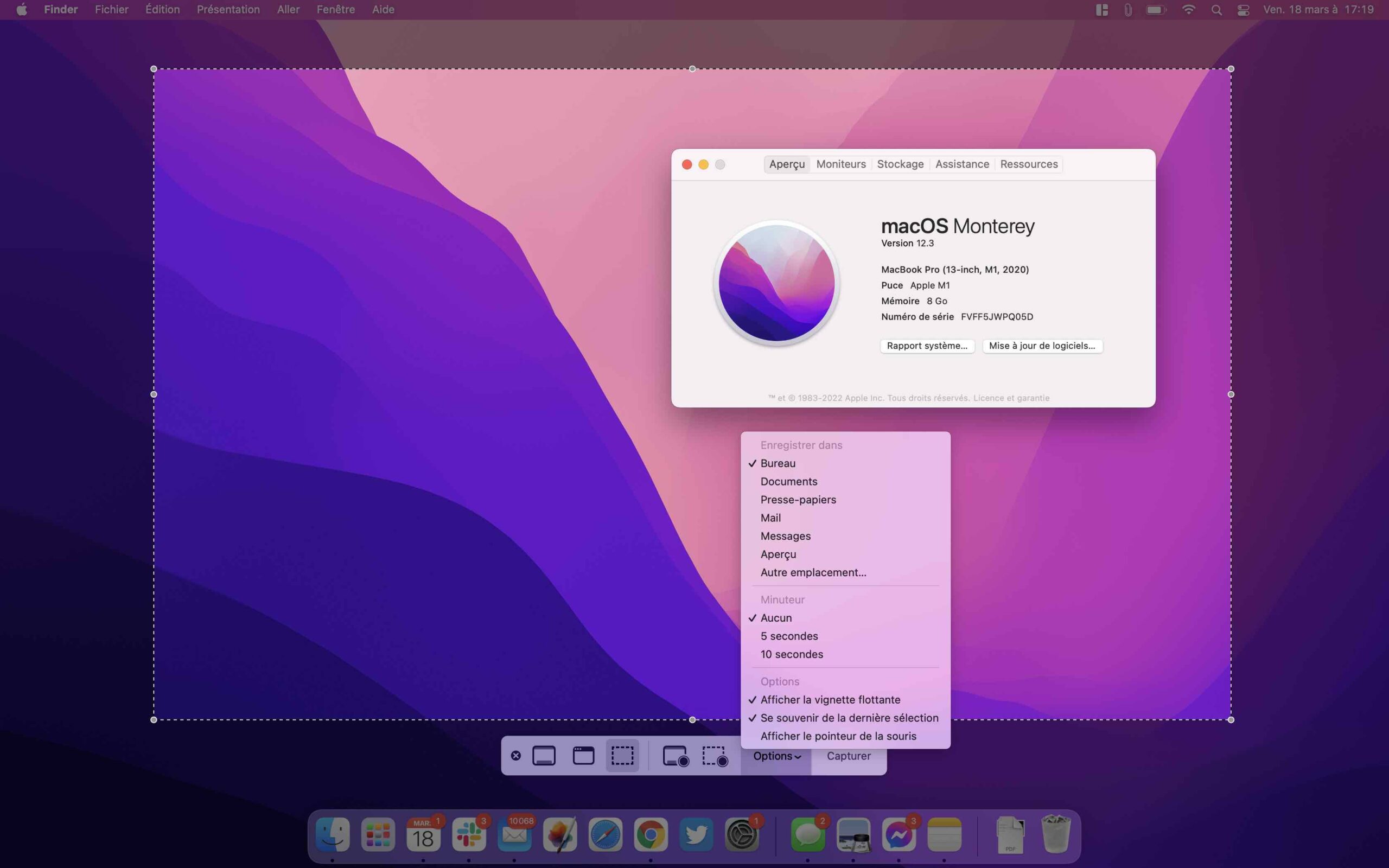
Depuis quelques années, Apple a centralisé tout ça. En utilisant Commande + Maj + 5, vous faites apparaître une barre d'outils flottante en bas de l'écran. C'est ici que l'on trouve les options avancées. Vous pouvez choisir de capturer l'écran complet, une fenêtre ou une portion sélectionnée. Mais c'est aussi là que se cache l'enregistrement vidéo.
Beaucoup d'utilisateurs installent des logiciels tiers lourds pour filmer leur écran. C'est inutile. Cette interface permet d'enregistrer une séquence vidéo de votre activité avec ou sans le son du micro. J'utilise souvent cette fonction pour expliquer une manipulation complexe à un client. C'est plus efficace qu'un long mail. Dans les options de ce menu, vous pouvez aussi régler un minuteur de 5 ou 10 secondes. C'est parfait quand on a besoin d'ouvrir un menu déroulant qui disparaît dès qu'on touche au clavier.
La gestion de la destination des fichiers
Par défaut, macOS balance tout sur le bureau. Après une journée de travail intense, ça devient vite un enfer visuel. Vous pouvez changer ça. Toujours dans le menu Commande + Maj + 5, cliquez sur "Options". Vous pouvez sélectionner un dossier spécifique, comme "Documents" ou créer un dossier dédié nommé "Captures".
Une autre astuce consiste à envoyer l'image directement dans le presse-papiers. Pour ça, ajoutez la touche Contrôle à n'importe quel raccourci cité plus haut. Par exemple, Contrôle + Commande + Maj + 4. L'image ne s'enregistre nulle part sur votre disque dur. Elle est juste prête à être collée dans un message Slack, un mail ou un document Word avec un simple Commande + V. Ça évite d'accumuler des fichiers inutiles qu'on oublie de supprimer.
Comment Faire Une Capture Sur Mac avec la Touch Bar ou des outils spécifiques
Si vous possédez un MacBook Pro avec une Touch Bar, sachez qu'elle a son propre raccourci dédié : Commande + Maj + 6. Elle capture exactement ce qui s'affiche sur votre petite bande tactile. C'est très spécifique, certes, mais utile pour les développeurs d'applications.
Il arrive aussi que l'on veuille capturer une page web entière, du haut jusqu'en bas, sans faire dix manipulations différentes. Safari ne le permet pas nativement de manière intuitive sans passer par l'inspecteur d'élément. Pour des besoins pro, je recommande souvent de regarder les outils intégrés aux navigateurs comme Firefox qui gère ça très bien, ou des extensions Chrome dédiées. Mais restons sur le système pur. L'utilitaire "Capture d'écran" se trouve dans votre dossier Applications, sous-dossier Utilitaires. C'est l'équivalent logiciel de nos raccourcis clavier.
Utiliser Aperçu pour aller plus loin
Une fois l'image prise, le travail n'est pas fini. Si vous cliquez sur la vignette qui apparaît en bas à droite de l'écran juste après la saisie, une fenêtre d'édition s'ouvre. C'est l'outil d'annotation rapide. Vous pouvez entourer un élément en rouge, ajouter une flèche ou même signer un document PDF.
L'outil "Loupe" est particulièrement puissant pour attirer l'attention sur un détail précis d'une interface complexe. On peut régler l'épaisseur du trait et la couleur directement. Si vous fermez la vignette trop vite, faites un clic droit sur le fichier et choisissez "Actions rapides" puis "Annoter". On gagne un temps fou par rapport à l'ouverture d'un logiciel comme Photoshop ou Pixelmator.
Les problèmes courants et leurs solutions
Parfois, ça ne marche pas. Vous appuyez sur les touches et rien ne se passe. Vérifiez d'abord vos réglages dans Réglages Système > Clavier > Raccourcis clavier > Captures d'écran. Il arrive que des logiciels tiers s'approprient ces combinaisons de touches.
Un autre point concerne les applications de streaming comme Netflix ou Apple TV+. Si vous essayez de prendre une photo de votre film préféré, vous obtiendrez un magnifique rectangle noir. C'est une protection DRM (Digital Rights Management) au niveau du matériel. Aucune manipulation logicielle simple ne permet de contourner ça, c'est une restriction voulue par les ayants droit pour éviter le piratage.
Optimisation de la qualité et formats de fichiers
Le format PNG est le standard sur Mac car il gère la transparence et ne compresse pas trop l'image. Mais ces fichiers peuvent peser lourd, surtout sur les écrans Retina où la résolution est doublée. Une simple image de bureau peut dépasser les 10 Mo.
Si vous voulez changer le format par défaut pour du JPG, il faut passer par le Terminal. Tapez la commande defaults write com.apple.screencapture type jpg puis validez. Il faudra ensuite relancer le serveur d'interface avec killall SystemUIServer. C'est une manipulation un peu technique mais salvatrice pour ceux qui envoient beaucoup d'images par mail et qui surveillent leur quota de données.
Organiser ses fichiers comme un pro
Le nommage automatique des fichiers par Apple est "Capture d'écran" suivi de la date et de l'heure. C'est descriptif mais pas idéal pour la recherche. Personnellement, j'utilise des outils d'automatisation comme Hazel pour renommer instantanément mes fichiers en fonction de l'application qui était active au moment de la prise de vue.
On peut aussi utiliser l'application Automator, intégrée à macOS, pour créer un script qui déplace toutes les images contenant le mot "Capture" vers un disque dur externe ou un service cloud à la fin de chaque semaine. Ça garde votre espace de travail propre et performant.
La question de la confidentialité
Prendre une photo de son écran, c'est aussi prendre une photo de sa vie privée. Avant de partager, vérifiez toujours ce qui traîne dans vos onglets de navigateur ou les notifications qui auraient pu apparaître en haut à droite. Le mode "Ne pas déranger" ou un mode de concentration spécifique est votre meilleur allié ici. Activez-le avant de commencer vos manipulations pour éviter qu'un message personnel ne vienne gâcher une présentation professionnelle.
Sachez aussi que les fichiers contiennent des métadonnées. Même si Apple est plutôt respectueux de la vie privée, l'heure et la date exactes sont inscrites dans le fichier. Pour une discrétion totale, passer par un logiciel de traitement pour supprimer les données EXIF peut être nécessaire dans certains contextes sensibles.
Comparaison avec les solutions tierces
Certains me demandent souvent s'il faut investir dans des logiciels comme Snagit ou CleanShot X. Mon avis est tranché : pour 95 % des gens, les outils Apple suffisent. Snagit est une usine à gaz utile uniquement si vous faites de la documentation technique massive toute la journée.
En revanche, CleanShot X apporte des fonctions que j'adorerais voir nativement, comme la capture avec défilement ou la possibilité de cacher instantanément toutes les icônes du bureau d'un seul clic. C'est un confort, pas une nécessité. Si vous débutez, apprenez déjà à maîtriser Comment Faire Une Capture Sur Mac avec les doigts, c'est gratuit et déjà très puissant.
Cas d'usage spécifiques : le monde du développement
Pour les développeurs, la précision est vitale. Parfois, on a besoin de connaître la taille exacte en pixels d'un élément. Lors de l'utilisation de Commande + Maj + 4, les coordonnées s'affichent à côté du curseur. C'est une aide précieuse pour l'intégration web.
On peut aussi utiliser l'outil de capture pour extraire du texte. Depuis macOS Monterey, la fonction "Texte en direct" permet de sélectionner du texte directement à l'intérieur d'une image de capture. Vous prenez la photo, vous ouvrez l'image, et vous pouvez surligner le texte pour le copier. C'est magique pour récupérer des citations dans des vidéos ou des documents scannés dont on n'a pas le fichier original.
L'impact sur la productivité quotidienne
Le temps passé à chercher comment faire une chose simple est du temps perdu pour la création. En mémorisant ces trois raccourcis, vous supprimez une friction mentale. C'est comme apprendre à conduire une voiture manuelle : au début on réfléchit, après ça devient un réflexe moteur.
J'ai vu des équipes entières gagner en fluidité de communication simplement en utilisant mieux ces outils. Au lieu de décrire un problème pendant dix minutes, une image annotée règle l'affaire en trente secondes. C'est la base de la communication asynchrone moderne, surtout avec la montée du télétravail en France et partout ailleurs.
- Appuyez sur Commande + Maj + 5 pour voir toutes vos options de sauvegarde et de destination.
- Utilisez Commande + Maj + 4 puis Espace pour capturer une fenêtre isolée avec un rendu professionnel.
- Maintenez la touche Contrôle pendant votre raccourci pour copier l'image dans le presse-papiers sans créer de fichier.
- Cliquez sur la vignette flottante pour annoter, flécher ou masquer des informations confidentielles avant l'envoi.
- Vérifiez régulièrement votre dossier de destination pour ne pas encombrer votre stockage inutilement.
En suivant ces étapes, vous ne vous contentez pas de prendre une photo de votre écran, vous créez un support de communication efficace. Le système de support officiel Apple propose d'ailleurs des mises à jour régulières sur ces fonctionnalités au fur et à mesure des sorties de nouvelles versions de macOS. Restez curieux, car chaque mise à jour apporte souvent sa petite pépite ergonomique qui simplifie encore davantage la gestion de vos visuels numériques.



