Vous avez déjà eu ce moment de frustration devant votre clavier. On cherche désespérément la bonne combinaison de touches pour enregistrer ce qui s'affiche à l'écran. C'est l'un des gestes les plus banals, pourtant la méthode varie radicalement selon votre version de Windows ou la marque de votre machine. Savoir exactement Comment Faire Une Capture d’Écran Sur PC Portable est un gain de temps précieux, surtout quand on travaille dans l'urgence ou qu'on veut simplement partager un mème rapidement avec un proche. Je vais vous montrer qu'il n'y a pas qu'une seule façon de procéder, mais toute une panoplie d'outils souvent déjà installés sur votre ordinateur sans que vous le sachiez.
Oubliez les photos floues prises avec votre smartphone. C'est la pire solution possible. Les reflets de la dalle et la pixellisation rendent le document illisible. Pour obtenir un résultat propre, Windows propose des raccourcis natifs qui gèrent tout, de la zone précise au plein écran total. On va passer en revue ces méthodes, des plus classiques aux plus avancées, pour que vous ne soyez plus jamais bloqué.
Les Raccourcis Claviers Indispensables Pour Votre PC
La méthode la plus rapide repose sur une touche que beaucoup ignorent : la touche Impr. Écran. Elle se trouve souvent en haut à droite de votre clavier. Sur certains modèles compacts, comme les ultraportables Dell ou les HP Spectre, vous devrez peut-être maintenir la touche Fn enfoncée pour l'activer. C'est le premier piège. Si vous appuyez dessus et que rien ne se passe, ne paniquez pas. L'image est probablement stockée dans votre presse-papiers, attendant d'être collée dans un mail ou un document Word.
La Magie Du Raccourci Windows + Maj + S
C'est mon outil préféré. Je l'utilise des dizaines de fois par jour. Depuis les dernières mises à jour de Windows 10 et Windows 11, ce raccourci remplace avantageusement l'ancien Outil Capture d'écran. Quand vous pressez ces trois touches simultanément, l'écran se grise. Une petite barre d'outils apparaît en haut. Vous pouvez alors dessiner un rectangle, une forme libre, ou capturer une fenêtre spécifique. L'avantage est immense. Vous ne capturez que ce qui vous intéresse. Pas besoin de repasser par un logiciel de retouche pour recadrer les bords de votre navigateur ou masquer vos onglets personnels. Une fois la zone sélectionnée, une notification apparaît. Cliquez dessus pour annoter l'image ou l'enregistrer directement sur votre disque dur.
L'Enregistrement Automatique Avec Windows + Impr. Écran
Parfois, on veut aller encore plus vite. On n'a pas envie d'ouvrir un logiciel tiers pour sauvegarder le fichier. En combinant la touche Windows et la touche d'impression, votre écran va brièvement s'assombrir. C'est le signe que le système a créé un fichier PNG automatiquement. Vous retrouverez ces fichiers dans votre dossier Images, sous-dossier Captures d'écran. C'est idéal quand on suit une conférence en ligne et qu'on veut archiver des diapositives à la chaîne sans s'arrêter. J'ai vu trop de gens perdre des informations car ils oubliaient de "coller" leur capture précédente avant d'en faire une nouvelle. Avec cette méthode, le problème disparaît.
Comment Faire Une Capture d’Écran Sur PC Portable Selon Les Marques
Chaque constructeur a ses petites manies. Si vous possédez un Asus, un Acer ou un Lenovo, la disposition des touches de fonction change la donne. Sur un Lenovo Yoga, par exemple, la touche d'impression peut être partagée avec une autre commande système. Il faut alors être vigilant sur l'activation de la touche de verrouillage des fonctions. Si vous travaillez sur un Chromebook, ce n'est plus Windows du tout. Là, il faut utiliser Ctrl + la touche "Afficher les fenêtres" (celle qui ressemble à un rectangle avec deux lignes à côté). C'est déroutant au début, mais le principe reste identique.
Le Cas Particulier Des PC De Gaming
Si vous jouez, vous connaissez probablement la Game Bar de Microsoft. Elle n'est pas réservée qu'aux vidéos. En appuyant sur Windows + G, vous ouvrez une interface complète. Un petit bouton en forme d'appareil photo permet de prendre un cliché instantané sans quitter votre partie. C'est très efficace car cela ne fait pas ramer le système, contrairement à certains logiciels tiers gourmands en ressources. Pour ceux qui utilisent des cartes graphiques NVIDIA, le raccourci Alt + F1 fait la même chose via l'interface GeForce Experience. C'est souvent plus rapide et mieux intégré aux jeux récents.
Utiliser Des Logiciels Tiers Pour Aller Plus Loin
Même si les outils intégrés sont bons, certains professionnels ont besoin de plus. Je pense aux développeurs ou aux graphistes qui doivent capturer des menus déroulants qui disparaissent dès qu'on touche au clavier. Des logiciels comme ShareX ou Greenshot sont des références absolues. Ils permettent d'ajouter des flèches, de flouter des informations confidentielles comme des mots de passe ou des visages, et d'uploader l'image sur un serveur en un clic. C'est un gain de productivité monstrueux. Quand on doit expliquer une procédure complexe à un client, pouvoir pointer un bouton avec une flèche rouge bien nette change tout.
Les Astuces Pour Réussir Ses Captures À Tous Les Coups
Il arrive que la technique bloque. Un contenu protégé par DRM, comme un film sur Netflix ou une vidéo sur Disney+, apparaîtra tout noir sur votre capture. C'est une sécurité voulue par les plateformes. Dans ce cas, il n'y a pas de solution miracle légale simple, car le système bloque directement l'accès à la mémoire tampon de la carte graphique. Une autre erreur classique consiste à oublier que la capture d'écran prend tout, y compris le curseur de la souris ou les notifications privées qui surgissent en bas à droite. Pensez à activer le mode "Ne pas déranger" de Windows avant de lancer une session de captures professionnelles.
Gérer Les Multiples Écrans
Si vous avez deux moniteurs, appuyer sur Impr. Écran tout court va créer une image immense combinant les deux surfaces. C'est rarement ce qu'on veut. Pour ne capturer que la fenêtre active sur laquelle vous travaillez, utilisez Alt + Impr. Écran. Le système va ignorer le reste du bureau et se concentrer uniquement sur le logiciel au premier plan. C'est propre, précis et cela évite de montrer votre fond d'écran de vacances à vos collègues pendant une présentation Zoom.
Les Annotations Pour Plus De Clarté
Prendre l'image n'est que la moitié du chemin. La rendre compréhensible est l'autre moitié. Windows 11 propose désormais l'application "Capture et croquis" qui est vraiment intuitive. Vous pouvez surligner du texte, dessiner à main levée ou utiliser une règle virtuelle pour tracer des traits droits. J'ai remarqué que les gens répondent beaucoup plus vite à une image annotée qu'à un long paragraphe explicatif. Une capture d'écran bien faite remplace facilement trois emails de clarification.
Le monde du travail moderne exige cette agilité. On ne peut plus se permettre d'ignorer les outils de base de son système d'exploitation. Que vous soyez étudiant en train de compiler des sources pour un mémoire ou un employé de bureau traitant des factures, savoir manipuler ces fichiers visuels est une compétence de base. On ne parle pas ici d'informatique de haut vol, mais d'ergonomie quotidienne. Le gain de confort est immédiat dès qu'on maîtrise les deux ou trois raccourcis clés évoqués plus haut.
Les Problèmes De Touche Fn Sur Les Portables
C'est le cauchemar des utilisateurs de PC ultra-fins. Les constructeurs cherchent à gagner de la place. La touche Impr. Écran finit par être reléguée en fonction secondaire. Sur certains modèles Microsoft Surface, elle n'existe même pas physiquement sur le clavier amovible. Il faut alors utiliser la combinaison Windows + Barre d'espace ou passer par le centre de notifications. Vérifiez toujours dans les paramètres de votre clavier si la touche Fn est verrouillée. Si c'est le cas, vos raccourcis habituels ne fonctionneront pas comme prévu. C'est une cause majeure d'appels au support technique pour des broutilles.
Pour ceux qui veulent explorer les capacités officielles de leur système, je recommande de consulter la documentation sur le site officiel de Microsoft qui détaille les nouveautés de chaque version. Les fonctionnalités évoluent, et ce qui était vrai sur Windows 7 est aujourd'hui obsolète. Par exemple, l'outil de capture d'écran classique est en train de disparaître au profit d'expériences plus unifiées.
Guide Pratique Pour Une Capture Parfaite
Pour finir, voici comment procéder concrètement selon votre besoin immédiat. Suivez ces étapes simples pour ne plus jamais rater votre coup.
- Identifiez ce que vous voulez montrer. Si c'est juste un message d'erreur, ne capturez pas tout votre bureau de 27 pouces. C'est illisible pour celui qui reçoit l'image.
- Choisissez le bon raccourci. Pour la précision, utilisez Windows + Maj + S. C'est le plus polyvalent.
- Sélectionnez la zone avec votre souris. Relâchez le clic gauche pour valider.
- Cliquez sur la vignette qui apparaît en bas à droite de l'écran. C'est là que vous pouvez modifier l'image.
- Enregistrez le fichier avec un nom explicite. Évitez les "Capture1", "Capture2". Préférez "Erreur_Paiement_Client_Nom". Vous vous remercierez plus tard en faisant une recherche dans vos dossiers.
- Si vous devez partager l'image immédiatement, sachez qu'elle est déjà dans votre presse-papiers. Un simple Ctrl + V dans une discussion Teams ou un message WhatsApp Web suffit.
Vous voyez, Comment Faire Une Capture d’Écran Sur PC Portable n'a rien de sorcier quand on possède la bonne carte routière. C'est une question d'habitude. Après quelques jours à utiliser ces raccourcis, vos doigts iront tout seuls vers les bonnes touches. On finit par oublier l'époque où on cherchait dans les menus du logiciel pour trouver une option d'exportation d'image. C'est cette fluidité qui sépare l'utilisateur moyen de celui qui maîtrise réellement son outil de travail.
N'oubliez pas non plus de vider régulièrement votre dossier de captures d'écran. Ces fichiers PNG, bien que légers, finissent par s'accumuler. J'ai déjà vu des dossiers peser plusieurs gigaoctets simplement parce que l'utilisateur prenait des clichés de tout et n'importe quoi sans jamais trier. Un petit nettoyage une fois par mois évite de saturer l'espace de stockage inutilement.
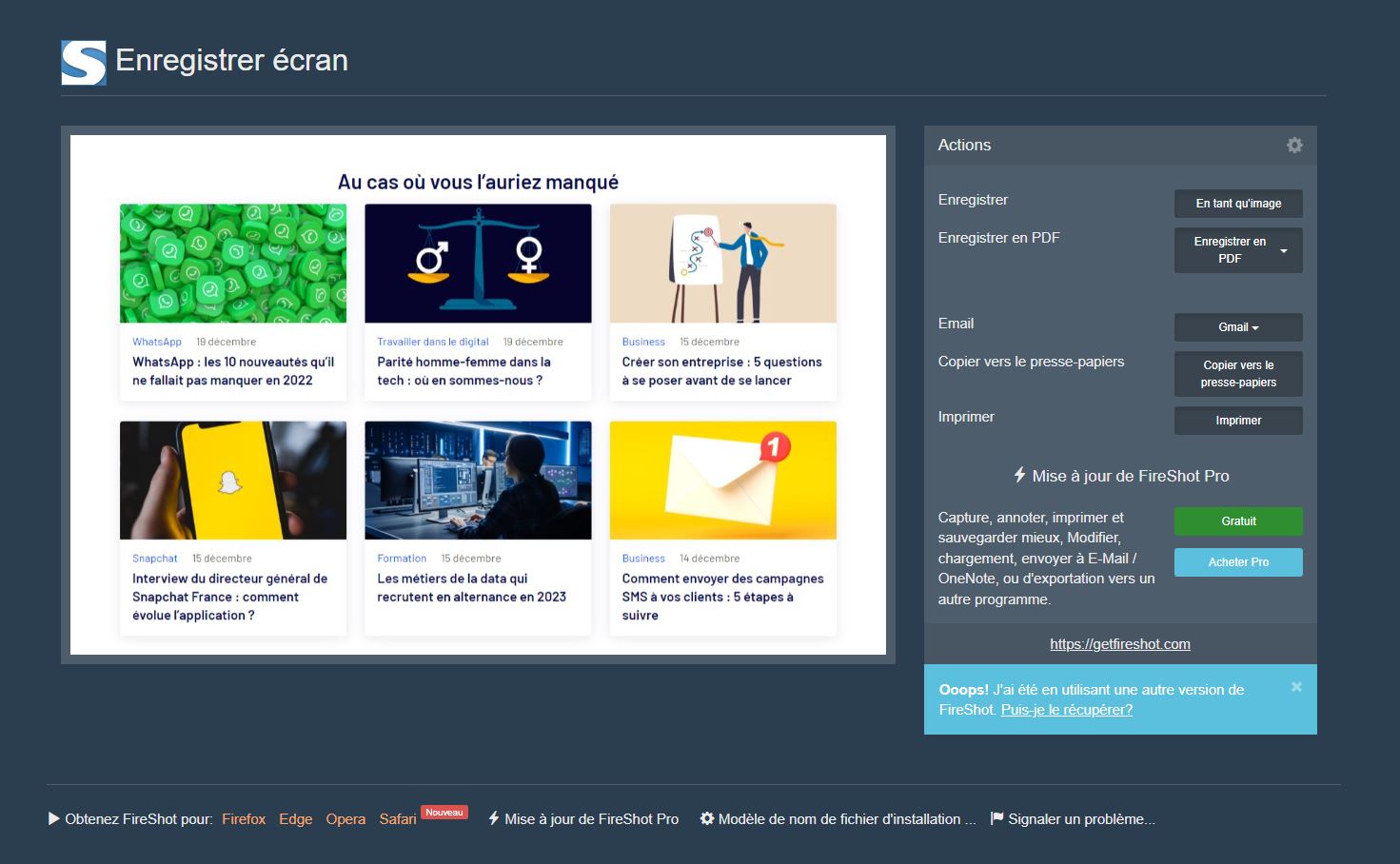
Pour les utilisateurs les plus exigeants, regardez du côté des extensions de navigateur. Si votre besoin concerne uniquement des pages web, des outils comme "FireShot" permettent de capturer une page entière, même les parties qui ne sont pas visibles à l'écran (le fameux "scrolling capture"). C'est indispensable pour les webdesigners ou pour archiver un article de presse dans sa globalité. Chaque besoin a son outil dédié, il suffit de savoir qu'il existe et de l'intégrer à sa routine.
Enfin, restez curieux des mises à jour de votre système. Microsoft ajoute régulièrement des fonctions de reconnaissance de texte (OCR) directement dans l'outil de capture. Cela signifie que vous pourrez bientôt copier le texte présent dans une image que vous venez de capturer pour le coller dans un document texte. C'est déjà disponible dans certaines versions bêta et cela va encore simplifier la vie de beaucoup de monde. La technologie n'est utile que si on sait s'en servir intelligemment. Avec ces bases, vous êtes paré à toute éventualité technique. Plus d'excuses pour les photos d'écran ratées ou les explications confuses par téléphone. Une image vaut mille mots, à condition de savoir la prendre correctement.
Pour approfondir la gestion de votre matériel, vous pouvez aussi faire un tour sur le site de l'ANSSI qui donne souvent de bons conseils sur la sécurité des données, y compris sur ce qu'on laisse traîner visuellement sur nos bureaux virtuels. On n'y pense pas assez, mais une capture d'écran malencontreuse peut révéler des informations sensibles si elle est partagée à la va-vite sur les réseaux sociaux. Soyez donc aussi vigilant sur le contenu de vos images que sur la méthode employée pour les créer. La maîtrise technique doit toujours s'accompagner d'une certaine prudence numérique pour protéger votre vie privée et celle de votre entreprise.



