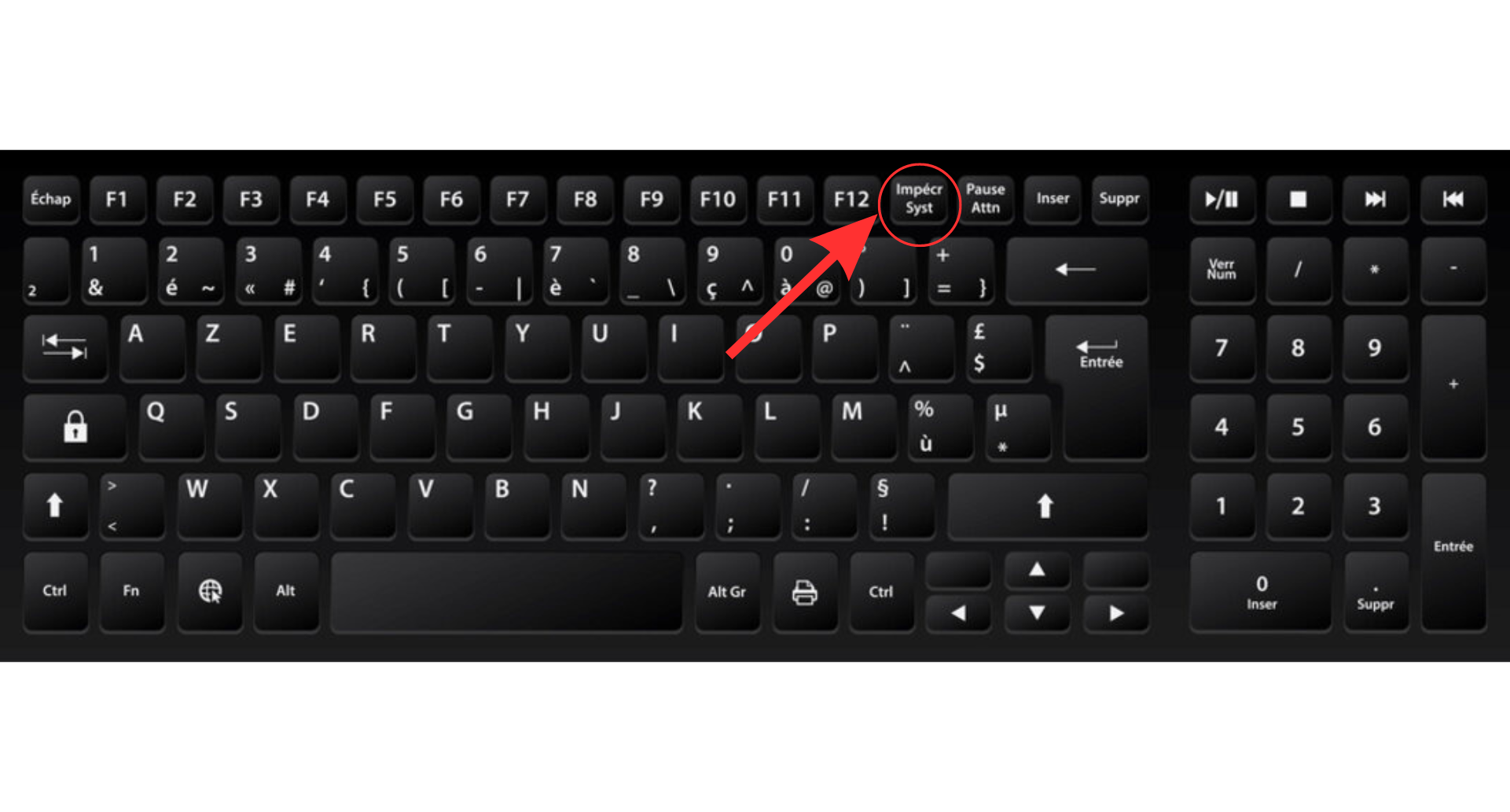
Arrêtez de chercher désespérément la touche "Print Screen" qui n'existe pas sur votre clavier Apple. Si vous venez de passer sur une station de travail haut de gamme, vous vous demandez sûrement Comment Faire Une Capture d'Écran Sur Mac Pro sans perdre de précieuses secondes. C'est le genre de petit détail qui peut bloquer un flux de travail créatif en plein montage vidéo ou durant une session de rendu 3D intense. La vérité, c'est que macOS propose une panoplie d'outils bien plus sophistiqués qu'un simple copier-coller de l'écran entier. On va voir ensemble comment transformer cette manipulation basique en un véritable atout pour votre organisation quotidienne, que vous soyez sur un Mac Pro format tour ou sur les modèles plus compacts.
Les raccourcis clavier essentiels à connaître
La méthode la plus rapide repose sur des combinaisons de touches que vous devez mémoriser pour gagner en fluidité. Pour capturer l'intégralité de votre surface de travail, utilisez la combinaison Commande + Maj + 3. Le fichier se crée instantanément sur votre bureau. C'est net. C'est sans fioritures. C'est parfait quand on veut montrer l'ensemble d'une interface logicielle complexe à un collaborateur.
La précision chirurgicale avec la sélection de zone
Parfois, montrer tout votre bureau est inutile, voire indiscret si des onglets personnels sont ouverts. Appuyez sur Commande + Maj + 4. Votre curseur se transforme en une petite mire de précision. Cliquez, glissez, relâchez. Vous avez votre image. J'utilise cette fonction dix fois par heure pour isoler un bug spécifique ou envoyer une référence visuelle sur Slack. Si vous maintenez la barre d'espace après avoir cliqué, vous pouvez déplacer la zone de sélection avant de valider. C'est hyper pratique.
Capturer une fenêtre spécifique sans déborder
Il existe une astuce que peu de gens utilisent vraiment bien. Faites Commande + Maj + 4, puis appuyez une fois sur la barre d'espace. Le curseur devient une icône d'appareil photo. Cliquez sur n'importe quelle fenêtre ouverte. Le système capture uniquement cette fenêtre avec une ombre portée élégante sur un fond transparent. Le rendu est immédiatement professionnel, idéal pour illustrer un tutoriel ou une documentation technique. Pour obtenir de l'aide supplémentaire sur l'environnement Apple, le support officiel d'Apple regorge de détails sur les périphériques compatibles.
Utiliser l'outil Capture d'écran complet
Si les raccourcis vous effraient ou si vous préférez une interface visuelle, macOS a tout prévu depuis la version Mojave. En tapant Commande + Maj + 5, vous faites apparaître une barre d'outils flottante en bas de l'écran. C'est ici que réside la vraie puissance du système pour comprendre Comment Faire Une Capture d'Écran Sur Mac Pro avec des options avancées. Cette barre regroupe les fonctions de capture d'image fixe mais aussi les outils d'enregistrement vidéo de l'écran.
Programmer un délai pour les menus contextuels
Essayer de capturer un menu qui se referme dès qu'on appuie sur une touche est un enfer. Dans le menu "Options" de cette barre flottante, vous pouvez choisir un délai de 5 ou 10 secondes. Cela vous laisse le temps de cliquer sur le menu souhaité, de placer votre souris au bon endroit et d'attendre que le cliché se déclenche tout seul. On ne s'énerve plus. On gère son timing.
Choisir l'emplacement de sauvegarde par défaut
Par défaut, macOS sature votre bureau de fichiers .png. C'est vite le bazar. Toujours via Commande + Maj + 5, allez dans Options et sélectionnez un dossier spécifique comme "Captures" ou même votre dossier Documents. Vous pouvez aussi choisir d'envoyer l'image directement dans l'application Mail ou Messages. C'est un gain de temps phénoménal quand on envoie des dizaines de fichiers par jour.
Astuces pour les configurations multi-écrans sur Mac Pro
Posséder un Mac Pro signifie souvent travailler avec deux ou trois moniteurs de haute résolution comme le Pro Display XDR. Quand vous déclenchez une capture plein écran, macOS génère un fichier distinct pour chaque moniteur. Si vous avez trois écrans, vous aurez trois fichiers. C'est logique mais il faut le savoir pour ne pas être surpris par l'accumulation d'images.
Gérer les résolutions Retina et les fichiers lourds
Les captures sur les écrans haute définition pèsent lourd. Une image plein écran peut facilement atteindre 10 ou 15 Mo en format PNG. Si vous devez envoyer ces preuves visuelles par courriel à un client, l'espace disque va fondre. Je conseille d'ouvrir la capture dans Aperçu et de l'exporter en JPG pour réduire le poids de 80% sans perte de qualité visible pour une simple lecture à l'écran. C'est une habitude à prendre.
Le cas particulier de la Touch Bar
Même si le Mac Pro utilise principalement des claviers externes, certains utilisateurs connectent un Magic Keyboard avec Touch Bar ou utilisent des périphériques tiers intégrant cette technologie. Pour immortaliser ce qui s'affiche sur cette petite bande tactile, le raccourci est Commande + Maj + 6. C'est très spécifique mais indispensable pour les développeurs d'applications qui veulent documenter leurs interfaces utilisateur dynamiques. Pour les professionnels du graphisme, consulter les ressources de l'Agence nationale des fréquences peut parfois aider à comprendre les interférences liées aux périphériques sans fil haut de gamme.
Les réglages avancés via le Terminal
Pour ceux qui aiment mettre les mains sous le capot, le Terminal permet de modifier le comportement natif du système. Vous trouvez que l'ombre portée autour des fenêtres capturées est gênante ? On peut la supprimer avec une ligne de commande simple. Vous préférez le format PDF ou TIFF au lieu du PNG ? C'est aussi possible.
Modifier le format de fichier par défaut
Ouvrez le Terminal et tapez la commande pour changer l'extension. Par exemple, pour passer au JPG, la commande ressemble à un réglage de préférence système caché. Il faut ensuite relancer le serveur système qui gère l'interface graphique. C'est une manipulation de "power user" mais elle rend l'expérience beaucoup plus fluide sur le long terme. On personnalise sa machine à son image.
Supprimer l'aperçu flottant en bas à droite
Depuis quelques années, une petite vignette apparaît en bas à droite de l'écran après chaque capture. C'est utile pour annoter rapidement, mais c'est agaçant si vous enchaînez les prises de vue car cette vignette peut apparaître sur la capture suivante si vous allez trop vite. Vous pouvez désactiver cette option dans le menu des réglages de l'outil de capture. Cela rend le processus instantané et discret.
Logiciels tiers pour des besoins spécifiques
Parfois, les outils intégrés ne suffisent pas. Si vous avez besoin de faire des captures d'écran qui défilent (scrolling screenshots) pour enregistrer une page web entière du haut vers le bas, macOS ne sait pas le faire nativement. Des outils comme CleanShot X ou Snagit sont des références. Ils permettent d'ajouter des flèches, de flouter des informations sensibles comme des mots de passe ou des noms de clients, et d'héberger l'image sur un cloud privé en un clic. C'est un investissement rentable pour un professionnel.
Erreurs classiques et comment les éviter
L'erreur la plus bête est de ne pas vérifier où partent vos fichiers. On panique, on croit que ça n'a pas marché, alors que l'image est juste cachée derrière une autre fenêtre. Une autre erreur concerne les contenus protégés par DRM. Si vous essayez de capturer une image d'un film sur une plateforme de streaming, vous obtiendrez souvent un rectangle noir. C'est une protection logicielle inviolable par les méthodes standards. Inutile de redémarrer votre machine.
Savoir précisément Comment Faire Une Capture d'Écran Sur Mac Pro implique aussi de maîtriser le presse-papier. Si vous maintenez la touche Contrôle enfoncée pendant n'importe quel raccourci de capture, l'image ne sera pas enregistrée sous forme de fichier. Elle sera simplement copiée dans votre presse-papier. Vous n'avez plus qu'à faire Commande + V dans votre logiciel de discussion ou votre éditeur d'image. C'est propre. Votre bureau reste vide. Votre efficacité est maximale.
- Identifiez le besoin : écran total, zone précise ou fenêtre isolée.
- Appliquez le raccourci correspondant (Maj + Commande + 3 ou 4).
- Utilisez la barre d'espace pour basculer en mode "fenêtre" si nécessaire.
- Maintenez Contrôle si vous voulez uniquement copier dans le presse-papier sans créer de fichier.
- Ouvrez la barre d'outils (Maj + Commande + 5) pour configurer le dossier de destination permanent.
- Pensez à convertir les fichiers PNG en JPG si vous devez en envoyer un grand nombre par internet pour économiser de la bande passante.
- Désactivez l'aperçu flottant dans les options si vous effectuez des captures en rafale pour éviter les artefacts visuels.
- Pour les pages web longues, privilégiez l'export en PDF depuis le navigateur ou utilisez une extension dédiée.
- Nettoyez régulièrement votre dossier de captures pour ne pas saturer votre disque dur avec des gigaoctets de données inutiles.



