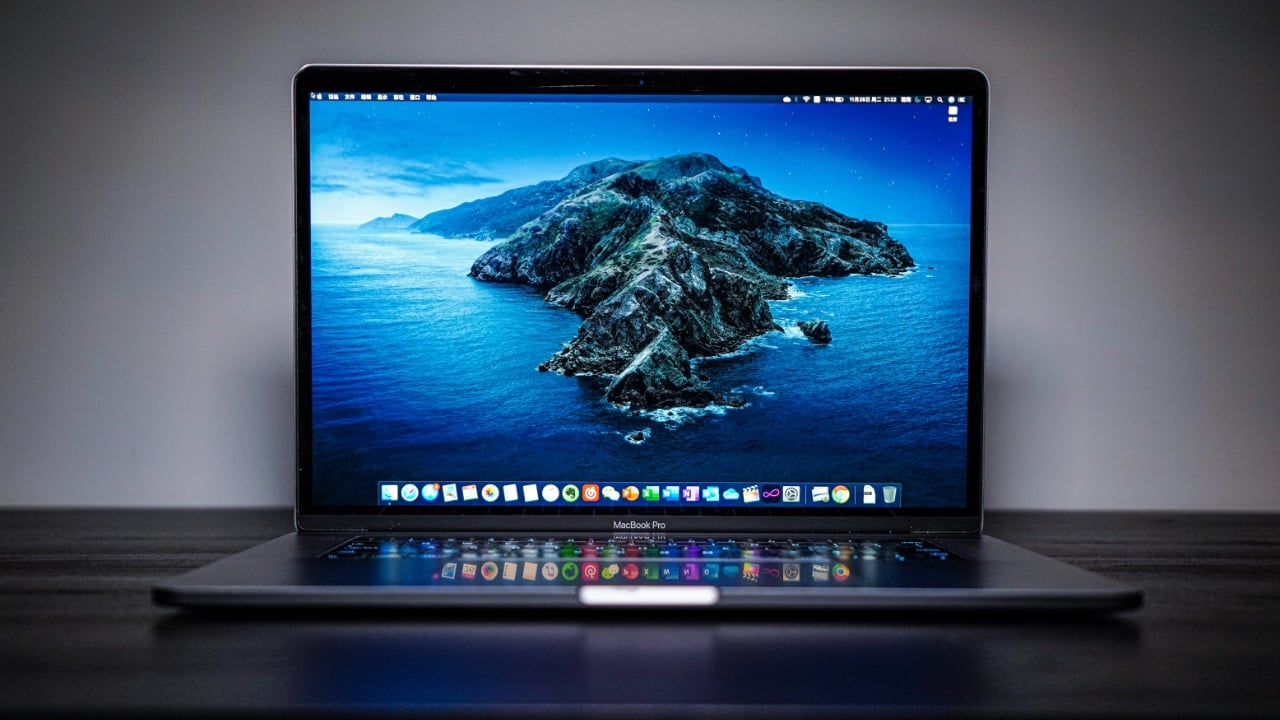
J'ai vu un designer perdre trois heures de travail et une validation client cruciale parce qu'il pensait savoir Comment Faire Une Capture D Ecran Sur Un Mac alors qu'il se contentait de copier-coller des images basse résolution dans un fil Slack. Au moment d'envoyer les fichiers pour l'impression d'un catalogue de luxe, les captures étaient pixélisées, inexploitables, et le fichier original avait été écrasé. Ce n'est pas un manque de talent, c'est un manque de maîtrise technique d'un outil que tout le monde croit connaître mais que peu de gens configurent correctement. Si vous vous contentez de mémoriser un raccourci clavier sans comprendre où partent vos données ni comment régler la précision du curseur, vous travaillez contre votre machine.
L'erreur du bureau encombré et la perte de traçabilité
La plupart des utilisateurs lancent une capture et laissent macOS enregistrer le fichier par défaut sur le bureau. C'est la garantie de perdre un document important sous une pile d'icônes en moins de deux jours. Dans mon expérience, un professionnel produit environ quinze captures par jour. Multipliez ça par une semaine de travail : vous avez 75 fichiers nommés "Capture d’écran 2026-05-02 à 10.04.57" qui polluent votre espace visuel. Ne manquez pas notre dernier article sur cet article connexe.
La solution ne consiste pas à ranger manuellement vos fichiers le vendredi soir. Vous devez forcer le système à créer un dossier dédié. En ouvrant l'utilitaire de capture via Commande + Maj + 5, vous accédez aux options. Changez l'emplacement d'enregistrement vers un dossier spécifique, idéalement synchronisé sur un serveur ou un cloud sécurisé. J'ai vu des entreprises économiser des dizaines d'heures de recherche documentaire simplement en imposant cette règle technique dès l'intégration des nouveaux employés. Si le fichier n'est pas là où il doit être instantanément, il n'existe pas.
Pourquoi le nommage par défaut vous trahit
Le système de nommage d'Apple est chronologique, ce qui est inutile pour la recherche sémantique. Si vous cherchez une erreur de code spécifique capturée il y a trois mois, le Spotlight de macOS aura du mal à vous aider si vous n'avez pas pris l'habitude d'utiliser l'aperçu rapide pour renommer immédiatement le fichier. C'est une discipline de fer qui sépare les exécutants des experts. Pour une autre approche sur ce développement, consultez la récente couverture de Les Numériques.
Ne confondez pas le presse-papiers et le stockage physique pour Comment Faire Une Capture D Ecran Sur Un Mac
Une erreur coûteuse consiste à abuser du raccourci avec la touche Contrôle pour envoyer l'image directement dans le presse-papiers sans créer de fichier. C'est une stratégie risquée. Si votre application de destination plante ou si vous copiez accidentellement une autre ligne de texte avant d'avoir collé votre image, cette donnée est perdue à jamais.
Pour Comment Faire Une Capture D Ecran Sur Un Mac de manière sécurisée, l'enregistrement physique doit être la règle, et la copie temporaire l'exception. J'ai accompagné une équipe de support client qui fonctionnait uniquement au "copier-coller". Résultat : lors d'un crash de leur outil de ticket, ils ont perdu toutes les preuves visuelles des bugs signalés par les utilisateurs le matin même. Ils ont dû rappeler chaque client pour leur demander de refaire les manipulations. C'est une catastrophe en termes d'image de marque et une perte de productivité sèche.
Le piège de la résolution Retina et les fichiers trop lourds
Travailler sur un MacBook Pro avec écran Retina signifie que vos captures d'écran sont deux fois plus grandes en termes de pixels que ce que vous voyez réellement. Une simple fenêtre de navigateur peut peser 5 Mo ou plus en format PNG. Si vous envoyez dix captures par e-mail à un client qui consulte ses messages sur un smartphone avec une connexion limitée, vous saturez sa boîte de réception et ralentissez sa lecture.
La solution du format JPEG via le Terminal
Peu de gens savent que l'on peut changer le format de fichier natif. Le PNG est superbe pour la transparence, mais pour un retour visuel rapide, le JPEG est bien plus léger. En utilisant une ligne de commande dans le Terminal, vous pouvez basculer le format par défaut. C'est un réglage que j'installe systématiquement. Cela évite d'avoir à passer par un logiciel de conversion tiers, ce qui est une perte de temps inutile.
L'oubli du pointeur de la souris et des menus contextuels
Rater une démonstration logicielle parce que le curseur de la souris masque un élément clé est classique. À l'inverse, vouloir montrer un menu déroulant qui disparaît dès que l'on appuie sur les touches du clavier est un combat perdu d'avance pour l'amateur.
Le processus correct utilise la fonction de retardateur. En réglant un délai de 5 ou 10 secondes dans les options de l'utilitaire, vous vous donnez le temps de déployer vos menus, de placer votre curseur exactement là où il apporte de la valeur, et de laisser le système déclencher la prise de vue. J'ai vu des formateurs s'énerver pendant des minutes entières à essayer de "choper" un menu évanescent alors que la solution est intégrée nativement au système depuis des années.
Comparaison concrète : l'approche amateur contre l'approche experte
Voici une situation que j'observe fréquemment lors de la création d'un manuel utilisateur.
L'approche amateur : L'utilisateur appuie sur Commande + Maj + 3 pour capturer tout son écran. Comme il a deux moniteurs, il se retrouve avec deux fichiers gigantesques. Il ouvre ensuite Photoshop ou Aperçu pour recadrer la fenêtre qui l'intéresse. Il enregistre le résultat sur son bureau, le renomme "Capture 1", puis le fait glisser dans son document Word. Temps total : 4 minutes par image. Poids du fichier final : énorme. Risque d'erreur : élevé (on voit souvent ses onglets personnels ou des notifications privées dans le coin de l'écran).
L'approche experte : L'utilisateur utilise Commande + Maj + 4 puis appuie sur la Barre d'espace. Le curseur devient un appareil photo. Il survole la fenêtre spécifique, ce qui crée une capture parfaite de la fenêtre seule, avec une ombre portée professionnelle et un fond transparent. Le fichier est automatiquement dirigé vers un dossier "Projets_Captures". Temps total : 10 secondes. Qualité : impeccable, sans aucune information privée visible.
La différence n'est pas seulement esthétique. Sur un manuel de 50 pages, l'expert gagne trois heures de travail et produit un document qui pèse dix fois moins lourd, facilitant son partage par mail.
Le danger caché des métadonnées et de la confidentialité
C'est ici que l'erreur peut devenir véritablement coûteuse, voire juridique. Chaque fichier image créé contient des informations. Si vous capturez votre écran entier, vous risquez de révéler le nom de votre disque dur, votre identifiant utilisateur, ou même des informations confidentielles ouvertes dans une autre fenêtre en arrière-plan.
Dans mon expérience, la règle d'or pour Comment Faire Une Capture D Ecran Sur Un Mac est la segmentation. Ne capturez jamais plus que ce qui est strictement nécessaire pour votre démonstration. Utilisez le mode de capture de sélection de zone (Commande + Maj + 4) de manière chirurgicale. Si vous devez envoyer une capture d'une interface bancaire ou d'un fichier client, utilisez l'outil d'annotation intégré pour masquer les données sensibles avec des rectangles pleins, et non pas de simples coups de pinceau semi-transparents qui peuvent être inversés avec un logiciel de retouche.
Le mythe du "floutage"
Beaucoup pensent que flouter une information suffit à la protéger. C'est faux. Des algorithmes peuvent aujourd'hui reconstituer des textes floutés si le traitement est trop léger. La seule méthode sûre est le recouvrement total par une forme opaque. J'ai vu des contrats de confidentialité brisés à cause d'un numéro de téléphone mal masqué sur une capture d'écran "vite faite".
La réalité brute de la maîtrise du système
Réussir à utiliser son outil de travail ne se résume pas à connaître deux raccourcis trouvés sur un blog généraliste. La réalité est que macOS est un système puissant qui cache ses meilleures fonctionnalités derrière une apparente simplicité. Si vous n'êtes pas capable de configurer votre flux de capture en moins de cinq minutes, vous allez continuer à produire des fichiers médiocres, à polluer votre stockage et à risquer des fuites d'informations.
Le succès dans ce domaine demande de la rigueur :
- Centraliser vos captures dans un dossier unique et ne plus jamais utiliser le bureau.
- Maîtriser la capture de fenêtre individuelle pour garantir un rendu professionnel sans recadrage manuel.
- Automatiser le format de fichier pour équilibrer qualité et poids.
- Systématiser le nettoyage des données sensibles avant tout envoi.
Il n'y a pas de solution miracle ou de logiciel miracle à acheter. Tout est déjà dans votre Mac. La seule variable, c'est votre capacité à arrêter de bricoler pour enfin appliquer une méthode structurée. Si vous refusez de faire cet effort de configuration initial, vous resterez celui qui envoie des images floues, trop lourdes, et qui passe ses après-midis à chercher un fichier nommé "Capture d'écran" parmi trois cents autres exemplaires identiques. La technique est simple, mais son application demande une discipline que la plupart des gens n'ont pas. À vous de choisir votre camp.



