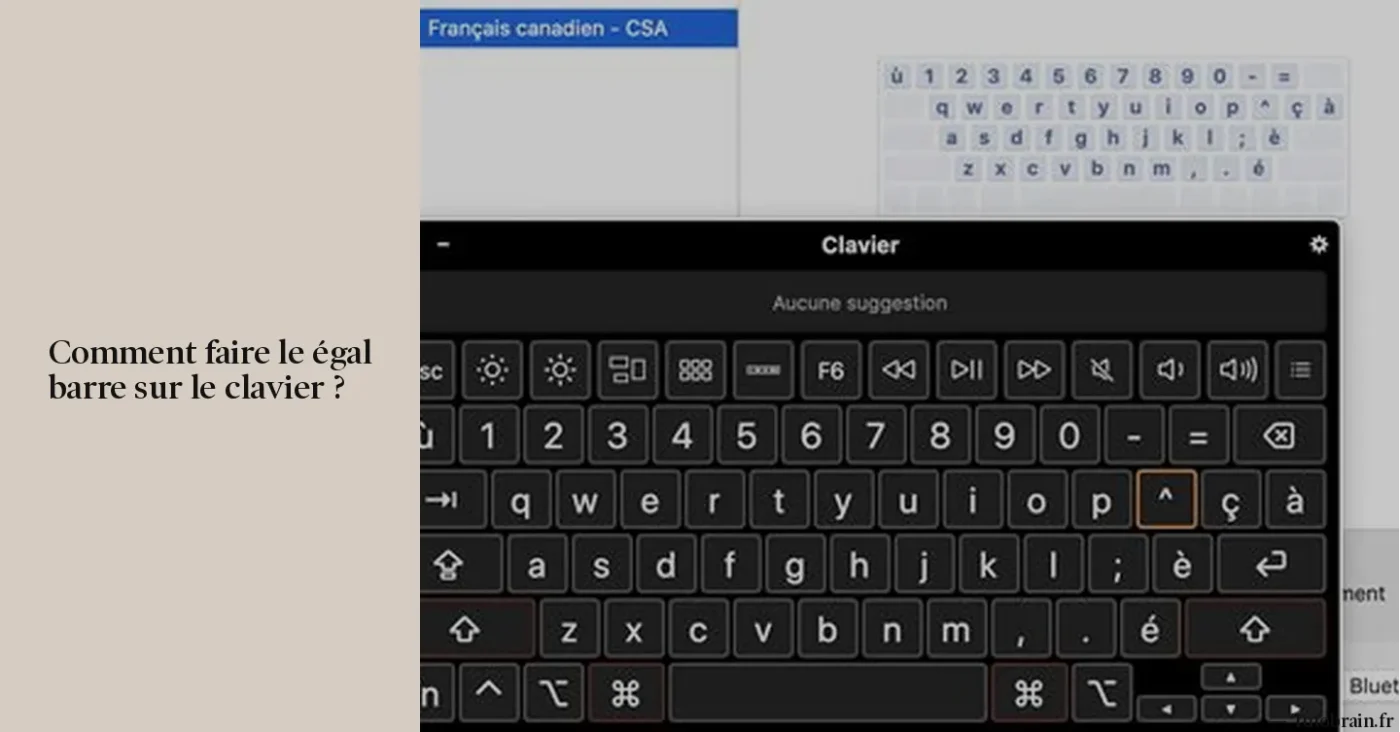
J'ai vu un chef de projet perdre vingt minutes en pleine réunion de crise simplement parce qu'il n'arrivait pas à trouver comment insérer un caractère spécial caché sur son nouveau MacBook Pro. Il essayait de copier-coller depuis Google, la page ramait, et l'ambiance dans la salle est passée de la tension à l'agacement pur. Ce genre de micro-échec multiplié par dix fois par jour finit par coûter des semaines de productivité sur une année de carrière. Apprendre Comment Faire Sur Clavier Mac n'est pas une option pour les débutants, c'est une nécessité de survie professionnelle pour quiconque veut arrêter de subir sa machine. Si vous pensez qu'il suffit de chercher chaque raccourci au compte-gouttes quand le besoin s'en fait sentir, vous faites erreur. Vous ne développez pas une compétence, vous bouchez des trous dans un barrage qui finira par céder sous le poids de votre lenteur.
L'erreur du copier-coller systématique pour les caractères spéciaux
La plupart des utilisateurs venant de Windows ou Linux passent des mois à chercher des symboles simples. Ils ouvrent une fenêtre de navigateur, tapent "arobase" ou "accent grave" et font un copier-coller. C'est une perte de temps monumentale. J'ai calculé qu'un rédacteur qui utilise cette méthode perd environ trois jours de travail par an. La solution réside dans la compréhension de la logique des couches de votre clavier. Sur macOS, la touche Option (⌥) est votre meilleure alliée.
Le mythe de la complexité des accents
On entend souvent que le clavier Apple est illogique pour le français. C'est faux. Le système d'accentuation est conçu pour la rapidité si on accepte de lâcher ses vieux réflexes. Au lieu de chercher une touche dédiée qui n'existe pas, apprenez les combinaisons mortes. Par exemple, pour un accent grave sur une majuscule, ne cherchez pas un menu spécial pendant dix minutes. Appuyez sur Option + ``` puis sur la lettre. Ça fonctionne pour toutes les voyelles. C'est propre, c'est immédiat, et ça ne demande pas de quitter votre éditeur de texte des yeux.
Pourquoi votre recherche de Comment Faire Sur Clavier Mac échoue avec les raccourcis système
Une erreur classique consiste à vouloir mapper les habitudes de Windows directement sur macOS. Le raccourci Control + C ne sera jamais votre ami ici. Le cœur du système, c'est la touche Command (⌘). Dans mon expérience, ceux qui s'obstinent à utiliser la touche Control finissent par se tordre les doigts et par abandonner les raccourcis clavier au profit de la souris. C'est le début de la fin pour votre ergonomie.
La solution est d'accepter que le pouce est la star du clavier Apple. Contrairement au petit doigt qui gère le Control sur PC, c'est le pouce qui actionne la majorité des commandes sur Mac. Ce changement de pivot change tout. Une fois que vous avez compris que Command est le centre de gravité, vous n'avez plus besoin de regarder vos mains. Si vous passez votre temps à chercher Comment Faire Sur Clavier Mac pour des actions de base comme fermer une fenêtre ou passer d'une application à l'autre, commencez par ancrer votre pouce sur cette touche ⌘ et laissez le reste venir naturellement.
La gestion désastreuse des captures d'écran et du presse-papiers
Le nombre de bureaux encombrés par des centaines de fichiers nommés "Capture d’écran date-heure.png" est effarant. C'est le signe d'une mauvaise gestion de l'outil. Les gens pensent qu'une capture d'écran doit forcément devenir un fichier. Résultat : ils passent plus de temps à supprimer des fichiers inutiles qu'à travailler.
La méthode du presse-papiers direct
La solution est d'ajouter la touche Control à vos raccourcis de capture. Si vous faites Command + Shift + 4, vous créez un fichier. Si vous faites Command + Control + Shift + 4, l'image va dans votre presse-papiers. Pas de fichier, pas de pollution, juste une image prête à être collée dans un mail ou un Slack. J'ai vu des équipes entières gagner en clarté mentale juste en adoptant cette petite variante. C'est la différence entre un pro qui maîtrise son flux et un amateur qui se laisse déborder par les détritus numériques de son propre système.
L'oubli criminel de Spotlight et de la barre d'espace
Vouloir tout faire avec le trackpad est une erreur de débutant. Le trackpad est précis, mais il est lent. Les utilisateurs les plus efficaces que j'ai croisés ne touchent presque jamais leur souris pour lancer une application ou trouver un document. Ils utilisent Command + Espace.
Le problème, c'est que la plupart des gens n'utilisent Spotlight que pour chercher des fichiers. Ils ignorent que c'est une calculatrice, un convertisseur de devises et un lanceur de commandes. Au lieu d'ouvrir l'application Calculatrice, tapez votre opération directement dans la barre de recherche. Au lieu de chercher un taux de change sur Google, tapez "100 USD en EUR". C'est instantané. Ne pas utiliser cette fonction, c'est comme avoir un assistant personnel et lui demander uniquement de vous passer le sel.
La confusion entre suppression arrière et suppression avant
C'est un détail qui rend les anciens utilisateurs de PC fous : l'absence de touche "Suppr" dédiée sur les claviers de MacBook. Beaucoup s'arrêtent là et utilisent les flèches pour se placer après le caractère à effacer. C'est une hérésie en termes d'efficacité.
La solution est simple : Fn + Delete. Cette combinaison transforme votre touche d'effacement arrière en une touche de suppression avant. Dans le même ordre d'idées, l'utilisation de Option + Delete permet d'effacer un mot entier d'un coup. J'ai vu des gens effacer des paragraphes entiers lettre par lettre. C'est douloureux à regarder et c'est un aveu de faiblesse face à l'outil. Apprenez ces modificateurs, ils sont là pour vous éviter des milliers de frappes inutiles par jour.
Comparaison concrète : Le traitement d'un email complexe
Voyons ce qui se passe quand on ne sait pas manipuler son clavier correctement face à quelqu'un qui maîtrise le sujet.
Approche inefficace : L'utilisateur veut citer un chiffre d'un PDF, l'envoyer par mail et ajouter un symbole € qu'il ne trouve pas. Il utilise le trackpad pour souligner le texte dans le PDF, clique droit, choisit "Copier". Il bascule vers son mail en cliquant sur l'icône dans le Dock. Il colle. Il se rend compte qu'il lui faut le symbole Euro. Il ouvre Safari, tape "symbole euro" dans la barre de recherche, copie le symbole sur Wikipedia, revient dans son mail, et colle. Temps total : 45 secondes. Risque d'erreur : élevé à cause des allers-retours qui brisent la concentration.
Approche experte :
L'utilisateur utilise Command + Tab pour passer instantanément du PDF au mail. Il a déjà copié le texte avec Command + C. Pour le symbole €, il sait que la combinaison est Option + $. Il tape tout son message sans jamais lever les mains du clavier. S'il a besoin d'une conversion, il fait Command + Espace, tape son calcul, et revient à son mail. Temps total : 10 secondes. La fluidité est totale, le cerveau reste concentré sur le contenu du mail, pas sur la logistique de la frappe.
Cette différence de 35 secondes semble dérisoire. Mais sur une journée de 8 heures, ce sont ces frictions qui créent la fatigue décisionnelle et l'épuisement. Celui qui maîtrise son clavier finit sa journée avec l'esprit frais, tandis que l'autre est vidé par la lutte constante contre son interface.
L'illusion de la personnalisation excessive
Une erreur de "power user" consiste à vouloir tout personnaliser avec des logiciels tiers comme Karabiner ou BetterTouchTool dès la première semaine. C'est un piège. Si vous changez radicalement le comportement natif de votre clavier, vous devenez handicapé dès que vous devez travailler sur le Mac d'un collègue ou sur une machine de secours.
La vraie maîtrise, c'est de connaître les raccourcis natifs sur le bout des doigts avant de chercher à les modifier. J'ai vu des consultants se retrouver totalement incapables de faire une présentation parce qu'ils ne pouvaient pas utiliser leur configuration ultra-spécifique sur l'ordinateur de la salle de conférence. Restez le plus proche possible du standard. macOS est déjà très optimisé, votre job est d'apprendre comment il fonctionne, pas d'essayer de le forcer à devenir un Windows déguisé.
Vérification de la réalité : La compétence ne vient pas de la lecture
On ne devient pas rapide sur un clavier en lisant des listes de raccourcis que l'on punaise au mur. C'est une mémoire musculaire. Si vous n'êtes pas prêt à passer deux semaines à vous forcer à ne pas utiliser la souris, même quand c'est frustrant, vous ne progresserez jamais.
La réalité est brutale : la plupart des gens resteront moyens. Ils continueront à chercher leurs symboles dans des menus et à maudire Apple parce qu'ils n'ont pas fait l'effort d'intégration initial. Le coût de cet apprentissage est une dizaine d'heures de frustration intense. Le gain, c'est une vie professionnelle libérée de la lenteur technique. Si vous n'êtes pas capable de supporter ce temps d'adaptation, acceptez d'être moins efficace que ceux qui l'ont fait. Il n'y a pas de solution miracle, pas d'application magique qui remplacera la répétition et l'exigence envers soi-même. Votre clavier est un instrument ; soit vous apprenez à en jouer, soit vous vous contentez de taper dessus au hasard en espérant que ça produise quelque chose de cohérent.



