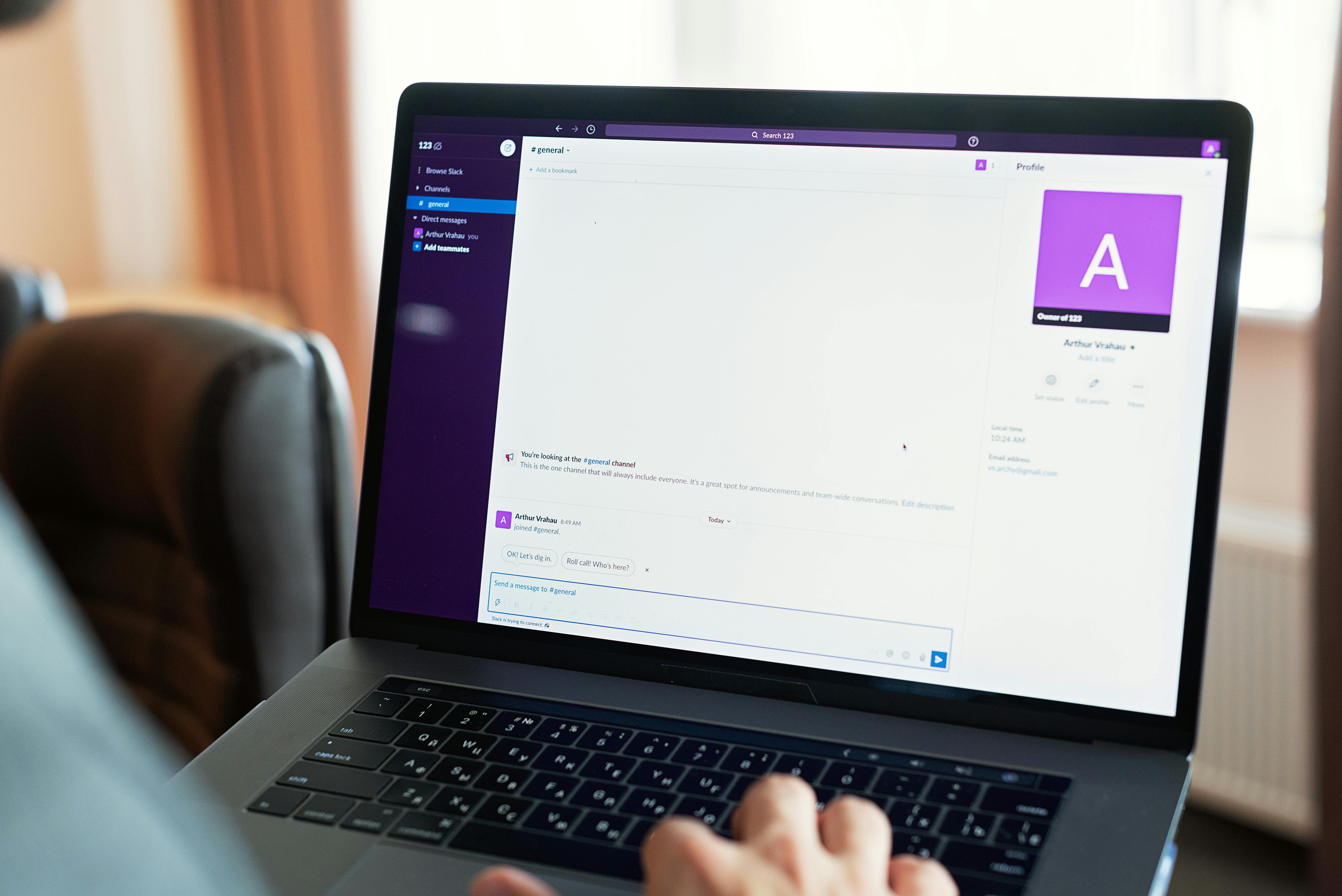
Arrêtez de sortir votre smartphone pour photographier votre moniteur. C'est flou, c'est incliné et, soyons honnêtes, ça ne fait pas pro du tout. Pourtant, des milliers d'utilisateurs se demandent encore quotidiennement Comment Faire Capture D'écran Sur PC de manière propre et rapide. Que vous soyez sous Windows 10 ou sur la version 11, le système regorge d'outils natifs souvent ignorés qui permettent d'immortaliser ce qui s'affiche sur votre dalle en un éclair. On ne parle pas seulement de figer une image, mais de communiquer efficacement, de documenter un bug ou de sauvegarder une preuve d'achat en trois secondes chrono.
Les outils natifs Windows pour une efficacité immédiate
Pendant des années, la touche Impr. Écran était la seule reine du royaume Microsoft. Aujourd'hui, elle a pris du galon. Si vous appuyez simplement dessus, Windows copie l'intégralité de votre affichage dans le presse-papiers. Rien ne semble se passer visuellement, mais l'image est bien là, en mémoire vive, prête à être collée dans un mail ou sur Paint. C'est la base, mais c'est souvent insuffisant quand on gère plusieurs moniteurs ou qu'on veut juste un détail.
La révolution du raccourci Windows + Maj + S
C'est mon outil préféré. Je l'utilise cinquante fois par jour. En pressant simultanément ces trois touches, l'écran se grise et un petit menu apparaît en haut de l'interface. Vous pouvez choisir entre une sélection rectangulaire, une forme libre, une fenêtre spécifique ou le plein écran. Une fois la zone tracée, une notification surgit en bas à droite. Cliquez dessus et vous arrivez dans l'outil Capture d'écran et croquis. Ici, vous pouvez surligner du texte, dessiner une flèche rouge (on connaît tous l'importance de la flèche rouge) et enregistrer le fichier en PNG ou JPG. C'est rapide, chirurgical et ça évite de polluer son bureau avec des fichiers inutiles.
Le cas particulier de la touche Windows + Impr. Écran
Parfois, on n'a pas le temps de recadrer. On veut juste que l'image soit enregistrée immédiatement sur le disque dur. En combinant la touche Windows et la touche d'impression, l'écran s'assombrit brièvement pour confirmer l'action. Le système crée alors automatiquement un fichier numéroté dans votre dossier Images, sous-dossier Captures d'écran. C'est la méthode idéale pour les joueurs ou lors d'une visioconférence rapide où les diapositives défilent trop vite. Aucun dialogue ne s'ouvre, aucune interruption, juste un fichier qui vous attend sagement dans l'explorateur.
Comment Faire Capture D'écran Sur PC avec l'Outil Capture d'écran
Malgré l'omniprésence des raccourcis, l'application dédiée reste un pilier pour ceux qui aiment prendre leur temps. Elle a été unifiée récemment pour offrir une expérience cohérente. L'un de ses plus grands atouts est le retardateur. Imaginons que vous vouliez capturer un menu contextuel qui disparaît dès que vous cliquez ailleurs. Vous réglez le délai sur 5 secondes, vous cliquez sur Nouveau, vous ouvrez votre menu, et vous attendez que le logiciel fige l'image. C'est une fonction de niche mais elle sauve la mise quand les raccourcis clavier classiques font fermer la fenêtre que vous tentez justement de saisir.
Annotation et partage simplifié
L'application permet aussi d'écrire à main levée. Si vous avez une tablette ou un stylet compatible avec Windows Ink, c'est un pur bonheur. On entoure une erreur sur une maquette web, on ajoute un petit commentaire et on envoie le tout directement par Outlook ou via l'application Microsoft Teams. Cette intégration logicielle transforme un simple outil de copie en un véritable levier de collaboration. On gagne un temps fou par rapport à l'époque où il fallait sauvegarder, ouvrir un logiciel de retouche, exporter puis joindre le fichier à un message.
La vidéo s'invite dans la capture
Nouveauté majeure de ces derniers mois : l'outil peut désormais enregistrer votre écran en vidéo. C'est une alternative légère à des logiciels lourds comme OBS. Pour expliquer une manipulation complexe à un collègue, rien ne vaut une séquence de 10 secondes montrant exactement où cliquer. Vous sélectionnez la zone à filmer, vous lancez l'enregistrement et vous obtenez un fichier MP4 prêt à l'emploi. On reste loin des fonctions de montage professionnelles, mais pour du support technique ou de la démonstration rapide, c'est l'outil parfait.
Techniques avancées et logiciels tiers spécialisés
Si les outils de base ne vous suffisent plus, il faut regarder du côté des logiciels spécialisés. Certains utilisateurs ont des besoins très précis, comme capturer une page web entière du haut jusqu'en bas, ce qu'on appelle le scrolling capture. Windows ne sait pas faire ça nativement. Des programmes comme ShareX ou Snagit remplissent ce vide. Ils permettent de scroller automatiquement une fenêtre pour assembler une image verticale géante. C'est pratique pour archiver un long article de blog ou une conversation interminable sur un réseau social sans avoir à coller dix morceaux manuellement.
La Game Bar pour les performances maximales
Le raccourci Windows + G ouvre la barre de jeu. Même si elle est pensée pour les gamers, elle est redoutable pour tout le monde. Elle possède son propre widget de capture. Pourquoi l'utiliser ? Parce qu'elle est optimisée pour ne pas faire ramer votre machine. Elle permet aussi de capturer uniquement l'audio d'une application spécifique. Si vous faites une présentation et que vous voulez garder une trace visuelle sans que les notifications de vos emails n'apparaissent sur l'image finale, c'est une option solide. Elle isole mieux le flux vidéo de l'application active que les autres méthodes.
Le rôle des navigateurs web
Saviez-vous que votre navigateur possède ses propres outils ? Sur Firefox ou Edge, un clic droit suffit souvent pour accéder à une option de capture de page. Edge propose une fonction de capture Web qui permet de marquer la page directement dans le navigateur avant même de l'enregistrer. C'est souvent plus propre que de passer par le système d'exploitation car le navigateur comprend la structure de la page et peut ignorer les barres de défilement ou les éléments d'interface inutiles. On obtient une image nette, au format exact du contenu web.
Erreurs classiques et comment les éviter
La plupart des gens se trompent sur la gestion de la résolution. Si vous avez un écran 4K et que vous envoyez une capture plein écran à quelqu'un qui travaille sur un petit ordinateur portable, le fichier sera énorme et illisible sans zoomer. Pensez toujours à la destination. Pour un ticket de support, une capture de la fenêtre active (Alt + Impr. Écran) est bien plus pertinente qu'une vue d'ensemble de vos trois moniteurs avec votre fond d'écran de vacances en prime.
Le piège du presse-papiers multiple
Windows possède un historique du presse-papiers (Windows + V). Si vous faites plusieurs captures à la suite sans les enregistrer, elles ne sont pas perdues. Beaucoup pensent qu'une nouvelle copie efface la précédente. En activant l'historique, vous pouvez retrouver vos captures de la dernière heure et choisir laquelle coller. C'est un filet de sécurité indispensable quand on travaille vite. On évite ainsi de devoir retourner sur une page qu'on a déjà fermée parce qu'on a oublié de sauvegarder l'image.
La protection des données sensibles
C'est le point noir. On capture souvent trop d'informations. Une barre de favoris visible, un onglet ouvert sur votre banque ou une notification Slack qui apparaît pile au moment du clic. Avant de partager, utilisez systématiquement l'outil de floutage ou le stylo noir épais pour masquer vos informations personnelles. La cybersécurité commence par ces petits détails. Une capture d'écran est un document permanent, traitez-la comme tel. De nombreux sites officiels comme CNIL rappellent régulièrement l'importance de ne pas diffuser de données identifiables par inadvertance.
Guide pratique pour réussir chaque saisie
Pour ne plus jamais hésiter sur la méthode à employer, suivez cet ordre logique selon votre besoin immédiat. La maîtrise de ces étapes vous fera gagner des minutes précieuses chaque jour.
- Identifiez votre besoin : s'agit-il d'une preuve rapide, d'un tutoriel ou d'une archive ?
- Pour un besoin instantané sans fioritures, utilisez Windows + Impr. Écran. Le fichier est créé tout seul.
- Pour un travail de précision, lancez Windows + Maj + S. C'est le couteau suisse.
- Si vous devez capturer un menu qui s'efface, ouvrez l'application de capture manuellement et utilisez le retardateur de 3 ou 5 secondes.
- Si vous êtes dans un navigateur, préférez les outils internes au logiciel pour une netteté optimale du texte.
- Vérifiez toujours votre image avant envoi : recadrez pour supprimer le superflu et masquez vos données privées.
- Nommez vos fichiers de manière explicite. "Capture_2023_05_12" ne vous aidera pas dans six mois. "Facture_Hebergement_Mai" est bien plus utile.
Vous n'avez plus aucune excuse pour utiliser votre téléphone portable devant votre écran. La méthode pour Comment Faire Capture D'écran Sur PC dépend de votre contexte, mais la solution est toujours à portée de doigts, littéralement. En intégrant ces raccourcis à votre mémoire musculaire, vous transformez votre manière de travailler et de communiquer. C'est propre, c'est net, et c'est surtout beaucoup plus professionnel. Profitez de la puissance de Windows 11 qui a vraiment simplifié ces processus par rapport aux anciennes versions où il fallait souvent installer des extensions tierces pour obtenir un résultat correct. Votre productivité vous remerciera, et vos interlocuteurs aussi.



