On a tous connu ce moment de frustration intense où une photo magnifique, prise avec un smartphone dernier cri, finit par ressembler à un amas de pixels boueux une fois reçue par un proche. C'est le paradoxe des messageries modernes. WhatsApp traite plus de cent milliards de messages chaque jour, mais la compression automatique reste le fléau des photographes amateurs. Savoir précisément Comment Envoyer Des Photos Par WhatsApp demande de comprendre les rouages de l'application pour contourner ses réglages par défaut souvent trop restrictifs.
Je me souviens d'un mariage l'été dernier dans le Luberon. J'avais pris des clichés incroyables de la cérémonie. En voulant les partager rapidement avec la famille sur le groupe dédié, le résultat était catastrophique. Les couleurs étaient ternes, le piqué avait disparu. C'est là que j'ai réalisé que la plupart des utilisateurs se contentent de cliquer sur le petit trombone sans réfléchir aux options cachées. Pourtant, l'application a bien évolué. Elle permet maintenant de choisir entre plusieurs modes de transfert, dont un mode haute définition qui change radicalement la donne pour vos souvenirs de vacances ou vos documents professionnels. Dans d'autres informations similaires, découvrez : Pourquoi Votre Montre Connectée Vous Rend Malade Sans Que Vous Le Sachiez.
Les bases pour comprendre Comment Envoyer Des Photos Par WhatsApp
Utiliser l'interface de discussion standard
L'option la plus rapide consiste à passer par la fenêtre de discussion. Vous ouvrez votre conversation, vous appuyez sur l'icône de l'appareil photo ou sur le signe plus en bas à gauche de votre écran. C'est la méthode instinctive. WhatsApp ouvre alors votre pellicule. Vous sélectionnez vos images. Vous appuyez sur envoyer. Simple. Mais attention, par défaut, le service réduit la taille du fichier pour économiser vos données mobiles. Si vous êtes sur un réseau 4G limité en fin de mois, c'est pratique. Si vous voulez imprimer la photo plus tard, c'est une erreur monumentale.
La gestion de la galerie intégrée
L'application propose une prévisualisation de vos photos récentes juste au-dessus du champ de saisie. C'est pratique pour un mème ou une image éphémère. Pour des contenus plus sérieux, je vous conseille de balayer vers le haut pour accéder à l'ensemble de votre bibliothèque. Vous pouvez alors sélectionner jusqu'à cent images simultanément. C'est une limite assez généreuse introduite lors d'une mise à jour l'année dernière, remplaçant l'ancienne limite de trente fichiers qui nous obligeait à faire des envois groupés incessants. Une analyse supplémentaire de 01net approfondit des perspectives connexes.
Le secret de la haute définition pour vos transferts
Longtemps, on a dû ruser. On envoyait nos images comme des documents pour éviter la compression. WhatsApp a fini par écouter les critiques. Une icône HD apparaît désormais en haut de l'écran de modification juste avant l'envoi. Si vous ne cliquez pas dessus, l'application applique sa compression standard. En activant le mode HD, vous conservez une résolution bien supérieure, souvent proche de l'originale, même si un léger traitement reste appliqué pour stabiliser le transfert.
L'impact sur le stockage est réel. Une photo standard pèse environ 100 à 200 Ko. La même image en haute définition peut monter à 3 ou 4 Mo. Multipliez ça par cinquante photos de vacances et votre espace disque sature. Les serveurs de Meta, la maison mère, doivent gérer ce volume colossal. C'est pour cette raison que l'option HD n'est pas activée par défaut. Elle oblige l'utilisateur à faire un choix conscient. Pour les photographes exigeants, c'est le minimum syndical.
Configurer la qualité par défaut dans les réglages
Vous n'avez pas envie de cliquer sur HD à chaque fois ? C'est compréhensible. Allez dans les réglages de l'application. Cherchez la section relative au stockage et aux données. Tout en bas, vous trouverez un menu concernant la qualité de chargement des médias. Vous avez le choix entre Automatique, Économiseur de données et Qualité supérieure. Choisissez cette dernière. Attention toutefois, car ce réglage ne garantit pas une absence totale de compression, mais il privilégie systématiquement la meilleure version possible du fichier selon votre connexion.
Envoyer des fichiers sans aucune perte de données
La méthode du document pour les puristes
C'est la technique ancestrale des experts. Pour Comment Envoyer Des Photos Par WhatsApp sans qu'un seul pixel ne soit modifié, il faut traiter l'image comme un simple fichier informatique. Au lieu de cliquer sur Galerie, choisissez Document. Sur Android, vous devrez naviguer dans vos dossiers internes. Sur iPhone, cela nécessite souvent d'avoir préalablement enregistré la photo dans l'application Fichiers d'Apple.
Cette méthode empêche WhatsApp de "lire" le contenu du fichier. L'application ne voit qu'une suite de bits à transporter d'un point A vers un point B. Aucun algorithme de compression ne vient lisser les détails ou modifier la colorimétrie. C'est indispensable si vous envoyez un fichier pour un graphiste ou si vous souhaitez que le destinataire puisse retoucher l'image sur Lightroom ou Photoshop plus tard.
Les limites de poids et les formats acceptés
WhatsApp autorise l'envoi de documents allant jusqu'à 2 Go. C'est énorme. On est loin de l'époque où tout était bridé à 16 Mo. Vous pouvez envoyer des fichiers RAW très lourds, des .TIFF ou des .PNG transparents. Le destinataire verra une bulle de texte avec le nom du fichier au lieu d'une miniature visuelle. Il devra télécharger l'élément pour le voir. C'est moins esthétique dans le fil de discussion, mais c'est le prix à payer pour l'intégrité totale de vos données.
Organiser ses envois de photos à grande échelle
Création d'albums automatiques
Saviez-vous que WhatsApp regroupe vos photos par quatre ? Si vous envoyez une série de clichés, ils ne s'empilent plus à l'infini dans la conversation. Ils forment une petite grille élégante. Le destinataire peut cliquer sur l'album pour faire défiler les images en plein écran. C'est un gain de lisibilité incroyable. Les utilisateurs oublient souvent que l'ordre de sélection dans la galerie détermine l'ordre d'affichage dans l'album. Prenez le temps de sélectionner vos photos dans l'ordre chronologique pour raconter une vraie histoire.
Utiliser les listes de diffusion pour un partage privé
On confond souvent groupe et liste de diffusion. Un groupe est un espace de discussion où tout le monde se voit. Une liste de diffusion vous permet d'envoyer la même photo à cinquante personnes individuellement. C'est parfait pour les vœux de fin d'année ou une annonce importante. Chaque destinataire reçoit l'image comme si vous lui aviez écrit personnellement. Cela évite le chaos des notifications incessantes des groupes où tout le monde répond "Merci" ou "Super" en même temps.
Sécurité et confidentialité de vos médias personnels
Le chiffrement de bout en bout
C'est le fer de lance de la communication sur cette plateforme. Quand vous envoyez une photo, elle est verrouillée par une clé cryptographique unique. Seul votre correspondant possède la clé pour la déverrouiller. Même les employés de Meta ne peuvent pas voir vos clichés. C'est rassurant quand on partage des photos de famille ou des documents sensibles. L'Agence nationale de la sécurité des systèmes d'information (ANSSI) souligne régulièrement l'importance de ces protocoles pour la protection de la vie privée des citoyens.
Les photos à vue unique
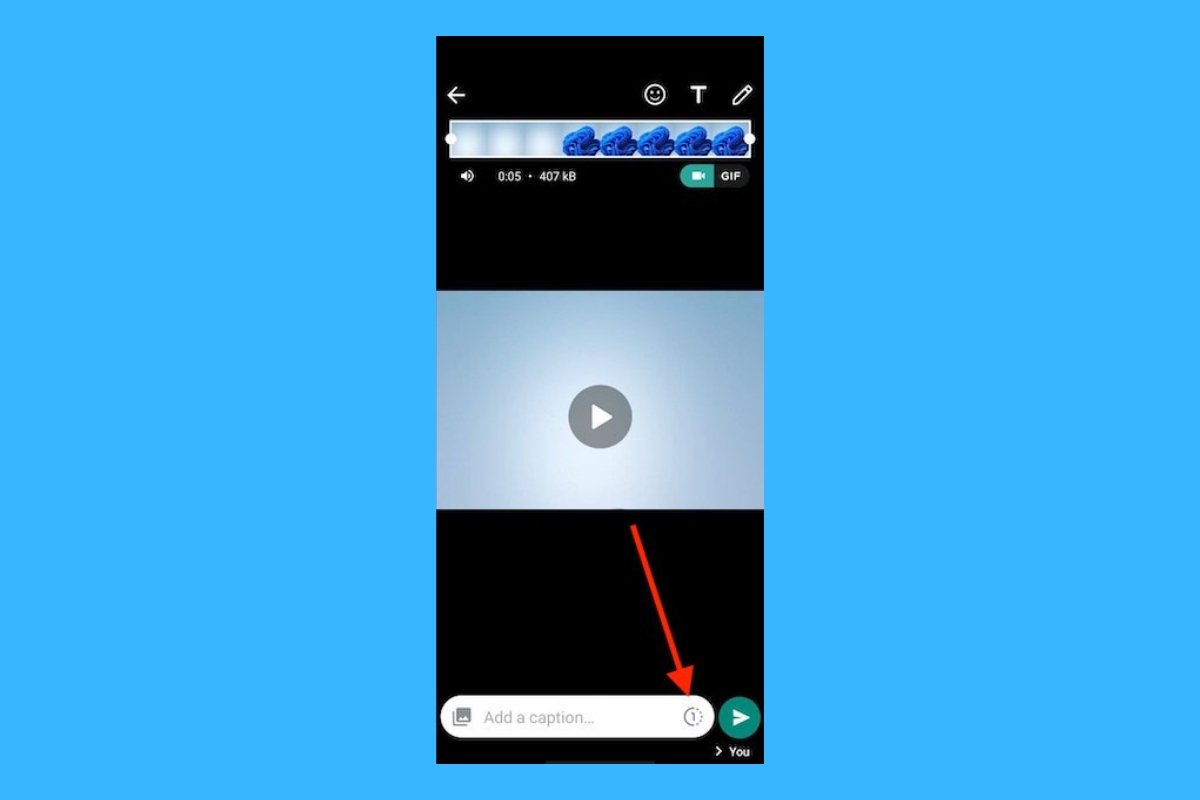
Parfois, on veut montrer quelque chose de temporaire. Un mot de passe écrit sur un papier, une surprise, ou juste une blague éphémère. WhatsApp propose l'icône "1" dans la barre de légende. La photo s'autodétruit après la première ouverture. Le destinataire ne peut pas l'enregistrer dans sa galerie, ni la transférer. Il ne peut même plus faire de capture d'écran sur les versions récentes de l'application. C'est un outil puissant pour garder le contrôle sur sa trace numérique.
Erreurs courantes et solutions techniques
Une erreur classique consiste à envoyer des photos depuis une zone de mauvaise réception. Le transfert reste bloqué, symbolisé par une petite horloge. N'insistez pas en renvoyant dix fois la même chose. Basculez en mode avion, attendez quelques secondes, puis réactivez le Wi-Fi. Souvent, cela force l'application à rétablir une connexion propre avec les serveurs de distribution.
Une autre méprise concerne le stockage iCloud ou Google Drive. Si votre sauvegarde est pleine, l'application peut peiner à gérer les médias entrants et sortants. Pensez à faire le ménage régulièrement. Vous pouvez voir quels médias prennent le plus de place dans les paramètres de l'application, sous l'onglet Gérer le stockage. On y trouve souvent des vidéos de trois minutes reçues sur des groupes qui saturent la mémoire du téléphone sans qu'on s'en rende compte.
Le problème des photos floues à la réception
Si vous recevez une photo et qu'elle reste floue malgré le téléchargement, c'est généralement parce que l'expéditeur a supprimé le fichier original de son téléphone trop vite ou que le lien vers le serveur a expiré. WhatsApp ne stocke pas vos photos éternellement sur ses serveurs une fois qu'elles sont livrées. Si vous changez de téléphone sans faire de sauvegarde complète, vos anciennes photos resteront des miniatures floues impossibles à agrandir.
Guide pratique pour optimiser vos partages au quotidien
Pour maîtriser parfaitement l'outil, voici les étapes à suivre selon vos besoins réels. Ne cherchez pas la complication, l'efficacité prime.
- Pour un partage rapide sans exigence de qualité : Utilisez le bouton appareil photo direct, prenez votre cliché ou piochez dans les miniatures. C'est l'usage courant pour l'information immédiate.
- Pour vos souvenirs de vacances précieux : Sélectionnez vos images dans la galerie, cliquez systématiquement sur le bouton HD en haut de l'écran avant de valider. Vérifiez que vous êtes connecté à un réseau Wi-Fi pour ne pas exploser votre forfait data.
- Pour un usage professionnel ou artistique : Passez par le menu Document. Cherchez vos fichiers dans l'arborescence de votre smartphone. Envoyez-les tels quels. C'est la seule façon de garantir que le destinataire recevra un fichier strictement identique à l'original.
- Pour protéger votre intimité : Activez l'option de vue unique (le petit chiffre 1) pour tout ce qui ne doit pas rester dans le téléphone de votre interlocuteur.
- Pour nettoyer votre téléphone : Allez dans les réglages, puis Stockage et données, et utilisez l'outil de gestion pour supprimer les fichiers les plus lourds déjà envoyés.
On oublie souvent que le succès d'un envoi dépend aussi du destinataire. S'il a activé l'option d'économie de données extrêmes, son téléphone pourrait ne pas télécharger vos photos HD automatiquement. Il devra cliquer manuellement sur chaque image pour en voir la version nette. C'est une subtilité technique qui explique bien des malentendus lors des échanges de photos de groupe.
Le service s'est aussi adapté aux besoins des entreprises. Avec la version Business, les professionnels peuvent envoyer des catalogues de produits entiers sous forme de galeries photos structurées. Cela transforme une simple application de chat en un véritable outil de vente directe. Les principes de base restent les mêmes, mais la présentation est optimisée pour le commerce électronique.
Enfin, gardez un œil sur les mises à jour sur le site officiel de WhatsApp. Les fonctionnalités de partage de médias sont celles qui évoluent le plus vite. Ce qui était vrai il y a deux ans, comme la limite de taille des fichiers, ne l'est plus aujourd'hui. L'application cherche constamment à rattraper son retard sur des concurrents comme Telegram ou Signal, qui ont longtemps été plus performants sur la gestion des gros fichiers et de la qualité brute.
Apprendre à jongler entre ces différentes méthodes fait de vous un utilisateur averti. On ne partage pas une liste de courses comme on partage les premiers pas d'un enfant ou un contrat signé. Chaque contexte a sa méthode privilégiée. En maîtrisant ces options, vous reprenez le pouvoir sur vos données visuelles et vous assurez que vos destinataires voient exactement ce que vous avez capturé, avec toute la clarté et l'émotion voulues.



