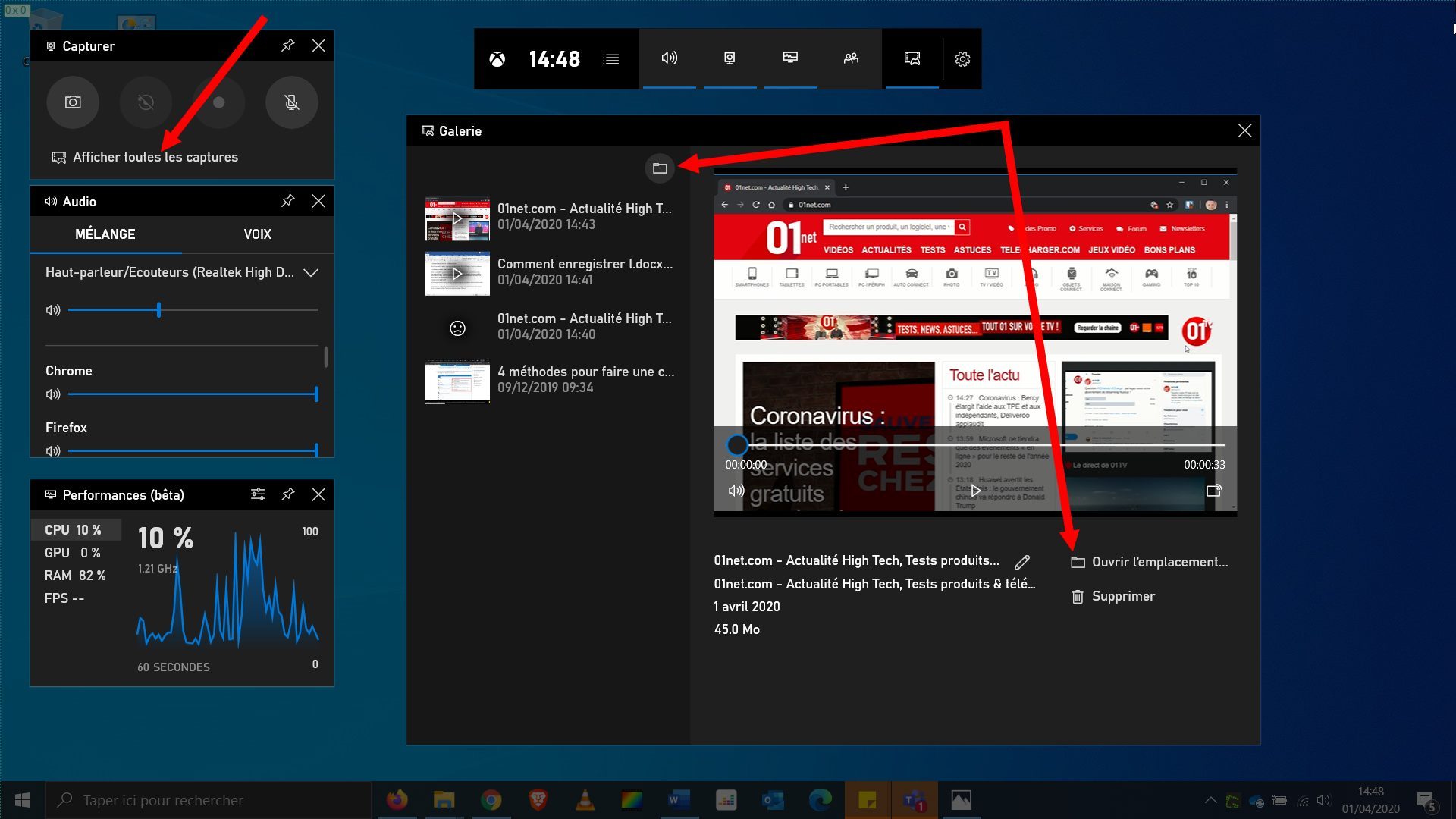
J'ai vu un créateur de contenu passer quatre heures à enregistrer un tutoriel logiciel complexe, pour finalement se retrouver avec un fichier de 40 Go totalement illisible car son processeur avait surchauffé à mi-parcours. Il pensait que le plus dur était de parler devant son micro, mais il a oublié que la technique ne pardonne pas l'amateurisme, surtout quand on cherche Comment Enregistrer Une Vidéo Sur PC Gratuitement sans dépenser un centime. Son erreur lui a coûté une journée entière de travail et une frustration immense parce qu'il a utilisé un outil inadapté avec des réglages par défaut catastrophiques. On ne s'improvise pas technicien vidéo simplement en téléchargeant le premier logiciel venu sur un site de partage douteux. Si vous n'avez pas de stratégie claire, vous allez droit vers des saccades, un décalage audio-vidéo insupportable ou, pire, un crash complet de votre système au moment précis où vous terminez votre présentation.
L'erreur du débutant qui choisit le mauvais outil au mauvais moment
La plupart des gens font l'erreur de chercher un logiciel miracle "tout-en-un" qui finit souvent par être un nid à logiciels publicitaires ou une version d'essai limitée à deux minutes. J'ai vu des dizaines de personnes installer des programmes lourds qui ralentissent leur machine avant même d'avoir cliqué sur le bouton d'enregistrement. La réalité, c'est que votre ordinateur possède déjà probablement tout ce qu'il faut, mais vous l'ignorez.
Sous Windows, la majorité des utilisateurs se précipitent sur internet alors que la Xbox Game Bar est intégrée nativement. C'est suffisant pour une capture rapide d'une seule fenêtre, mais ça devient un cauchemar dès qu'on veut montrer plusieurs applications ou le bureau. Si vous essayez de forcer cet outil simple à faire du montage en direct, vous allez échouer. La solution n'est pas de multiplier les installations, mais de comprendre la charge que chaque logiciel impose à votre matériel. Si vous avez un PC modeste, n'essayez pas de capturer en 4K à 60 images par seconde. Restez sur du 1080p constant. La stabilité vaut mieux que la résolution.
Comment Enregistrer Une Vidéo Sur PC Gratuitement avec OBS Studio sans tout casser
C'est ici que les choses sérieuses commencent. OBS Studio est la référence absolue, mais c'est aussi là que j'ai vu le plus de catastrophes techniques. Le logiciel est gratuit, libre, et extrêmement puissant, ce qui est sa plus grande force et sa pire faiblesse pour un novice.
Le piège de l'encodage matériel vs logiciel
Quand vous configurez votre capture, vous avez souvent le choix entre l'encodage x264 (votre processeur fait le travail) et l'encodage matériel comme NVENC (votre carte graphique NVIDIA s'en charge) ou AMF (pour AMD). L'erreur classique consiste à saturer le processeur avec du x264 alors que vous faites tourner une application gourmande à côté. Résultat : votre vidéo ressemble à un diaporama de vacances. Si vous avez une carte graphique dédiée, utilisez-la. C'est la règle d'or pour préserver les performances de votre machine et obtenir un rendu fluide.
La gestion du son : le silence des agneaux
Rien n'est plus amateur qu'une vidéo parfaite visuellement mais dont le son sature ou, à l'inverse, est inaudible. J'ai vu des projets entiers jetés à la poubelle parce que le micro enregistrait aussi le ventilateur du PC à plein régime. Apprenez à utiliser les filtres de réduction de bruit intégrés. Un simple filtre "Suppression de bruit" (RNNoise) change radicalement la donne sans vous coûter un euro. Ne négligez jamais l'équilibre entre le son du système et celui de votre voix. Si votre musique de fond couvre vos explications, votre vidéo est inutile.
Le mythe de la capture via navigateur internet
On voit fleurir des services en ligne qui promettent de capturer votre écran sans rien installer. C'est une fausse bonne idée dans 90% des cas. Ces outils dépendent de la stabilité de votre navigateur et de votre connexion. J'ai déjà assisté à une démonstration professionnelle où l'onglet du navigateur a planté après trente minutes d'enregistrement, emportant avec lui toutes les données puisque rien n'était stocké localement au fur et à mesure.
Travailler en local est la seule méthode fiable pour garantir la sécurité de vos fichiers. Si vous tenez absolument à ne pas installer de logiciel complexe, utilisez l'extension d'enregistrement de votre navigateur uniquement pour des séquences de moins de deux minutes. Au-delà, le risque de corruption de mémoire devient trop élevé. Le coût de la gratuité, dans ce cas précis, c'est l'incertitude permanente. Un professionnel préférera toujours un outil installé sur le disque dur, capable d'écrire les données en temps réel.
Comparaison concrète : l'approche improvisée contre l'approche structurée
Pour bien comprendre l'enjeu, regardons ce qui se passe concrètement dans deux scénarios identiques de tutoriel informatique.
Dans le premier cas, l'utilisateur lance une extension Chrome gratuite au hasard. Il enregistre pendant quinze minutes. Comme il n'a pas réglé son micro, on entend l'écho de ses propres haut-parleurs. Le processeur sature car le navigateur gère mal l'encodage en temps réel, créant des micro-coupures dans l'image. À la fin, il télécharge un fichier .webm qu'aucun logiciel de montage standard ne veut ouvrir correctement. Il doit alors chercher un convertisseur, perdant encore plus de qualité au passage. Son rendu final est flou, le son est caverneux, et il a perdu deux heures en manipulations techniques inutiles.
Dans le second cas, l'utilisateur prend dix minutes pour configurer OBS. Il choisit le format MKV au lieu du MP4 (pour éviter de perdre la vidéo si le PC plante, car le MP4 est irrécupérable en cas de coupure brutale). Il active l'encodage matériel de sa carte graphique. Il fait un test de dix secondes pour vérifier ses niveaux sonores. Il enregistre ses quinze minutes sans stress. À la fin, il convertit instantanément son fichier MKV en MP4 via l'outil intégré d'OBS. Sa vidéo est nette, le son est clair, et il peut passer au montage immédiatement sans aucune conversion fastidieuse. C'est ça, la différence entre bidouiller et savoir Comment Enregistrer Une Vidéo Sur PC Gratuitement de manière efficace.
Pourquoi votre disque dur est votre pire ennemi
On n'en parle jamais assez, mais la vitesse d'écriture de votre stockage peut ruiner votre capture. J'ai vu des gens essayer d'enregistrer des flux vidéo haute définition sur une vieille clé USB ou un disque dur externe poussif. Le logiciel commence à mettre les données en mémoire tampon parce qu'il ne peut pas les écrire assez vite sur le disque. Une fois la mémoire pleine, l'enregistrement sature et tout s'arrête.
Si vous enregistrez, faites-le sur un SSD interne. Les débits de données en vidéo non compressée ou faiblement compressée sont énormes. Un disque saturé à 95% de sa capacité va également ralentir les opérations d'écriture, provoquant des pertes d'images aléatoires. Avant de lancer votre session, assurez-vous d'avoir au moins 50 Go de libre, même si vous pensez que votre vidéo n'en fera que deux. La marge de sécurité est ce qui sépare un projet fini d'un échec cuisant.
La gestion des fréquences d'images et la synchronisation
Un problème récurrent que j'ai observé concerne la désynchronisation de l'audio après quelques minutes de capture. Cela arrive souvent quand on utilise des fréquences d'images variables (VFR). Le logiciel essaie d'économiser de l'espace en réduisant le nombre d'images quand rien ne bouge à l'écran, mais les logiciels de montage détestent ça. Ils s'attendent à une fréquence constante (CFR), par exemple exactement 30 ou 60 images par seconde.
Vérifiez toujours dans vos paramètres que vous imposez une fréquence fixe. Si vous ne le faites pas, vous passerez des nuits entières à essayer de décaler votre piste audio de quelques millisecondes à chaque coupure pour que vos lèvres correspondent à ce qu'on entend. C'est un travail de fourmi que personne ne veut faire et qui peut être évité en cochant une simple case avant de commencer.
Le danger caché des sources multiples
Vouloir trop en faire est une erreur classique. J'ai vu des utilisateurs essayer de capturer leur écran, leur webcam en 4K, une fenêtre d'application et trois sources audio différentes simultanément sur un ordinateur de bureau standard. Chaque source supplémentaire demande des ressources de calcul. Si vous n'avez pas une machine de guerre, soyez sobre.
Posez-vous la question : ma webcam doit-elle vraiment être en haute définition si elle n'occupe qu'un petit coin de l'écran ? La réponse est non. Réduisez la résolution de votre entrée caméra à du 720p. Vous économiserez une puissance précieuse pour la capture principale de votre écran, là où les détails comptent vraiment pour vos spectateurs. La fluidité du mouvement sera toujours plus appréciée par votre audience qu'une image fixe ultra-détaillée qui saccade dès que vous ouvrez un menu.
La vérification de la réalité
Soyons honnêtes : enregistrer son écran gratuitement ne signifie pas que c'est facile ou que ça ne demande aucun effort. Si vous cherchez un bouton magique qui fera tout à votre place sans que vous ayez à comprendre ce qu'est un bitrate ou un encodeur, vous allez être déçu. La technique demande un minimum d'investissement intellectuel. Vous pouvez avoir le meilleur logiciel du monde sans débourser un centime, si votre matériel date d'il y a dix ans ou si vous refusez de faire des tests préalables, vos vidéos seront médiocres.
La réussite réside dans la préparation. Un professionnel passe 20% de son temps à enregistrer et 80% à vérifier que tout est configuré correctement. Si vous lancez un enregistrement d'une heure sans avoir vérifié le retour son ou l'espace disque, vous ne travaillez pas, vous jouez à la loterie avec votre temps. La gratuité vous offre les outils, mais elle ne vous offre pas la rigueur. C'est à vous de l'apporter. Acceptez que les premiers essais soient ratés, apprenez de vos erreurs techniques, et n'attendez pas de miracle si vous négligez les bases de l'informatique. La qualité a un prix, et si ce n'est pas de l'argent, c'est du temps passé à apprendre comment votre machine fonctionne réellement.



